

HandBrake中文版是一款非常强大的视频转码工具,界面友好且功能丰富,适合各种水平的用户使用。它支持多种格式转换和高级设置,比如调整尺寸、添加滤镜、处理音频和字幕等,让用户可以根据需求自由定制视频效果。软件内置了大量设备预设,方便快速转换以适应不同设备 playback(比如iPhone、iPad、Android等)。同时,它还支持显卡加速,可以提升转码速度,让操作更高效。
HandBrake的亮点之一是支持多种输出格式和编码器,包括H.265、H.264等主流视频 codec,以及AAC、MP3等多种音频格式。转换过程简单易懂,即使是没有经验的新手也能快速上手。对于进阶用户,软件提供了丰富的自定义选项,可以深入调整视频的各个参数。
我个人觉得HandBrake特别适合需要批量处理视频或者对视频质量有较高要求的用户。它的功能强大但操作并不复杂,而且界面完全汉化,不会有使用上的障碍。如果你经常需要转码视频,这款工具绝对值得一试!
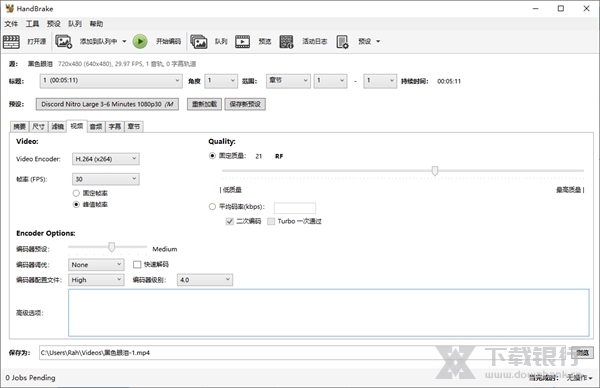
HandBrake中文版是一款超强的视频转码工具,支持大量的编码格式,还有关于尺寸、滤镜、音频、字幕等方面的设置选项,用户可以在这里对视频的各个属性进行调整,从而将其处理成符合自己需求的视频。同时我们也可以添加各种处理方案,可以让后续的处理变得更加方便。此外该版本中的界面都是汉化过的,使用起来没有任何困难。
软件特色
内置设备预设
通过选择为您的设备优化的配置文件,或选择用于标准或高质量转换的通用配置文件,在几秒钟内开始使用 HandBrake。简单,容易,快速。对于那些想要更多选择的人,调整许多基本和高级选项以改进您的编码。内置设备预设
通过选择为您的设备优化的配置文件,或选择用于标准或高质量转换的通用配置文件,在几秒钟内开始使用 HandBrake。简单,容易,快速。对于那些想要更多选择的人,调整许多基本和高级选项以改进您的编码。
支持的输入源:
Handbrake 可以处理最常见的多媒体文件和任何不包含任何类型的复制保护的 DVD 或蓝光源。
输出:
文件容器:.MP4(.M4V) 和 .MKV
视频编码器:H.265(x265 和 QuickSync)、H.264(x264 和 QuickSync)、H.265 MPEG-4 和 MPEG-2、VP8、VP9 和 Theora
音频编码器:AAC / HE-AAC、MP3、Flac、AC3 或 Vorbis
音频直通:AC-3、E-AC3、DTS、DTS-HD、TrueHD、AAC 和 MP3 音轨
软件亮点
1、无需特别技巧便可直接将DVD电影内转换成AVI/MPEG4格式,还有MP4及OGM输出、AAC及Vorbis编码。
2、能转换被加密的(encrypted)DVD,转换时以多任务方式工作,同时让你选择语言,声音及画面质量,转换后的画面大小等。
3、加入了具备x264的多线程H.264编码和H.264Baseline选项。
软件特点
1、非常适合准备在Apple iPod,iPhone,iPad,AppleTV,Sony PSP,PS3,Microsoft Xbox 360,Android上观看视频
2、适用于.MP4(.M4V)和.MKV容器,以及iPod 5G支持(第5代)。
3、可以定制视频大小、视频裁切、滤镜、视音频编解码器、字幕、章节等各类高级参数
4、已经内置了为移动设备优化好的配置,直接点击选择即可加载
怎么导出MP4格式
MP4是最通用的一个视频格式,HandBrake中文版里肯定也是支持该格式的,如果只是要转换成MP4格式的话,只需要两三步就可以搞定了,下面来看看操作流程吧。
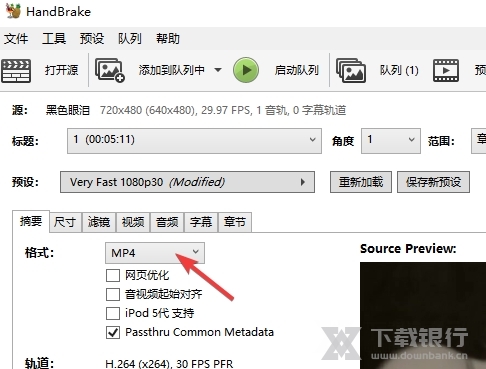
1、添加视频文件,然后在摘要选项卡下方的格式中选择MP4
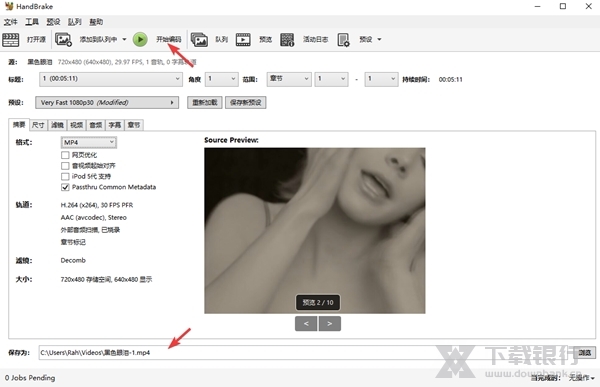
2、最后调整好保存目录就可以开始操作了,直接点击开始编码即可
怎么转码
HandBrake汉化版中提供的编码类型是非常多样的,而且操作也很简单,只要你看了下面的教程就能瞬间学会。
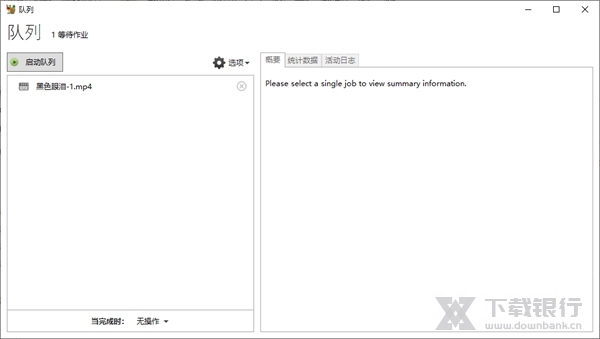
1、添加好视频之后,找到"视频"选项卡,在Video Encoder中可以选择需要的编码
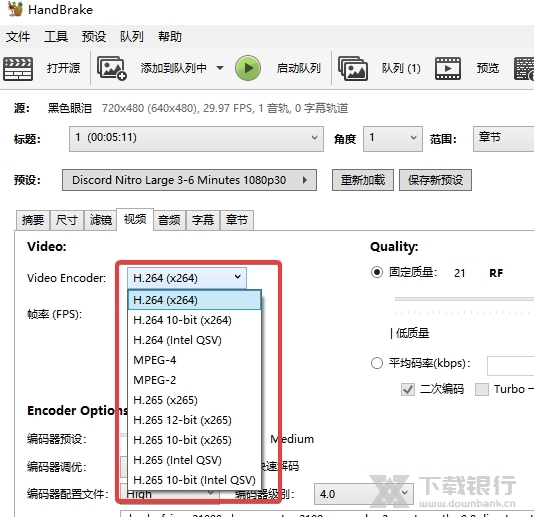
2、在预设方案中很多也是应用了不同的编码的,因此也可以切换预设来进行调整
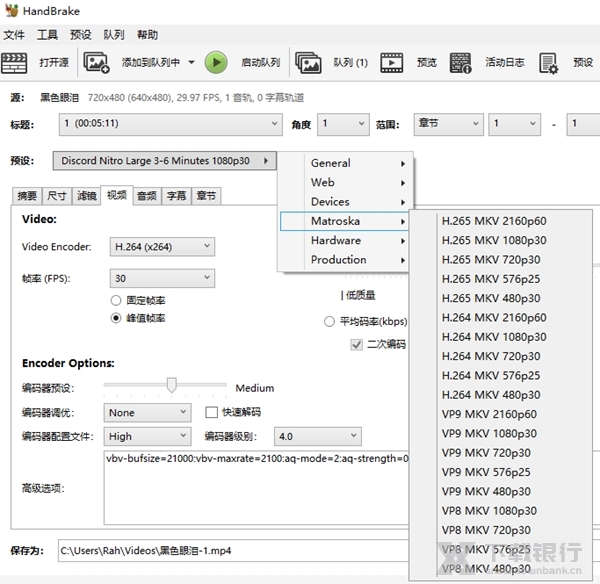
如何启用显卡加速
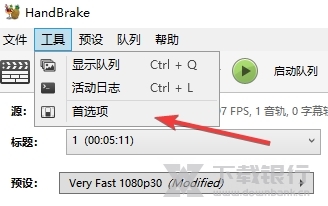
1、点击菜单栏的"工具"—"首选项"
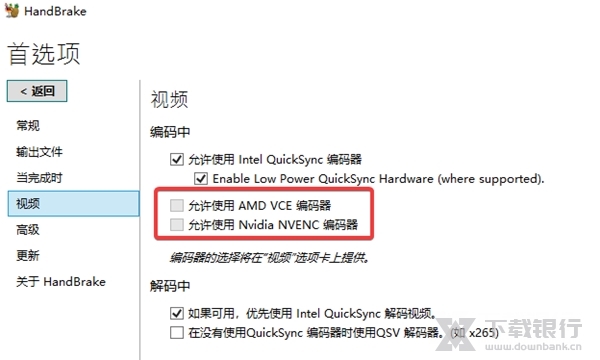
2、在左侧列表中点击"视频",然后根据自己的显卡来勾选对应的编码器即可,之后就能在编码器列表中看到新增的选项了
更新内容
1、一般的
修复了在基于 Intel 的系统上使用“Align AV”时的崩溃。
修复了在读取某些缺少 VOB 文件的 DVD 时崩溃的问题
2、硬件编码
修复了 QuickSync 加速裁剪/缩放生成不正确纵横比的问题
修复了使用 QuickSync 编码器时字幕扫描后崩溃的问题。
3、字幕
向后移植一些 libass 补丁,这些补丁应该可以纠正字体和字体粗细选择的一些问题。
修复了可能阻止 3rd 方软件处理带有 dvb 字幕的 HandBrake 文件的问题。
4、命令行界面
修复了使用 -w 和 -h 时阻止升级的回归
5、Windows
Windows UI 版本现在可用于 ARM64 设备。(在下载部分命名为 arm64 或 aarch64)
向安装程序欢迎页面添加了升级通知,告知 .NET 桌面运行时 5 要求并完成现有队列。
添加了对软件渲染的支持,可以启用它来解决可变刷新率和 3rd 方软件导致渲染损坏的问题
添加了一个新的首选项来定义预设工具栏按钮如何呈现预设列表。
修复了在某些情况下会阻止所有用户设置加载的崩溃。
修复了首选项中的“重置设置”按钮。某些设置未正确重置。
修复了内置更新程序的问题,如果应用程序不是以管理员身份运行,可能会导致它无法运行安装程序。
修复了需要重新启动应用程序才能将更改应用于最大同时编码设置的问题。
修复了音频默认回退编码器质量/比特率/混音设置无法显示正确值的问题
修复了使用多个 Intel GPU 的 QSV 多实例支持。





























共有 0条评论