

这篇文章主要介绍了Xojo破解版的功能和特点。它是一款强大的程序开发工具,支持跨平台开发,包括Mac、Windows、Linux、iOS等多个系统,并且提供丰富的控件和可视化界面,让开发者可以快速构建应用程序。文章详细说明了软件的三大核心功能:创建任何东西、快速构建应用程序以及现代化的开发环境,并列举了多个实用的框架和特性。
对于我来说,Xojo确实是一个好东西,特别是对新手友好这一点让我印象深刻。它的拖放界面和丰富的控件让编程变得简单又有趣。虽然文章里提到了破解版,但作为开发者,我还是建议大家支持正版软件,毕竟这样更安全也更有保障。
此外,文章还提供了详细的教程,从运行应用程序到添加代码、调试再到部署,一步步引导用户完成任务管理器的开发。这种手把手的教学方式非常适合刚入门的新手,能够快速提升编程技能。总的来说,Xojo确实是一个功能强大又易于使用的工具,值得一试!
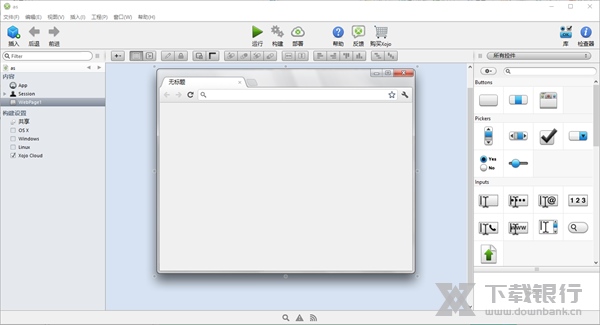
Xojo破解版是一款主打多功能程序开发环境创建工具,功能非常强大,可支持跨平台开发软件,其中囊括Mac、Windows、linux、iOS等,且为用户提供了相应平台的语言开发环境,且软件为可视化界面,并集成了相当丰富的控件,用户只需通过拖动需要的控件至程序界面,之后便可以对该控件进行编辑,已达到目标效果,大大加快了开发人员的工作速度,而该版本可以让用户免费进行各项功能的使用,有需要的小伙伴赶紧下载体验吧!
软件特色
1、创建任何东西
含有对图形、数据库服务、互联网协议和更多功能的支持,您基本可以使用软件快速编写您能想到的任何东西。有了它,您可以创建商用软件产品,也可以编写内部使用的实用工具以帮您轻松批量处理各种事务,或者也可以通过它来学习编程。其实,软件开发环境本身就是用Xojo开发的。
2、快速构建应用程序
您可以只用一份代码来支持多个平台,有超过40个可用的内置用户界面控件,使您的程序的外观和行为在任何平台上都如您所愿。您还可以使用功能强大的语言来创建您的网络程序,以替代HTML、CSS、PHP、JavaScript和AJAX等您可能不熟悉的工具,节约大量开发时间。
3、现代化的开发环境
软件是一个现代的面向对象的语言。它支持继承、类接口、多态并且是强类型的。提供有数千个操作系统API调用的封装,对这些细节进行了抽象,提供了统一的方法和接口,从而大量减少了多平台开发的时间,使您能专注于您的程序的核心功能和与众不同之处。
4、本机与多平台
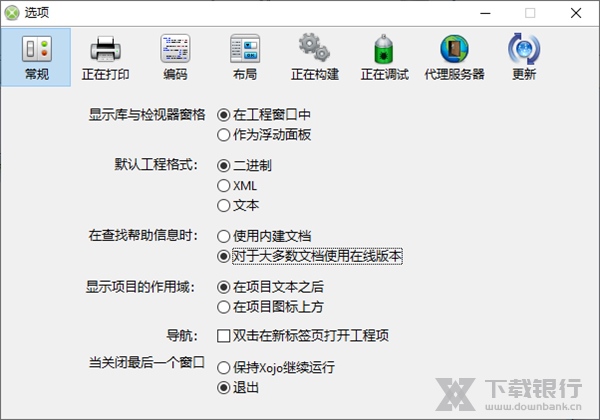
软件程序需要解释器或虚拟机,它们会被完全编译为本机代码,因此能更快速的执行同时保护您的知识产权。软件使用各个操作系统提供的原生控件,这样您的程序在各个平台上都能有正确的外观和行为。开发的也是跨平台。在您最常用最喜欢用的操作系统上开发然后为多个主流平台编译程序。
软件亮点
1、跨平台
代码然后在macOS,Windows,Linux,Web,iOS和Raspberry Pi上部署。
2、丰富的框架
借助对图形,数据库服务器和互联网协议的现代支持,构建您能想象到的任何东西
3、拖放UI
通过拖放快速直观地创建您的本机用户界面。
4、抽象化
Xojo从平台细节中抽象出您,让您将时间和精力集中在使您的应用独特的地方。
5、原生控件
内置超过40个用户界面控件,您的应用程序将在任何平台上看起来和感觉正确。
6、初学者友好
Xojo易于使用,让您随时随地学习 - 如果您刚刚入门,那么您来对地方了。
7、高级功能
Xojo支持继承,接口,多态等等,因此经验丰富的开发人员会喜欢这种能力。
8、易于部署
Xojo Cloud可用于Xojo Web应用程序的轻松,免维护和安全托管。
9、积极的社区
您可以在我们的活跃用户论坛和年度Xojo开发者大会上找到Xojo社区的支持。
10、大量的资源
我们的文档,示例项目,教程,视频库和教科书将帮助您实现目标。
使用帮助
一、运行应用程序
您的用户界面布局现已完成,因此是时候尝试了。但在你走得更远之前,你应该先保存你的工作。
选择文件-保存以保存项目。
将项目命名为“TutorialDesktop”,然后单击“保存”。
现在您可以测试您的应用:
单击工具栏中的“运行”按钮以运行项目。
显示任务管理器时,您可以通过单击按钮与按钮进行交互,您可以键入TextField,然后您可以调整窗口大小以查看按钮自行重新定位。
从应用程序菜单中选择退出以返回到布局编辑器。
当然,任务管理器还没有做任何事情!为此你需要添加一些代码,这是你接下来要做的。
二、添加代码
1、添加按钮
“添加”按钮可将任务添加到列表中。您添加到按钮的代码需要获取在TaskField中键入的内容,并将其作为新行添加到列表中。
请按照以下步骤添加代码:
在窗口中,双击AddButton控件,标记为“添加”。将出现“添加事件处理程序”窗口。当用户单击PushButton时,将调用Action事件处理程序。这意味着您要将代码添加到Action事件处理程序,因此从“事件处理程序”列表中选择“操作”,然后单击“确定”。这将显示代码编辑器。另请注意Navigator更新以在AddButton控件下显示Action事件。
现在,您需要获取在“任务”字段中键入的任务。您可能认为只需引用字段名称TaskField即可完成任务。这很接近,但不是你想要的。你需要的是TaskField的属性。当您需要引用对象的属性时,可以使用对象的名称,后跟一个点,后跟属性的名称。换句话说,您使用以下语法:ObjectName.PropertyName。这是一种称为“点”符号的东西,通常用于面向对象的编程。在这种情况下,对象是TaskField,您想要的属性是Text(使用语言参考来查找TextFields可用的所有属性)。语法如下所示:
TaskField.Text
若要实际向Listbox添加行,请使用AddRow方法。您已经知道如何从步骤2的“任务”字段中获取文本。如前所述,对象可以具有属性。正如您现在看到的TaskList,对象也可以有方法。AddRow是Listboxes可用的众多方法之一,它将值添加到TaskList中的两列。第一列包含已完成的状态,因此最初设置为空白。第二列包含任务的名称。这是代码:
TaskList.AddRow("", TaskField.Text)
选择文件-保存以保存项目。
运行该应用程序以测试它。在任务字段中键入任务,然后单击“添加”按钮以查看它们出现在任务列表中。关闭浏览器选项卡或窗口以返回到代码编辑器
2、完整按钮
当用户单击“完成”按钮时,列表框中的所选任务应标记为已完成。通过在“已完成”列中显示复选标记(✓)来指示此情况。
请按照以下步骤添加代码:
在窗口中,双击标记为“完成”的CompleteButton控件。将出现“添加事件处理程序”窗口。当用户单击Button时,将调用其Action事件处理程序。这意味着您要将代码添加到Action事件处理程序,因此从“事件处理程序”列表中选择“操作”,然后单击“确定”。请注意,Navigator更新以在CompleteButton控件下显示Action事件,并显示代码编辑器。
要更改行,首先需要知道选择了哪一行。在列表框中,当前选定的行包含在ListIndex属性中。
要在Listbox的特定单元格中设置值,请使用Cell属性,指定行和列。此代码将复选标记字符放在当前所选行的第0列(已完成列)中:
TaskList.Cell(TaskList.ListIndex, 0) = "✓"
运行应用程序并添加一些示例任务。现在单击任务,然后单击“完成”按钮。选中标记将显示在“已完成”列中。从菜单中选择退出以返回代码编辑器。
3、删除按钮
“删除”按钮用于从列表中删除任务。您添加到按钮的代码需要确定列表中的选定行并将其从列表中删除。
请按照以下步骤添加代码:
在窗口中,双击DeleteButton控件,标记为“删除”。将出现“添加事件处理程序”窗口。在学习其他按钮时,您希望使用Action事件处理程序在用户单击按钮时运行代码。从Event Handler列表中选择Action,然后单击OK。注意Navigator更新以显示DeleteButton控件下面的Action事件,并显示代码编辑器。
由于将删除所选行,因此您再次要使用ListIndex属性。
使用Listbox方法RemoveRow从列表框中删除一行。您将RemoveRow行号作为参数传递给remove。所以你的代码看起来像这样:
TaskList.RemoveRow(TaskList.ListIndex)
选择文件-保存以保存项目。
运行应用程序并添加一些示例任务。现在单击任务列表中的任务,然后单击删除按钮。该任务将从列表中删除。
三、调试
查找错误是创建应用程序的一部分。当您的代码或应用程序执行意外操作时,通常会导致崩溃。虽然你的应用程序工作得很好,但还有一些需要解决的漏洞。你弄清楚问题是什么吗?
这是一个提示:如果您单击“完成”或“删除”按钮但未选择任务,会发生什么?试试吧。
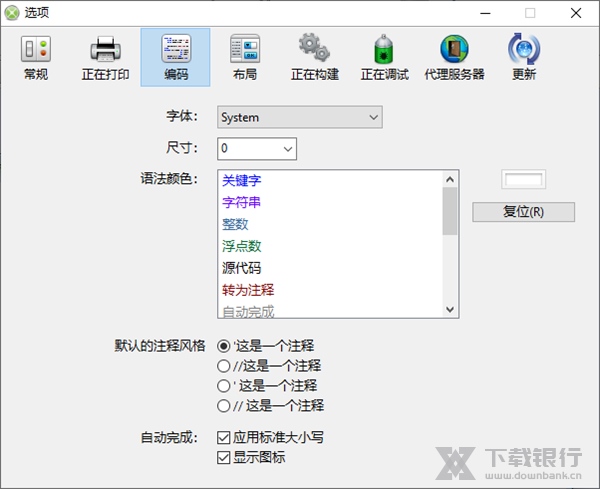
运行应用程序并单击“完成”按钮,而不执行任何其他操作。您的应用程序将切换到调试器,并突出显示一行代码。您的代码生成了OutOfBoundsException,您现在处于调试器中。发生错误是因为您试图删除(或完成)不存在的行。如果在列表框中未选择任何行,则ListIndex属性返回-1。由于这不是Listbox中的有效行,因此Cell方法会引发OutOfBoundsException。
单击调试器工具栏中的“继续”按钮,以查看实际的错误消息。
单击对话框中的按钮退出应用程序以返回编辑器。
没有人想要错误的代码。幸运的是,很容易防止这种错误发生。实际上,您希望在尝试删除或完成任务之前确保选择了一行。
执行此操作的代码使用您已学习的内容。这是DeleteButton的Action事件处理程序的代码:
If TaskList.ListIndex >= 0 Then
TaskList.RemoveRow(TaskList.ListIndex)
End If
如果在任务列表中未选择任何行,则您之前已添加代码以防止“删除”和“完成”按钮执行任何操作。现在,您还可以在选择行时启用这些按钮,并在未选择任何行时禁用。这是通过Listbox的ListIndex属性完成的。
双击TaskList控件。将出现“添加事件处理程序”窗口。在这里,您将看到ListBox的事件处理程序列表。每当TaskList控件中的选择发生更改时,都会调用Changed事件。从Event Handler列表中选择Changed,然后单击OK。
添加此代码:
If TaskList.ListIndex >= 0 Then
TaskList.Cell(TaskList.ListIndex, 0) = "✓"
End If
选择文件保存以保存项目。
运行该应用程序以测试它。请注意,最初禁用“添加”按钮。但请尝试在“任务”字段中键入一些文本。“添加”按钮立即启用。如果从“任务”字段中删除文本,则按钮将再次被禁用。同样,当您单击“任务列表”中的某一行时,“删除”和“完成”按钮也会启用。
四、部署/构建
现在您已经创建了这个优秀的应用程序,您可能希望与世界分享它。为此,您需要构建一个独立的应用程序。Xojo允许您为MacOS,Windows和Linux(包括Raspberry Pi)创建桌面应用程序。您要做的第一件事是决定您希望构建哪些平台。您可以使用导航器的BUILD部分执行此操作。
首先,选中要构建的平台旁边的框。默认情况下,会选中“此计算机”,以便您至少为当前使用的平台创建构建。要查看特定于每个平台的设置,请单击平台名称。共享构建设置包含版本信息和其他设置。
您可以单击这些不同的构建设置来查看它们,但您无需更改任何内容即可构建此应用程序。
要构建应用程序,请单击工具栏中的“构建”按钮(或从菜单中选择“项目”→“构建应用程序”)。Xojo为每个选定的平台创建一个独立的应用程序。
在包含项目的文件夹中,您将看到一个名为“Builds - TaskManager.xojo_binary_project”的文件夹,该文件夹中将包含每个平台的构建文件夹。导航到当前平台的构建文件夹,然后双击应用程序文件以运行它。
下一步
恭喜,您已成功完成桌面教程,现在拥有功能齐全的应用程序。要继续学习Xojo,您应该继续阅读 用户指南,该指南完整地介绍了Xojo。您还需要参考 语言参考,其中包含语言元素,类和Xojo的其他详细信息。
























共有 0条评论