

Multi Commander 是一款强大的文件管理器,支持双窗口和多标签页操作,界面简洁功能丰富。它提供了底部工具栏、快捷键以及多种实用功能,比如文件过滤、批量重命名、压缩解压等,极大提升了工作效率。软件还内置了注册表编辑器、FTP功能和文本编辑器,满足多样化需求。新增的高级过滤器和改进的功能让操作更灵活高效。个人觉得它特别适合需要同时处理多个文件或任务的用户,双窗口设计让我可以轻松管理不同文件夹,快捷键也大大减少了鼠标的使用,省时又方便。虽然功能多,但界面清爽,上手不算难,总体来说是一款非常实用的工具!
Multi Commander文件管理器软件是一款很强大的电脑文件管理工具,用户可以同时开启两个窗口,还可以设定这两个窗口的大小占比。而在这两个窗口中还能同时打开多个标签页面来进行使用,只需点击标签就能完成窗口切换,非常简单方便。此外软件还在下方提供了大量的常用工具并且还附带了快捷键,可以帮用户提高不少的使用效率。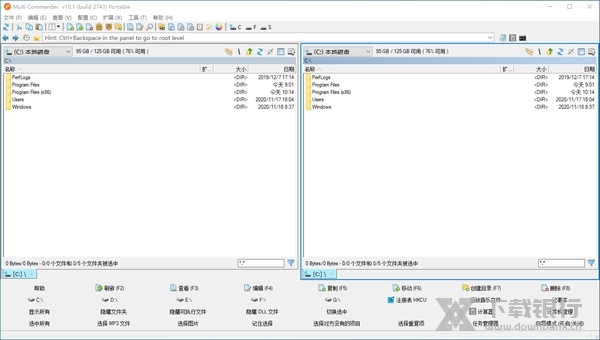
软件功能
双窗口多 TAB 标签,并在双窗口中各有一个分区工具栏。集成多种常用功能的底部按钮面板。这个面板有四行按钮:
第一行的功能包括了刷新、查看、编辑、拷贝、移动、删除等等,在这些功能按钮上还会直接显示快捷键。
第二行上显示了电脑上所有的盘符,甚至连linux下的分区也能够识别,不过不能够访问。点击notepad按钮还能够快速打开记事本。
第三行、能够隐藏某类文件,这样可以快速找到需要的。
第四行集中的是快速选取按钮,能够一键全部选定、选择所有的mp3、图片等等。
如果想要在新标签页中打开某个盘符。那么只需要在盘符按钮上按住鼠标右键不放,点击左键就可以了。

鼠标功能(支持 NC 多选模式,并能双击右键弹出系统菜单,左键缓慢两次单击文件或文件夹改名、无需按 Enter 键确定,可以配置左键、右键、中键、额外两个鼠标侧键单击、双击、两次缓慢单击、长时间按下四种状态的功能等)
按键面板功能(类似于 TC 的工具栏,可以在面板上添加相应的外部程序按钮或程序内置功能按钮以实现相应功能,并支持按下左键、中键、右键切换三个面板,三个面板共可以添加 96 个外部程序或 MC 内置功能。)在“配置”菜单中选择 “button editor”,配置按钮面板。
实时文件过滤功能,在每个面板的右下角,会有一个输入框,默认显示的是“*.*”,也就是全部文件,如果更改成“*.jpg”,那么面板中就隐藏掉除jpg的其他文件哦。(相比 TC 的插件 Quick Extremes Search 的过滤功能差一些,无拼音首字母过滤功能,但是支持部分字符串的过滤功能、不显示含有相应字符串的文件 ¥ 文件夹过滤功能、时间过滤功能)。
“- 字符串”表示不显示含有相应字符串的文件和文件夹,如 “-*.dll” 表示不显示所有的 DLL 文件;
“/ 文件夹名”表示只显示相应文件夹名的文件夹,如 “/sjb” 只显示文件夹 sjb.
“! 时间”表示只显示从时间算起后的文件和文件夹,如 “!to day” 表示只显示今天以后的文件和文件夹。
“字符 1 空格字符 2”表示显示含有字符 1 或字符 2 的所有文件和文件夹。如 “*.jpg *.png” 显示所有的 JPG 和 PNG 图片。
-内置注册表编辑器功能,可以编辑、建立、删除系统注册表项、键值。
-批量重命名功能。
-内置压缩/解压缩功能,并能把压缩包视为文件夹。支持各种压缩文件格式。包括zip、7-zip、rar、tar、gz、bz2、jar等。
-强大的复制/移动功能,并能配置复制模式为同盘模式或异盘模式,复制文件的读写缓存大小。
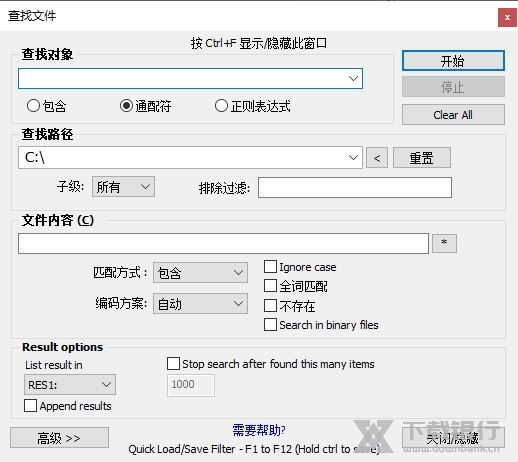
-强大的文件搜索功能,支持多种匹配条件的设置
-命令别名功能,例如键入 C 并按确认键就可以打开 C 盘。Multi Commander 快速进化、功能强大的文件管理器
-支持批处理文件和脚本功能,支持自定义命令,非常强大!
-查看和修改文件夹权限。
-集成FTP功能、自带文本编辑器、还可以快速打开注册表编辑器。自带的文本编辑器支持多种文字编码,选中文本,然后点击view按钮就可以唤出编辑器,不过默认使用binary编码,不过使用这个的话文字肯定是乱码,所以你需要在view菜单中更改。
快捷键说明
1、F5 复制当前选中文件到另一面板路径中
2、F6 移动当前选中文件到另一面板路径中
3、Alt+F1 左面板切换驱动器目录
4、Alt+F2 右面板切换驱动器目录
5、Alt+Return 属性
6、Backspace 回到父目录
7、Ctrl+Backspace 退到根目录
8、Ctrl+PageDown 下一个文件夹
9、Ctrl+PageUp 上一个文件夹
10、Ctrl+. 将目的面板切换为源面板路径
11、Ctrl+Left (左方向键), 则将左面包路径切换为右面板路径
12、Ctrl+Right, 则讲右面板路径切换到左面板中焦点所在目录,即进入该目录
13、CTRL+F1 按第一列进行排序,再按则逆序排序
14、CTRL+F2 按第二列进行排序,再按则逆序排序
更新内容
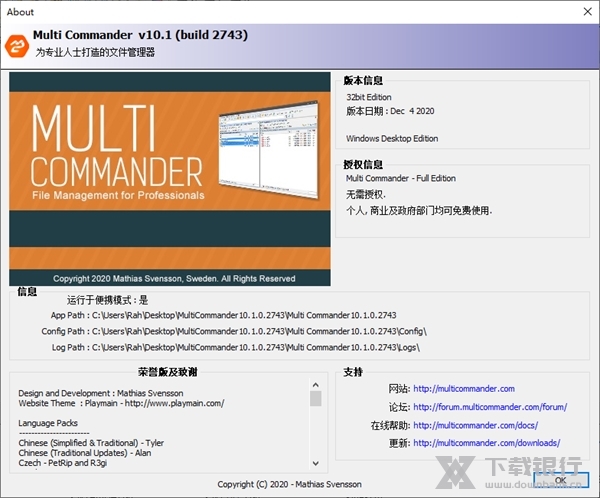
1.添加-高级过滤器,这个过滤器可用于选择和查看过滤器(搜索和FileColoring也会在将来的版本中使用它们)。
——自定义命令MC.Explorer.Selection补充道。 选择现在有一个“FILTERID”参数,用它来选择一个先进的过滤器。
——自定义命令MC.Explorer补充道。 SetFilter FILTERID现在已经作为参数,可用于设置现有先进的过滤器。
——自定义命令MC.Explorer补充道。 Makedir有了一个新参数“GOTO”将使Explorer面板输入新文件夹。
2.添加-按住CTRL而紧迫的回报/ OK按钮MakeDir对话框和ExplorerPanel将进入该文件夹。
3.添加- Explorer面板设置默认路径的新选项卡。
4.添加- Explorer面板设置为新标签列sortby和排序顺序。
5.添加- Explorer面板调整设置启用/禁用当前位置的上下文菜单应该显示在“。 。”
6.补充说,现在文件操作过程显示进展为内部插件操作队列项。
7.添加文件夹- 》编辑菜单》比较先进,先进比较源/目标文件夹的选择。
8.添加- FSFTP书签现在有一个选择是否显示的日志窗口应该连接的时候。
9.添加- FSFTP现在将日志数据连接错误更好。
10.固定DuplicateTab现在将重复的大多数选项卡/ explorer面板设置。
11.固定QuickLaunchBar将记住AllowInsertByDrop / AllowRearrange右键单击选项
12.固定Fixad问题当打开大型zip存档复制文件。
13.固定FSZip问题时覆盖现有的文件。

































共有 0条评论