

这篇文章主要介绍了ReplicatorG这款3D打印软件的功能和使用方法。作为一款免费开源的中文版3D打印机控制软件,它界面简洁易用,支持多种格式转换和打印头校正功能。文章详细介绍了如何设置机器端口、校正打印头位置以及从STL文件进行打印的具体操作步骤。此外,还提到了一些高级功能,比如镜像模型、调整背景颜色等。更新内容中新增了对Replicator 2和其他设备的支持,并修复了一些错误。总的来说,ReplicatorG是一个非常实用的工具,不仅适合新手,也能满足有一定经验的用户需求,特别是它的免费和开源特性让它更具吸引力。我个人觉得这款软件真的很好用,操作起来也很简单,尤其是对于刚接触3D打印的人来说,简直是入门神器!
ReplicatorG是一款非常方便的3D打印工具,不仅能够帮助用户快速对打印机进行管理和控制,更能够提供便捷的格式转换功能。作为一款免费开源的3D打印软件,ReplicatorG界面简洁,实用方便,贴心的中文界面也大大降低了大家的使用难度。软件还能为用户在打印过程中实时监控打印机的温度情况,从而保障3D打印机的正常运行,也能在一定程度上延长打印机寿命。
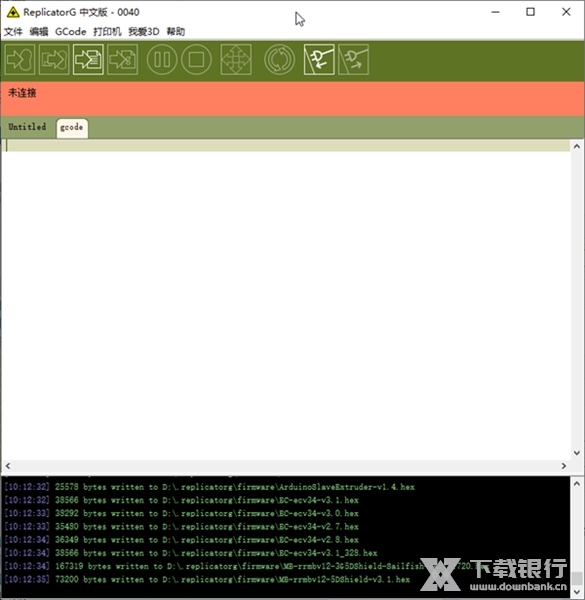
软件介绍
ReplicatorG是免费的3D打印机控制软件中文版,内含全中文使用教程,使用前可参考。作为3D打印机软件中最好用的集成度最高的一款控制软件,ReplicatorG还支持实现格式转换等功能。
使用说明
1.设置你的机器
如果你是第一次使用ReplicatorG,需要你先将打印机连接到电脑,在Machine->Driver菜单中选择你的设备驱动, 如果是 Thing-O-Matic MK6型号(3mm细丝),可以选择 Thing-O-Matic w/ HBP and Extruder MK6,如果是Thing-O-Matic MK7型号 (1.75细丝),可以选择 Thing-O-Matic w/ HBP and Extruder MK7。
选择设备驱动
机器通过USB连接到电脑,需要设置ReplicatorG选择哪个端口,通过Machine->Serial Port来选择。
选择了正确的端口之后,ReplicatorG将会连接到设备。如果连接成功,状态栏会显示成绿色,如果不成功为红色,请检查USB线连接或电源是否开启。
2. 校正打印头
选择 File->Scripts->calibration->Thing-O-Matic calibration.gcode
根据弹出框提示说明对打印头进行校正,
校正方法:
平移X方向 使得打印头在X轴的正中(即台面X方向中心)
平移Y方向 使得打印头在Y轴的正中(即台面Y方向中心)
转动Z轴螺杆, 往下移动打印头 使得打印头贴到构建平台(之间只保持一张A4纸张的厚度)
校正完成,请点击确认对话框。Thing-O-Matic将会自动的归位,完成后将会出现校正完成,恭喜对话框界面!
3. 从stl文件进行打印
打开STL文件
通过 File->Open 打开 STL文件
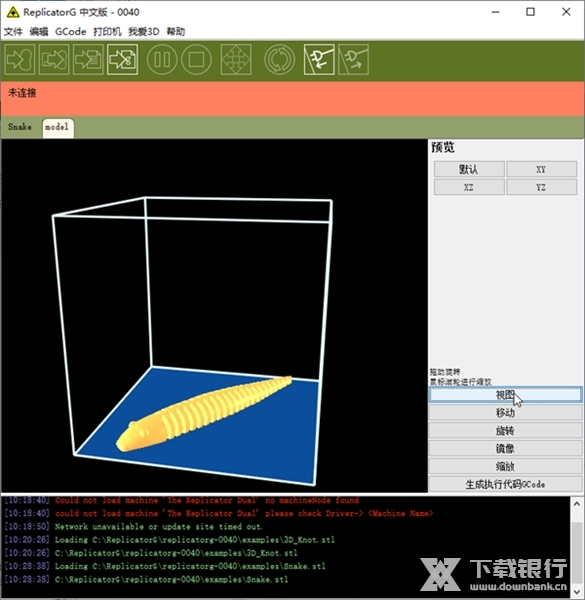
选择了STL文件之后,你可以看到3D模型显示
模型将会在一个10x10x10cm的正方体内,这里显示了你能够打印的最大尺寸。
你可以通过鼠标了旋转缩放这个视图。
4. 操作3D模型
在Preview视图中,
你可以缩放,旋转;或选择"XY"来查看视图如下:
可以选择Scale, 来进行打印模型实际的缩放:
可以选择Rotate,来进行打印模型实际的旋转:
可以选择Move,来进行打印模型实际的位置:
如何设置模型镜像
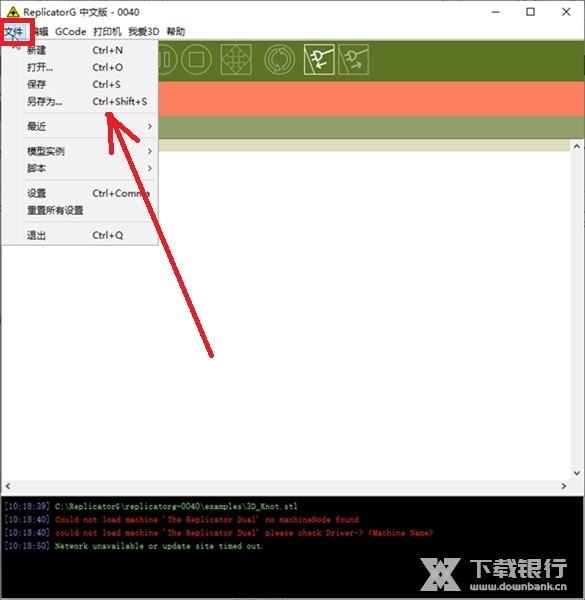
1.下载并运行ReplicatorG之后点击左上方【文件】按钮,在弹出的选项卡中导入自己需要打印的3D模型文件
2.之后即可在右侧找到【镜像】按钮并点击
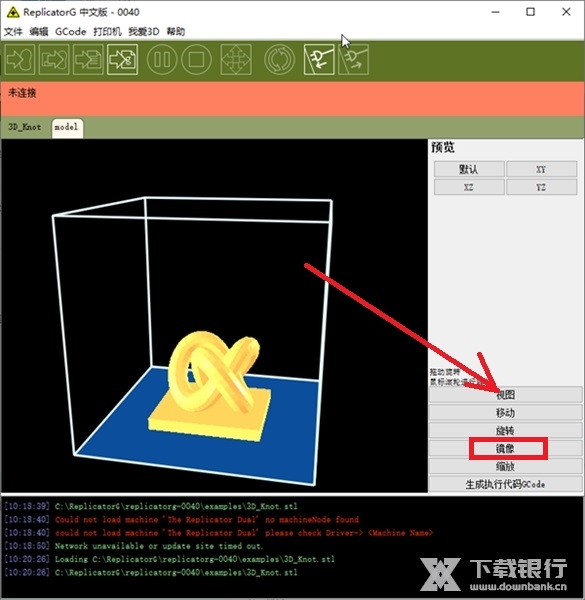
3.在出现的镜像设置功能中,大家可以根据自己的实际需要来按照不同的坐标轴镜像反向和镜像操作即可。
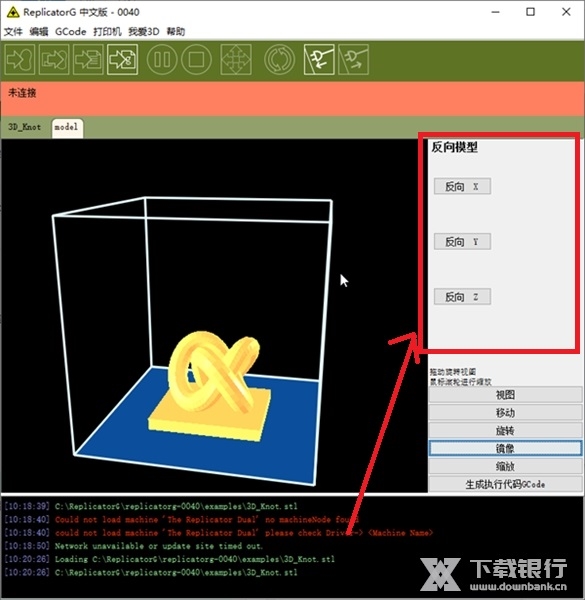
如何修改背景颜色
1.下载并打开ReplicatorG之后点击左上角的【文件】-【设置】
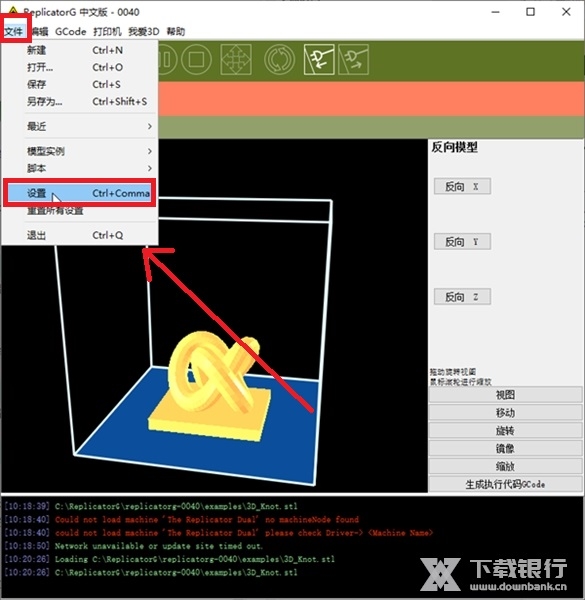
2.在弹出的【设置】窗口中点击上方的【高级】
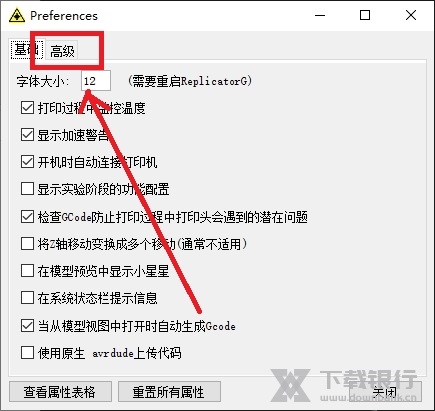
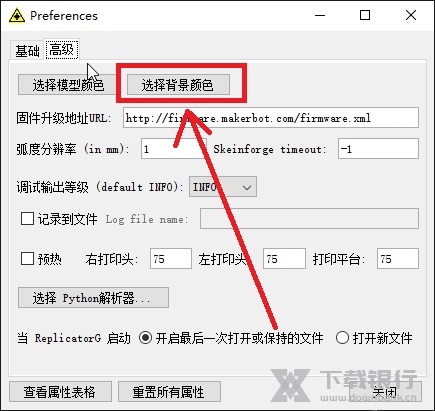
3.在跳转的页面中点击上方的【选择背景颜色】按钮,并选择自己想要的颜色即可。旁边还可对模型颜色进行调整。
更新内容
* 支持 Replicator 和 Replicator 2 的所有固件版本
* 添加 Replicator 2 机器配置文件
* 支持 Cupcake、TOM 的 Sailfish 固件(直接从 ReplicatorG 下载 Sailfish 固件)
* 支持在 s3g、x3g 文件格式之间进行选择(x3g 是 makerbot 的新文件格式,它支持 Sailfish)
* 小的配置文件更新
* 板载首选项错误修复
* 以加速打印时发出警告以确保 bot 已开启加速
* 添加了 Thing 配置文件-o-matic 与 Skeinforge-50 和体积打印
* 用于在提交时设置预热的错误修复
* 将板载偏好提交到 Replicator(单挤出机)的错误修复
* 将板载偏好提交给 Thing-O-Matic 的错误修复






























共有 0条评论