

ImageMagick是一款强大的开源图片处理工具,支持多种格式和编程语言,功能丰富,包括转换、缩放、旋转、添加边框、文字以及各种特效操作。它不仅适合单张图片处理,还能通过命令行实现批量操作,比如将所有JPG转为PNG或生成缩略图。软件还提供了显示图片和制作幻灯片的功能,并且支持至少90种图片格式。对于需要高效图像处理的用户来说,ImageMagick是一个非常实用的工具,尤其是搭配脚本使用时能大幅提高效率。虽然学习命令可能有点门槛,但一旦掌握了它的用法,你会发现它简直是图片处理的瑞士军刀!
Image Magick是一款开源免费的图片处理工具,但是我们可以通过输入各种代码指令来完成超多功能。而且这款软件还支持近百种的图片格式以及多种编程语言和接口,有能力的用户也可以对软件进行定制修改使其变得更加符合自己的使用习惯。此外软件还提供了一个图片浏览工具,在这里除了能够流畅地查看大量图片外,还可以对图片进行简单的编辑。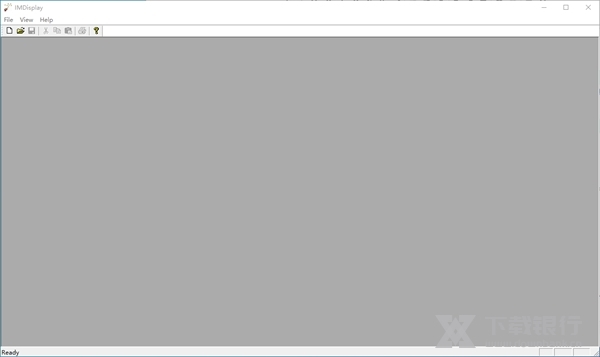
软件介绍
ImageMagick是一种免费的软件,它可以作为现成的二进制发行版或源代码提供,您可以在开放的和专有的应用程序中使用、复制、修改和分发这些软件。它是在派生的apache2.0许可证下分发的。
软件功能
1.格式转换:从一种格式转换成图像到另一个(例如 PNG 转 JPEG)
2.变换:缩放,旋转,裁剪,翻转或修剪图像
3.透明度:使图像的部分变为透明
4.附加:添加形状或一帧到图像
5.装饰:添加边框或帧图像
6.特效:模糊,锐化,阈值,或色彩图像动画:创建一个从GIF动画图像组序列7.文本及评论:插入描述或艺术图像中的文字
8.图像识别:描述的格式和图像性能
9.综合:重叠了一个又一个的图像
10.蒙太奇:并列图像画布上的图像缩略图
11.电影支持:读写图像的共同使用的数字电影工作方式
12.图像计算器:应用数学表达式的图像或图像通道
13.离散傅立叶变换:实现正向和反向的DFT
14.高动态范围图像:准确地表现了从最明亮的阳光直射到最深最黑暗的阴影找真正的幕后广泛的强度水平
15.加密或解密图片:转换成不懂乱码,然后再返回普通图像
16.虚拟像素支持:方便以外区域的图像像素
17.大图像支持:读,过程,或写mebi和吉比像素的图像尺寸
18.执行:ImageMagick的是线程安全的,利用内部算法OpenMP的功能及快速的双和四核处理器技术提供窗口优势
19.异构分布式处理:某些算法可以在跨越的CPU,GPU,以及其他处理器组成的构平台音乐会执行速度提高
命令指南
格式转化,比如把 foo.jpg 转化为 foo.png:
convert foo.jpg foo.png
如果要想把目录下所有的jpg文件都转化为gif,我们可借助于shell的强大功能:
find ./ -name "*.jpg" -exec convert {} {}.gif ;
转化后的gif名称为 *.jpg.gif ,这样看起来不太自然,没关系,我们可以再来一步:
rename .jpg.gif .gif *.jpg.gif
你也可用shell script来完成上述的操作:
for i in *.jpg
do
convert $i `basename $i .jpg`.gif
done
我们还可用mogrify来完成同样的效果:
mogrify -format png *.jpg
上面命令将会把目录下面所有的jpg文件转化为png格式。
convert还可以把多张照片转化成pdf格式:
convert *.jpg foo.pdf
大小缩放,比如我们要为一个普通大小的图片做一个缩略图,我们可以这样
convert -resize 100x100 foo.jpg thumbnail.jpg
你也可以用百分比,这样显得更为直观:
convert -resize 50%x50% foo.jpg thumbnail.jpg
convert会自动地考虑在缩放图像大小时图像的高宽的比例,也就是说着新的图像的高宽比与原图相同。
我们还可以批量生成缩略图:
mogrify -sample 80x60 *.jpg
注意,这个命令会覆盖原来的图片,不过你可以在操作前,先把你的图片备份一下。
加边框,在一张照片的四周加上边框,可以用 -mattecolor 参数,比如某位同志牺牲了,我们需要为他做一张黑边框的遗像,可以这样:
convert -mattecolor "#000000" -frame 60x60 yourname.jpg rememberyou.png
其中,"#000000"是边框的颜色,边框的大小为60x60
你也可以这样加边框:
convert -border 60x60 -bordercolor "#000000" yourname.jpg rememberyou.png
在图片上加文字
convert -fill green -pointsize 40 -draw 'text 10,50 "charry.org"' foo.png bar.png
上面的命令在距离图片的左上角10x50的位置,用绿色的字写下charry.org,如果你要指定别的字体,可以用-font参数。
模糊,高斯模糊:
convert -blur 80 foo.jpg foo.png
-blur参数还可以这样-blur 80x5。后面的那个5表示的是Sigma的值,这个是图像术语,我也不太清楚,总之,它的值对模糊的效果起关键的作用。
翻转,上下翻转:
convert -flip foo.png bar.png
左右翻转:
convert -flop foo.png bar.png
反色,形成底片的样子:
convert -negate foo.png bar.png
单色,把图片变为黑白颜色:
convert -monochrome foo.png bar.png
加噪声
convert -noise 3 foo.png bar.png
油画效果,把一张普通的图片变成一张油画
convert -paint 4 foo.png bar.png
旋转,把一张图片旋转一定的角度:
convert -rotate 30 foo.png bar.png
上面的30,表示向右旋转30度,如果要向左旋转,度数就是负数。
炭笔效果,铅笔画效
convert -charcoal 2 foo.png bar.png
散射,毛玻璃效果:
convert -spread 30 foo.png bar.png
漩涡,以图片的中心作为参照,把图片扭转,形成漩涡的效果:
convert -swirl 67 foo.png bar.png
凸起效果,用-raise来创建凸边:
convert -raise 5x5 foo.png bar.png
执行后,你会看到,照片的四周会一个5x5的边,如果你要一个凹下去的边,把-raise改为+raise就可以了。其实凸边和凹边看起来区别并不是很大。
显示图片
display foo.png
如果你要显示多个文件,你可以使用通配符
display *.png
幻灯片
display -delay 5 *
每隔5个百分之秒显示一张图片
一些快捷键
space(空格): 显示下一张图片
backspace(回删键):显示上一张图片
h: 水平翻转
v: 垂直翻转
/:顺时针旋转90度
:逆时针旋转90度
>: 放大
<: 缩小
F7:模糊图片
Alt+s:把图片中间的像素旋转
Ctrl+s:图象另存
Ctrl+d:删除图片
q:退出
支持格式
它可以支持以下程序语言: Perl, C, C++, Python, php, Ruby, Java;现成的ImageMagick接口(PerlMagick, Magick++, PythonMagick, MagickWand for PHP, RubyMagick, and JMagick)是可利用的。这使得自动的动态的修改创建图片变为可能。
ImageMagick支持至少90种图片格式: A, ART, AVI, AVS, B, BIE, BMP, BMP2, BMP3, C, CACHE, CAPTION, CIN, CIP, CLIP, CLIPBOARD, CMYK, CMYKA, CUR, CUT, DCM, DCX, DNG, DOT, DPS, DPX, EMF, EPDF, EPI, EPS, EPS2, EPS3, EPSF, EPSI, EPT, EPT2, EPT3, FAX, FITS, FPX, FRACTAL, G, G3, GIF, GIF87, GRADIENT, GRAY, HDF, HISTOGRAM, HTM, HTML, ICB, ICO, ICON, JBG, JBIG, JNG, JP2, JPC, JPEG, JPG, JPX, K, LABEL, M, M2V, MAP, MAT, MATTE, MIFF, MNG, MONO, MPC, MPEG, MPG, MSL, MTV, MVG, NULL, O, OTB, P7, PAL, PALM, PATTERN, PBM, PCD, PCDS, PCL, PCT, PCX, PDB, PDF, PFA, PFB, PGM, PGX, PICON, PICT, PIX, PJPEG, PLASMA, PNG, PNG24, PNG32, PNG8, PNM, PPM, PREVIEW, PS, PS2, PS3, PSD, PTIF, PWP, R, RAS, RGB, RGBA, RGBO, RLA, RLE, SCR, SCT, SFW, SGI, SHTML, STEGANO, SUN, SVG, SVGZ, TEXT, TGA, TIF, TIFF, TILE, TIM, TTC, TTF, TXT, UIL, UYVY, VDA, VICAR, VID, VIFF, VST, WBMP, WMF, WMFWIN32, WMZ, WPG, X, XBM, XC, XCF, XPM, XV, XWD, Y, YCbCr, YCbCrA, YUV。
常见问题
一、软件如何提高pdf的对比度?
1.使用软件把 PDF 转换为图片;
$ convert 1.pdf 1.jpg
2. 使用 GIMP 确定白色和黑色的门限;
3. 使用软件修改对比度;
$ convert -level 38%,99% 1.pdf 2.pdf
二、软件怎样改变长宽?
默认时,宽度和高度表示要最终需要转换图像的最大尺寸,同时Convert会控制图片的宽和高,保证图片按比例进行缩放。
如:convert -resize 600×600 src.jpg dst.jpg
转换后的dst.jpg的图片大小(宽度为600,而高度已经按比例调整为450).
三、软件对比于其它图形处理库如何?
OpenCV 主要以算法形式,展示其实现;也就是说,它实际提供的是各种图像处理算法。若需具体应用,需组合其算法以实现某个功能。
GraphicsMagick 号称图像处理领域的瑞士军刀。GraphicsMagick 短小精悍的代码,却提供了一个鲁棒、高效的工具和库集合,来处理图像的读取、写入和操作。
ImageMagick 主要以应用形式,展示其实现;譬如:图像切割、图像融合、图像模糊、图像锐化等。
































共有 0条评论