

D3DGear 是一款强大的游戏录像和直播工具,界面简洁,内存占用低,操作简单。它能自动识别游戏并捕捉画面,按下快捷键就能开始录影或直播。除了游戏功能,还能截图和录制桌面。
软件支持多种设置,比如添加媒体文件、帧数显示,还带有 Face Camera 和 Push-To-Talk 功能。它兼容各种 DirectX 和 OpenGL 游戏,适合不同 Windows 系统。亮点包括多摄像头录制、自定义水印、全屏或任意区域录制,还能一键启动流媒体服务器。
对我来说,D3DGear 很实用,特别是它的稳定性和低网速适应能力。虽然设置看起来复杂,但教程很详细,容易上手。隐藏界面的功能也很方便,适合需要专注游戏的场景。总的来说,D3DGear 是游戏玩家和直播主的好帮手!
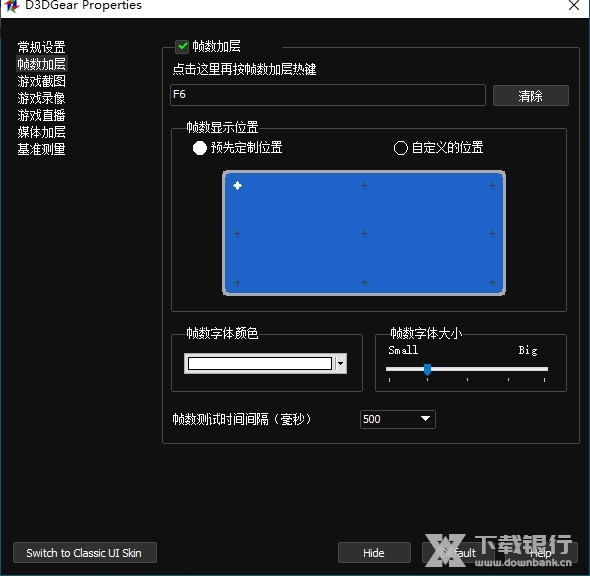
D3DGear是一款非常强大的游戏录像和直播工具,它的内存占用是很小的,而且界面非常干净,可以自动识别到游戏程序并进行捕捉,之后只要按下对应的快捷键就可以开启录像或者直播了。此外软件还有截图的功能,并且这三个功能除了捕捉游戏外,还可以针对桌面进行使用。软件中的设置是很全面的,并且还能在捕捉画面上添加额外的媒体文件,更有帧数显示功能可以使用。
软件特色
支持 Face Camera 图像叠加和 Push-To-Talk 手控语音录音。
非常快非常容易使用而且非常稳定,它可以在低网速的情况下照样正常工作。
直播同样支持 Face Camera 图像叠加和 Push-To-Talk 手控语音直播。
支持几乎所有用 DirectX8, DirectX9, DirectX9Ex, DirectX10, DirectX10.1, DirectX11, DirectX11.1 或 OpenGL API 开发的电脑游戏。
支持 32 或 64 位 Windows XP, VISTA, Windows 7, Windows 8 and Windows 8.1。

软件亮点
1.支持多路摄像头同时录制
2.支持“自定义文字水印”和“自定义图片水印”
3.支持“录制存盘”和“直播分享”
4.支持“麦克风”音频录制,支持“声卡原声”高清录制
5.支持桌面“任意选区”录制与“全屏”录制
6.支持“一键启动流媒体服务器”,让您在会议室或课堂、机房能快速分享桌面,观众只需点击链接或是扫描二维码即可观看!
7.自带直播助手,实时将观众消息呈现到桌面
软件优势
-采用了高效率的记录引擎,具有少得多的性能的影响,同时录制。
-录像压缩的实时视频,录制的电影文件大小远远高于用Fraps更好。
-用户可以录制游戏主的声音,以及麦克风评论。
-可以节省麦克风音频成单独的音轨。
-支持GPU硬件编码器(AMD/英特尔/Nvidia公司)。
怎么录屏
D3DGear中的设置是很全面的,因此看起来可能比较复杂,有些朋友可能不太清楚这些设置选项具体的作用,这里小编为大家带来了录像设置界面的详细说明,让你对每一个功能都了如指掌,轻松完成自己需要的设置。
在左侧的设置选项卡中找到并选择【游戏录像】选项。
先勾选【游戏录像】的选项。

在【保存电影到这里】一栏中设置录像的存储目录,您可以点击【更换】按钮自定义设置存储目录。
设置捕捉模式,我们选择默认的【game】即可,然后设置启动/停止热键,默认为【F8】,可以点击选中后,直接按下新键位即可自定义设置热键。
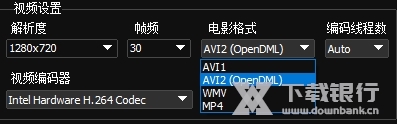
视频设置,可以设置视频的分辨率、帧数、给格式、视频编码器、画质、编码线程数等参数,获得您所需要的录制效果。
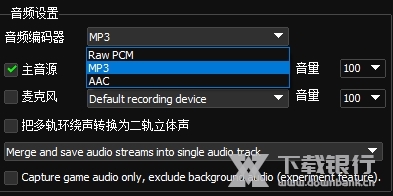
音频设置,先设置音频编码器(一般选择MP3),然后选择是否录制主音源(系统声音,包括游戏声在内)、麦克风,并设置音量、音效。
支持录制鼠标移动、帧数数字,用户可以根据需要勾选。

设置完成后,进入游戏,按下录制热键,例如,以上设置的是“F8”,则我们按下“F8”即可进行录制、再次按下即可结束录制。
还可以点击D3DGear托盘上的图标,然后选择recent games可以选择最近的游戏。
怎么直播
D3DGear最新版中的直播功能也是十分强大,直播的设置是比较讲究的,因为还要照顾到观众的观看体验,那么要如何进行设置呢?相信看完下面这份教程你就明白了。
点击左侧的列表,选择游戏直播,然后在直播设置中勾选游戏直播功能

在捕捉模式中,根据自己的直播类型来选择,在右边输入框中点击可以设置快捷键
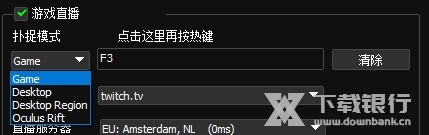
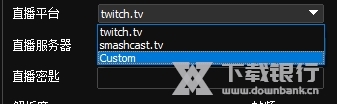
直播平台软件默认是twitch的,选择custom,然后输入直播地址和密钥,各大直播平台都有提供的
解析度、帧率、还有比特率,大家可以根据自己的硬件配置和网速来进行选择,数值越大则要求越高

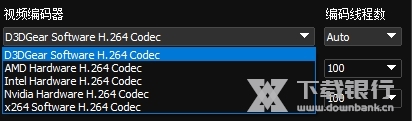
编码器默认的是软件编码,可以按照自己的显卡来选择硬件编码
按需选择要输出的音源,主音源就是电脑播放的声音

还可以开启自动录像功能,直播结束后会生成录像文件

完成设置后,只需按下设置好的快捷键即可开始录制
隐藏怎么打开
在设置完成后我们可以通过点击设置界面下方的Hide按钮将界面隐藏
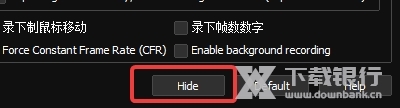
也可以直接点击右上角的关闭按钮,该操作只是关闭窗口,软件是不会退出的
隐藏之后可以在任务栏右键软件图标,选择第一个选项就能打开

或者也可以直接双击来打开
























共有 0条评论