

视频快剪软件免费版是一款非常好用的工具,可以轻松裁剪视频片段或画面区域,操作简单直接,不需要安装就能运行。它支持多种视频格式,并且能批量处理,功能挺强大的。
我记得之前每次要剪视频都要用一些复杂的软件,这个工具就方便多了。你可以设置多个时间段一次性剪切,还能指定裁剪区域,比如只保留视频中的某部分画面。剪完后还能转换格式,这点特别实用。
教程也写得很清楚,打开视频、设置开始和结束时间、调整裁剪区域、选择保存位置,最后点击“开始”就能完成。特别是预览功能,能直接看到剪裁后的效果,这样就不用反复试了。
我觉得这个软件特别适合需要经常处理视频片段的人,比如做短视频或者截取重要内容片段。界面设计也很友好,一看就会用,完全不复杂。如果有朋友需要,我肯定会推荐他们试试!
视频快剪软件免费版是一款很方便的视频裁剪工具,可以帮助我们将视频的某一片段裁剪出来进行使用,同时还有画面裁剪功能,可以选取特定的画面区域,且两者可以配合使用。软件的界面是很简单的,一看就知道要如何使用了,而且该资源不需要安装就可以直接运行。此外它还支持多种视频格式,并且能够批量进行处理。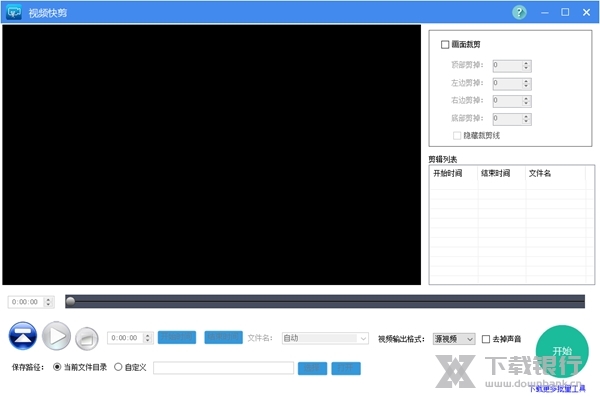
软件功能
1. 可以设置多个时间段,一次性将每个时间段都剪切出来。
2. 可以设置裁剪区域,只剪切视频中指定区域。
3. 剪切后可以转换输出视频的格式。
4. 快速剪切,只是剪切视频,可以在数秒内完成。
使用教程
1.点击[打开]按钮,打开需要剪辑的视频文件。
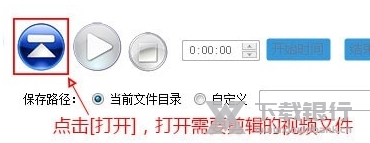
2. 视频打开后,可以播放、暂停、停止视频,也可以拖动进度条,到需要剪辑的开始时间。

3. 点击[开始时间],将当前时间设置为剪辑的开始时间。
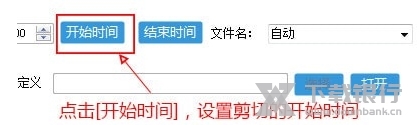
4. 继续播放或拖动进度条到结束时间,点击[结束时间],设置剪切的结束时间,并加入到剪切列表。
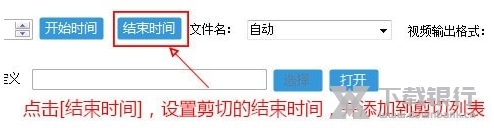
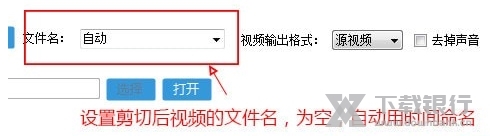
在文件名输入框中,输入这段剪切后保存的文件名(不用带扩展名),文件名为空,自动用剪切时间作为文件名。
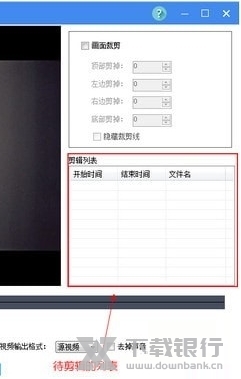
5. 剪切列表中,显示出需要剪切的时间段,点击[右键],可以定位到所选剪切段的开始和结束时间,删除或清空剪辑列表。
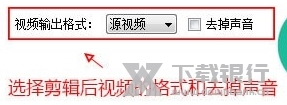
6. 设置剪切后视频的格式和是否去掉声音音频
7. 选择剪切后视频的保存位置,当前视频所在目录或自定义

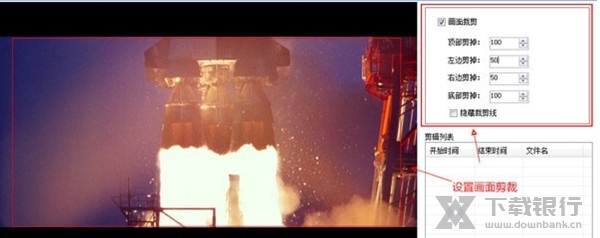
8. 设置视频剪裁,上、下、左、右剪掉多少像素,设置后,右边视频播放区域,可以预览剪裁的画面
9. 设置完成后,点击[开始],剪辑视频



























共有 0条评论