

GoldWave是一款非常强大的录音和音频编辑软件,支持几乎所有的音频格式,操作简单方便,运行速度快,占用内存小,不会卡顿电脑。它的功能非常丰富,比如声道选择、插入空白区域、音频特效制作等,而且还有批量处理的功能,可以轻松处理大量文件。
最让我觉得惊艳的是它强大的音高调整功能,可以选择变调但不改变音频长度,这对于需要快速编辑但又不想影响音长的用户来说太方便了。软件界面直观,支持多种格式,比如WAV、MP3、AIF等,还支持视频中的音频处理,完全不用在格式之间来回转换。
GoldWave还有一些高级功能,比如倒转、回音、动态调整等效果,甚至可以通过表达式生成任意声音。对于新手来说,它的学习曲线也很友好,快捷键和其他操作逻辑都和Windows软件类似,上手很快。
总的来说,这是一款非常实用的音频编辑工具,适合各种需求的用户,无论是录音、剪辑还是特效制作,都能轻松应对,强烈推荐给需要处理音频的朋友!
GoldWave是一款功能相当强大的录音及音频编辑软件,软件支持几乎所有的音频格式,不管是常见的WAV、MP3,还是罕见的MAT, DWD等等,都能轻松搞定。而且还可以录音,功能丰富,操作简单,使用方便,实用性强,并且占用电脑内存小,运行速度快,不卡顿电脑,使电脑系统保持良好的运行状态。支持批处理,几次点击即可处理数百个文件,人性化的配置可让您上手更顺畅!
软件特色
声道选择
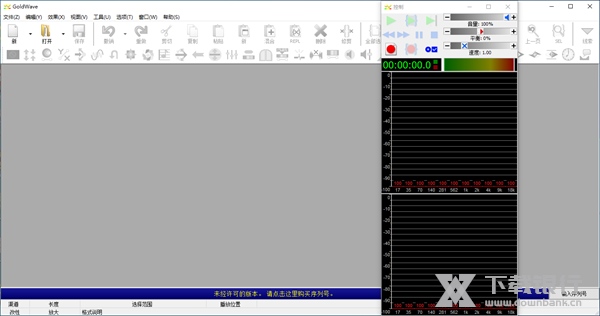
1.对于立体声音频文件来说,在goldwave中的显示是以平行的水平形式分别进行的。
2.有时在编辑中只想对其中一个声道进行处理,另一个声道要保持原样不变化,这该如何进行选择呢?
3.使用编辑菜单的声道命令,直接选择将要进行作用的声道就行了(上方表示左声道,下方表示右声道)。
4.这时你会发现你的所有操作只会对这个选择的声道起作用,而另一个声道会以深色的表示并不受到任何影响。
插入空白区域
1.在指定的位置插入一定时间的空白区域也是音频编辑中常用的一项处理方法。
2.只需要选择编辑菜单下的插入静音命令,在弹出的对话窗中输入插入的时间。
3.然后按下ok键,这时就可以在指针停留的地方看到这段空白的区域了,非常方便。
音频特效制作
1.在goldwave的效果菜单中提供了10多种常用音频特效的命令。
2.从压缩到延迟再到回声等,每一种特效都是日常音频应用领域使用最为广泛的效果。
3.掌握它们的使用能够更方便我们在多媒体制作、音效合成方面进行操作,得到令人满意的效果。
4.需要说明的是,这个汉化版本中效果菜单的某些命令的中文翻译不太恰当,所以我们这里另以更准确的用词就行解释。
改变音高
1.由于音频文件属于模拟信号,要想改变它的音高是一件十分费劲的事情,而且改变后的效果不一定理想。
2.goldwave能够合理的改善这个问题,只需要使用它提供的音高变化命令就能够轻松实现。
3.选择效果菜单中的倾斜度(pitch)进入改变音高设置对话框。其中比例表示音高变化到0.5-2.0倍,是一种倍数的设置方式。
4.而半音就一目了然了,表示音高变化的半音数。我们知道12个半音就是一个八度,所以用+12或-12来升高或降低一个八度。
5.它下方的好声调(fine tune)是半音的微调方式,100个单位表示一个半音。音高变化设置音频格式的固有属性告诉我们。
6.一般变调后的音频文件其长度也要相应变化,但在goldwave中我们可以实现梦寐以求的"变调不变长"功能。
7.只须将对话框中的保留长度选框选中就行了,再播放时发现还是原来的文件长度。
软件亮点
1、直观、可定制的用户界面,使操作更简便;
2、多文档界面可以同时打开多个文件,简化了文件之间的操作;
3、编辑较长的音乐时,GoldWave会自动使用硬盘,而编辑较短的音乐时,GoldWave就会在速度较快的内存中编辑;
4、允许使用很多种声音效果,如:倒转(Invert)、回音(Echo)、摇动、边缘(Flange)、动态(dynamic)和时间限制、增强(strong))、扭曲(warp)等;
5、精密的过滤器(如降噪器和突变过滤器)帮助修复声音文件;
6、批转换命令可以把一组声音文件转换为不同的格式和类型。该功能可以转换立体声为单声道,转换8位声音到16位声音,或者是文件类型支持的任意属性的组合。如果安装了MPEG多媒体数字信号编解码器,还可以把原有的声音文件压缩为MP3的格式,在保持出色的声音质量的前提下使声音文件的尺寸缩小为原有尺寸的十分之一左右;
7、CD音乐提取工具可以将CD音乐拷贝为一个声音文件。为了缩小尺寸,也可以把CD音乐直接提取出来并存为MP3格式;
8、表达式求值程序在理论上可以制造任意声音,支持从简单的声调到复杂的过滤器。内置的表达式有电话拨号音的声调、波形和效果等。
软件功能
支持多种媒体格式
在goldwave的打开命令对话框中我们就可以发现,除了支持最基础的wav格式外。
它还直接可以编辑mp3格式、苹果机的aif格式甚至是视频mpg格式的音频文件。
这就给我们的操作带来了太多的方便,再也不用来来回回在各种格式间转来转去了。
goldwave的多种媒体格式支持将带给你更高的工作效率。
选择音频事件
1.要对文件进行各种音频处理之前,必须先从中选择一段出来(选择的部分称为一段音频事件)。
2.goldwave的选择方法很简单,充分利用了鼠标的左右键配合进行,在某一位置上左击鼠标就确定了选择部分的起始点,
3.在另一位置上右击鼠标就确定了选择部分的终止点,这样选择的音频事件就将以高亮度显示。
4.并且都只会对这个高亮度区域进行,其它的阴影部分不会受到影响。选择的部分以高亮度显示。
5.当然如果选择位置有误或者更换选择区域可以使用编辑菜单下的选择查看命令(或使用快捷键ctrl+w),然后再重新进行音频事件的选择。
剪切、复制、粘贴、删除
1.音频编辑与windows其它应用软件一样,其操作中也大量使用剪切、复制、粘贴、删除等基础操作命令。
2.因此牢固掌握这些命令能够更有助于我们的快速入门。goldwave的这些常用操作命令实现起来十分容易
3.除了使用编辑菜单下的命令选项外,快捷键也和其他windows应用软件差不多。
4.要进行一段音频事件的剪切,首先要对剪切的部分进行选择,然后按ctrl+x就行了。
5.稍事等待之后这段高亮度的选择部分就消失了,只剩下其他未被选择的阴影部分。
6.用选择查看命令并重新设定指针的位置到将要粘贴的地方,用ctrl+v就能将刚才剪掉的部分还原出来,
7.真是太方便了,和普通软件使用方法完全相同! 同理,用ctrl+c进行复制、用del进行删除。
8.如果在删除或其他操作中出现了失误,用ctrl+z就能够进行恢复,所以在操作中尽可以放心大胆的使用,任何错误都可以挽回嘛。
时间标尺和显示缩放
1.在波形显示区域的下方有一个指示音频文件时间长度的标尺,它以秒为单位,清晰的显示出任何位置的时间情况。
2.这就对我们了解掌握音频处理时间、音频编辑长短有很大的帮助,因此一定要在实际操作中养成参照标尺的习惯。
3.你会发现它将给你带来很大的方便。方便的时间标尺显示 其实打开一个音频文件之后,立即会在标尺下方显示出音频文件的格式以及它的时间长短。
4.这就给我们提供了准确的时间量化参数,根据这个时间长短来计划进行各种音频处理,往往会减少很多不必要的操作过程。
5.有的音频文件太长,一个屏幕不能显示完毕,一种方法是用横向的滚动条进行拖放显示,另一种方法是改变显示的比例。
6.在goldwave中,我们改变显示比例的方法很简单,用查看菜单下的放大、缩小命令就可以完成,更方便的是用快捷键shift+↑放大和用shift+↓缩小。
7.如果想更详细的观测波形振幅的变化,那么就可以加大纵向的显示比例,方法同横向一样,用查看菜单下的垂直放大、垂直缩小。
8.或使用ctrl+↑、ctrl+↓就行了,这时会看到出现纵向滚动条,拖动它就可以进行细致的观测了。





























共有 0条评论