

数据恢复精灵是一款非常实用的数据恢复软件,可以帮助用户解决因误删文件、磁盘格式化、分区丢失等原因导致的文件丢失问题。它支持多种存储设备,比如硬盘、U盘、SD卡等,并且兼容所有Windows系统,操作简单,即使是普通用户也能轻松上手。
软件功能强大,不仅可以恢复丢失的分区和已删除的文件,还能修复损坏的分区并从虚拟磁盘中恢复数据。它还支持100多种常见文件格式,包括图片、视频、音频等。对于常见的问题,比如分区无法访问或误删文件,软件都有详细的解决方案。
我个人觉得这款软件特别适合普通用户使用,因为它的界面友好且操作步骤清晰。不过,即使是对电脑比较熟悉的人也会从中受益,尤其是面对复杂的数据恢复需求时。总之,如果你有数据丢失的困扰,数据恢复精灵绝对值得一试!
数据恢复精灵是一款数据恢复软件,软件能够帮助用户轻松恢复因误删文件、磁盘格式化、重新分区等而引起文件丢失。并且软件支持多种硬盘、u盘、手机内存卡等等。除此之外,软件操作简单,恢复过程一目了然,针对普通用户而言,只需跟着提示,点击下一步即可完成数据恢复工作,方便又快捷。想要找回文件的小伙伴这款软件千万不能错过哦!
软件特色
1、支持多种存储设备
支持硬盘、移动硬盘、U盘、SD卡、相机卡、手机卡等多种存储设备的恢复。
2、支持多文件格式
支持图片、办公文件、文本、视频、音频、照片、压缩文件、聊天记录等数百种文件格式
3、兼容全线Windows系统
完美兼容所有windows系统XP、Vista、win7、win8、win10…
4、支持多种分区与文件系统类型
支持MBR与GPT分区类型,并支持FAT16、FAT32、NTFS、EXT3等文件系统。
软件功能
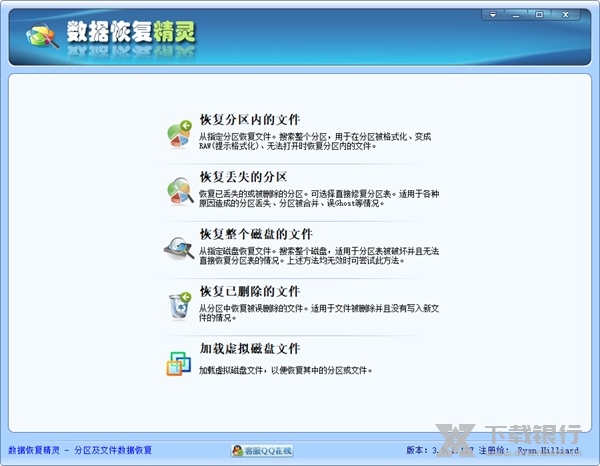
1、支持恢复丢失的分区(即重建分区表)。在恢复过程中,立即就能看到它找到的分区中的文件。这样您就可以通过这些文件来判断它找到的分区是不是您需要恢复的分区。同时也可以在不保存分区表的情况下恢复这些分区里面的文件,即将文件复制到安全的地方。
2、支持恢复已删除的文件。只要没有被覆盖就有机会恢复。
3、支持从损坏的分区中恢复文件。包括被格式化的分区、由于病毒破坏、系统崩溃等各种原因导致无法访问的分区、提示分区需要格式化的分区、提示目录结构损坏的分区、变成RAW格式的分区等等。
4、支持在不启动虚拟机的情况下,恢复VMware虚拟磁盘文件(".vmdk")、Virtual PC(".vhd")和VirtualBox(".vdi")中的分区和文件。
5、支持从整个硬盘中恢复文件。适用于破坏严重、无法直接恢复分区的情况。恢复时可以指定搜索范围,方便高级用户使用,以节省搜索时间。
6、扫描时软件会自动判断文件系统类型,不必担心如何选择,不必记得原来的分区类型,一切都由软件自动判断。
7、支持传统的MBR分区表及GUID分区表(GPT磁盘)。
8、支持100余种常见文件类型的深度恢复。
常见问题
一、分区无法访问
故障现象:分区及盘符还在,但是点击打开时看不到原来的文件,或者出现下列提示:“磁盘结构损坏且无法读取”、“驱动器 X 中的磁盘未被格式化。想现在格式化吗?”、“使用驱动器 X: 中的光盘之前需要将其格式化。是否要将其格式化?”等。
产生原因:误格式化、非正常关机、突然断电、异常拔下移动硬盘或存储卡、磁盘出现少量坏道、病毒或杀毒软件破坏等。
恢复方法:使用软件的“恢复分区内的文件”功能。
操作步骤:
1、点击主界面上的“恢复分区内的文件”按钮。
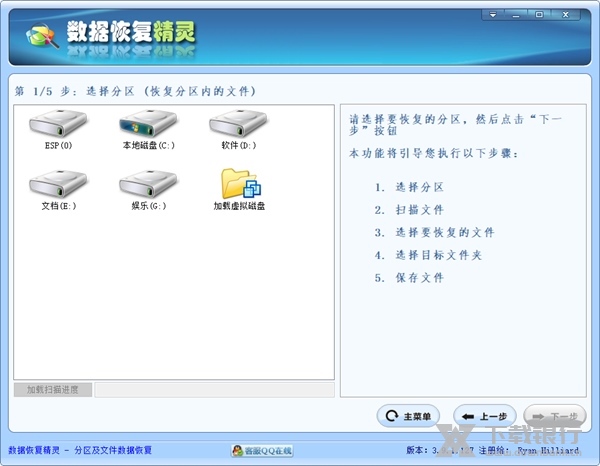
2、选择要恢复的分区,点击“下一步”按钮。
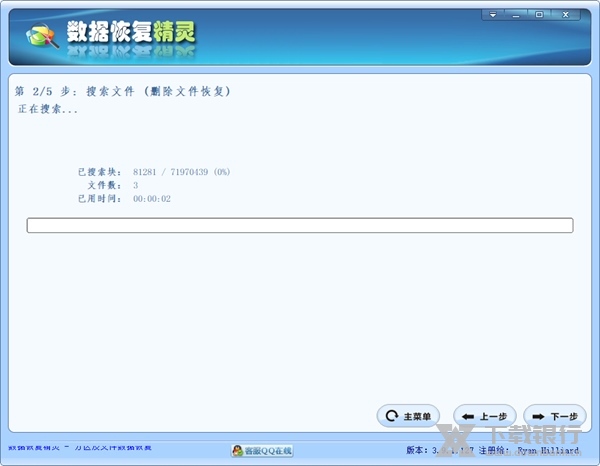
3、软件开始扫描分区。扫描结束后软件会将找到的所有文件及目录以列表的形式显示出来。
4、查找并勾选要恢复的文件。通过右键菜单或点击“下一步”按钮,按照提示将文件复制出来。
二、分区丢失
故障现象:在“我的电脑”中看不到这个分区及盘符。在“磁盘管理”中该分区的位置变为“未分配”。
产生原因:误操作删除了分区、分区表本就有问题使用中触发分区丢失、与磁盘管理有关的软件BUG造成、病毒或杀毒软件破坏等。
方法:使用软件的“恢复丢失的分区”功能。
操作步骤:
1、点击主界面上的“恢复丢失的分区”按钮。
2、选择要恢复的磁盘,点击“下一步”按钮。
3、软件开始搜索分区。找到分区后软件会立即显示分区内的文件及目录情况,并询问用户是否保留这个分区。请根据软件显示的分区及其文件信息判断这个分区是否为需要恢复的分区。是则“保留”,不是则“忽略”。搜索到的每个分区,软件均会这样提示。
4、所有分区都找到后,可以选择将要恢复的文件复制出来,或点击“下一步”以便直接保存分区表。如果能确认所有要恢复的分区都找到了,就可以立即保存分区表,保存后,分区立即生效,节省了复制文件的时间,也不必准备复制文件的磁盘空间。
三、误删除文件
误删除文件的故障现象不必过多说明。包括人为误操作删除、软件删除等。表现为分区内的其它文件都在,只是被删除的找不到了。需要注意的是文件被删除后,如果想恢复,就不要再做其它任何操作。包括在“我的电脑”中不断查找的操作。“查找操作”有时候也会造成文件不可恢复的后果。因为在操作的过程中系统可能会自动产生一些临时文件如图片预览缓存文件等。另外在系统分区(C盘)、“我的文档”所在的分区中删除文件后,如果要恢复文件,最好立即断电关机(不是点击“关机”按钮),然后将硬盘挂到其它电脑上再执行恢复操作。因为系统在运行的过程中会向这些分区写入文件,从而破坏已删除的文件。
恢复步骤:
1、点击主界面上的“恢复已删除的文件”按钮。
2、选择要恢复的分区,点击“下一步”按钮。
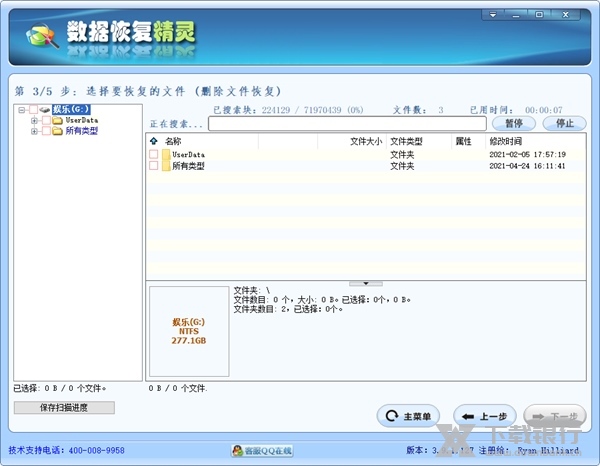
3、软件开始扫描分区。扫描结束后软件会显示找到的文件及目录。显示界面与“恢复分区内的文件”功能的相应界面相同。
4、查找并勾选要恢复的文件。通过右键菜单或点击“下一步”按钮,按照提示将文件复制出来。





























共有 0条评论