

这篇文章主要介绍了Wise Care 365 Pro破解版这款系统优化软件的功能和特点。它可以帮助用户清洁系统、清除垃圾文件、优化注册表等,从而提升电脑性能。文章详细列举了软件的特色,比如反汇编逆向破解、去除广告和弹窗、优化默认设置等,看起来确实很强大。
除此之外,文章还提供了使用教程,包括常规清理和隐私擦除的具体操作步骤。对于一些常见问题,比如是否需要同时安装杀毒软件,作者也给出了建议:一个杀毒软件就够了,多个可能会冲突。总体来看,这篇文章对电脑新手挺友好的,毕竟操作步骤都写得很清楚。
不过呢,我还是有点担心这种破解版的软件会不会有安全隐患。虽然功能强大,但毕竟是破解版本,可能不如官方版稳定。如果你电脑性能一般,想让它运行得更快,或许可以试试这个工具,但记得清理文件前最好备份重要数据哦!毕竟有些操作是不可逆的。
Wise Care 365 Pro破解版是一款系统优化软件,软件具有系统清洁、垃圾清除、注册表清理,可以帮助用户轻松的提升电脑系统的性能。当你电脑出现问题,卡顿,该软件就能对你电脑进行修复,清除一些垃圾文件,优化电脑的性能,帮助你轻松加速您的系统。小编今天带来的是单文件激活版,免安装,解压即可免费试用。
软件特色
# 反汇编逆向破解,无需授权码激活,启动即为永久专业版!
# 彻底去掉后续强制升级提示弹窗,禁止根目录生成升级文件夹;
# 去右侧广告及在线工具、硬改右侧内置工具直接调用无需在线下载;
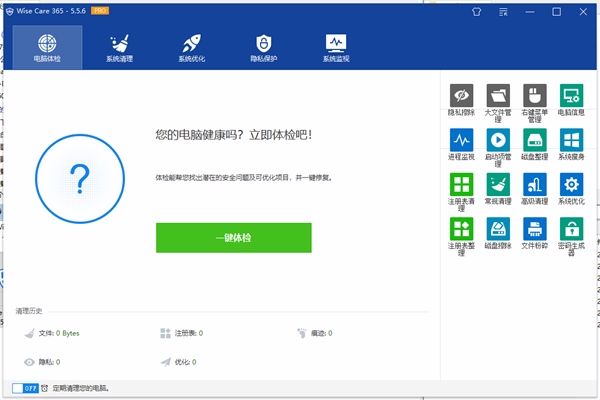
# 去顶部反馈按钮、电脑互助按钮、LOGO及指链接、底部分享连接;
# 去选项启动获取天气信息项,禁止添加到系统获取天气信息服务项;
# 去掉菜单多余项:在线帮助、官方论坛、联系我们、检查更新等等;
# 优化默认设置:不开机运行、不添加右键、清理注册表不自动备份;
# 删头像文件、多语言文件、新闻订阅、开机助手、在线升级等程序;
软件功能
1、电脑体检,你可以一键查找电脑存在漏洞,一键优化修复系统。
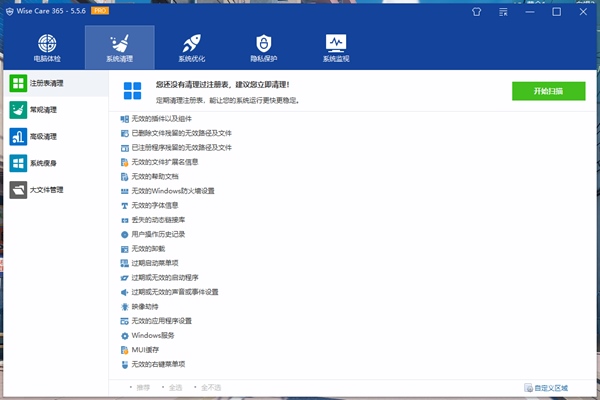
2、系统清理,包括注册表清理、常规清理、高级清理和系统瘦身。
3、系统优化,包含系统优化、磁盘整理、注册表整理和启动项管理。
4、隐私保护,快速清理windows的使用痕迹、擦除磁盘、粉碎文件。
使用教程
常规清理
又叫磁盘清理,可以清理系统盘中的无用文件,如,日志文件,缩略图缓存文件,系统更新文件,浏览器的缓存文件,浏览器历史记录,Cookies,浏览器保存的密码,多种第三方应用程序(Adobe,Office等)创建的临时文件,等等。
注意:使用Wise Care 365官方版的常规清理扫描系统前,请先关闭正在运行的浏览器。 常规清理删除的文件无法恢复。
1.选择需要扫描的项目
可以通过单击鼠标左键选中需要扫描的项目。建议使用Wise Care 365的推荐设置。
强烈不建议扫描和清理:上网记录 -> 浏览器保存的密码,Cookies。 其次,没有特殊需求,也不建议:清理上网记录 -> 浏览器保存的表单信息。
2.选择需要删除的项目
扫描完成后,可以通过鼠标左键单击项目名称,展开并查看具体的结果。在某条结果上单击鼠标右键可以呼出右键菜单。
3.推荐,全选,全不选
在窗口底部有 3 个额外的按钮,推荐,全选,全不选。这三个按钮仅当扫描完后才有效。开始扫描前无法点击使用。具体功能与右键菜单中的 推荐,全选,全不选 功能一致。
隐私擦除
隐私擦除可以删除您查看过的图片,观看电影视频,访问过的文件,浏览过的页面等的历史记录。
单击后面的三角形或项目本身可以查看详细信息。然后,单击清理按钮删除需要清理的记录。
常见问题
电脑装了wise care 365,还用装其他的杀毒软件吗?
杀毒软件一个就够,2个往往会冲突。杀毒软件都需要最高控制权,一山不容二虎。
wise care 365怎么变成专业版?
1. 运行 Wise Care 365 免费版
2. 单击右上角黄色按钮"升级到专业版"
3. 如果已经购买了注册码,请单击"激活你的授权码"
4. 输入你的用户名,Email,和授权码。建议使用复制和粘贴的方式来输入授权码,并且确保注册码前后没有任何空格
5. 单击绿色的"注册"按钮
怎样改变Wise Care 365的主题?
从Wise Care 365 v3 开始,收费版支持使用自定义的图片作为主题,收费版用户可以将自己喜爱的图片设置为Wise Care 365的主题.
运行 Wise Care 365 -> 单击顶部"主题"图标(衣服图标)-> 单击"自定义", 然后添加喜欢的图片.主题图片的最佳尺寸为892x592 (宽: 892 像素, 高: 592 像素)







































共有 0条评论