

这篇文章主要介绍了一款名为“无忧隐藏”的电脑窗口隐藏工具,它可以帮助用户快速隐藏隐私窗口、文件夹甚至游戏外挂和下载进程。软件功能强大但占用内存小,支持通过快捷键隐藏指定窗口或图标,并能自动关闭系统声音。此外,它还能锁定私人文件夹、阻止特定窗口显示以及隐藏系统进程。软件还提供了一些实用功能,比如虚拟桌面切换、快速锁定屏幕、定时关机和截图等。文章提到这款工具非常适合上班族保护隐私,也适合游戏爱好者实现多开或隐藏外挂。个人觉得这个软件确实挺方便的,特别是对于需要频繁切换窗口或保护隐私的人来说,简直是神器!不过,虽然功能强大,但还是要注意电脑安全,不能完全依赖它来防止恶意程序哦。
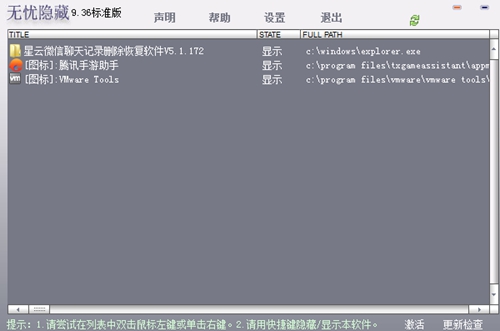
无忧隐藏是一款非常方便实用的电脑窗口隐藏工具。我们在日常办公或是其他使用电脑的情况,一般在电脑上我们都会有一些自己的隐私信息不想被别人看到,那么我们该怎么隐藏这些窗口呢?这款软件恰好可以帮你解决这些问题。它的占用内存很小,但是功能却非常丰富,它不但可以隐藏各种程序窗口和个人文件,甚至还能够隐藏游戏外挂,连迅雷之类的下载进程都可以隐藏,这简直就是一款神器啊!如果你需要这款软件的话,就赶紧过来下载吧!
软件介绍
无忧隐藏可完美隐藏窗口程序、私人文件与进程,是上班用来保护隐私的秘密武器,也是游戏族隐藏外挂、实现戏双开的有力助手。其独有的开机自动隐藏功能可轻松实现BT、eMule、迅雷等工具自动隐藏下载。亦是上班族在上网、玩游戏、炒股时用来快速隐藏窗口及隐藏图标的最佳工具。无忧隐藏以强化隐私保护为核心设计理念,隐藏彻底且不露痕迹。
软件功能
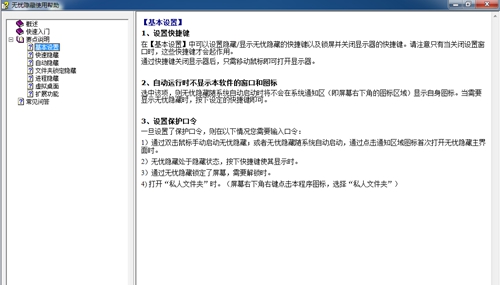
1、快速隐藏窗口与图标
点击鼠标滚轮或者键盘即可瞬间隐藏网页、游戏、聊天等窗口与相应的通知区图标,轻松保护隐私,不用手忙脚乱。隐藏窗口的同时可自动关闭系统声音。
2、隐藏私人文件夹
隐藏私人文件夹的同时对其进行锁定,就算通过历史记录等方式尝试打开这些文件也会被拒绝。
3、自动隐藏窗口
检测到指定的窗口即将显示时,自动将其隐藏。此功能可以强制阻止某些窗口的显示。
4、进程隐藏
从系统的任务管理器中隐藏当前程序进程,可以实现某些游戏的多开。
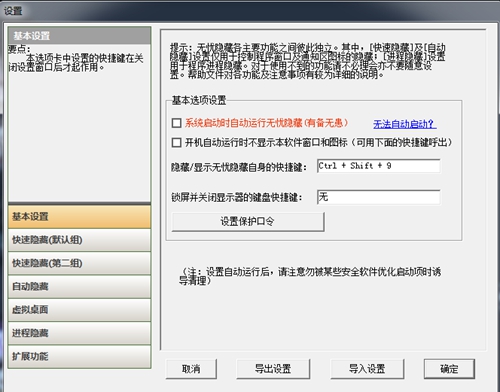
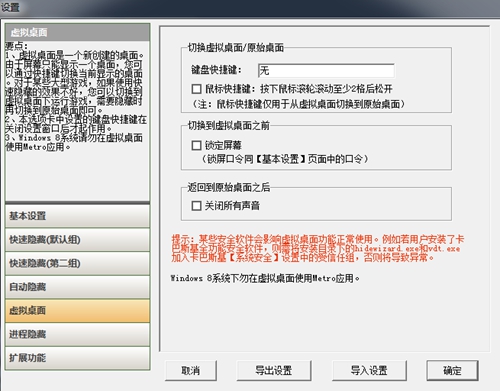
5、虚拟桌面功能
适合大型游戏窗口快速隐藏。
6、快速锁定屏幕
离开电脑桌时不用关机也能保护电脑。
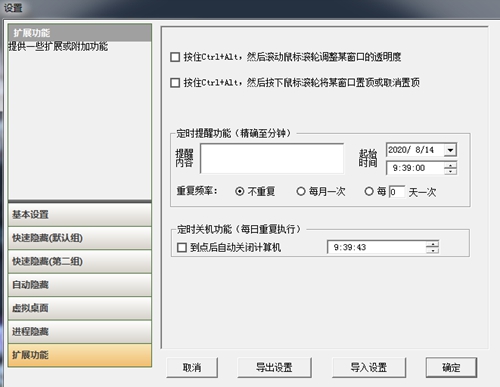
7、定时自动关机。
支持固定时间和倒计时关机,可设置每日自动重复,支持待机和休眠状态。
8、屏幕截图。
提供最快捷的屏幕截图功能。可保存至内存或者存储为图像文件,可自动在图片中加入截图时间。
9、邮件收发。
简洁的邮件提醒及收发功能。
软件特色
开机后优先选择起动,保证被特定为全自动隐藏的程序以隐藏方法运作,即使用这种程序本身的快键键也没法令其显示信息。
可根据电脑键盘或电脑鼠标快键键来快速隐藏特定的程序
设置浏览动态口令以防止别人查询隐藏列表或变更您的设置。
合理隐藏系统进程、文档、文件夹名称。
迅速隐藏时可全自动关掉响声。
可设置对话框清晰度(透明色对话框在多少米以外没办法觉察)
可设置虚拟桌面,可迅速在初始桌面上与虚拟桌面间转换
可迅速锁定屏幕,使别人没法电脑操作
隐藏任何进程,彻底隐藏程序,或保护游戏辅助工具;
禁止创建特定的窗口,可用于阻止某些弹出式窗口;
快速锁定屏幕,离开电脑桌时不用关机也能保护电脑;
实现迅雷、电驴等工具自动隐藏下载;
使用鼠标或键盘快捷键瞬间隐藏指定窗口或通知区图标;
新手教程
体验快速隐藏功能
1.启动无忧隐藏,主界面中将列出当前打开的窗口,在其中找到浏览器(假设还未关闭浏览器)并单击鼠标右键,在弹出的菜单中选择“将本程序添加至快速隐藏程序列表”;
2.按下鼠标滚轮,浏览器窗口立即被隐藏;
3.按住鼠标左键不放,然后按下右键,浏览器窗口即恢复显示。(或者按下ALT+9)
打开设置窗口,概览所有功能及说明
认真阅读帮助文件,进一步掌握操作技巧

























共有 0条评论