

这篇文章主要介绍了Snagit破解版这款屏幕捕捉工具的强大功能和特点。它不仅能够轻松捕捉游戏视频(如LOL、守望先锋等)中的精彩操作,还能录制音频、编辑截图并添加注释。软件界面简洁易用,支持多种格式输出,并提供丰富的自定义选项,比如GIF动画转换、文字替换以及屏幕截图转化为简化的图形等。此外,Snagit还支持团队协作和企业共享功能,适合用于教学、培训或个人创作。作为一款已经破解的工具,虽然它能免费使用所有功能,但考虑到版权问题,建议用户优先选择正版软件。总体来说,这款工具对于游戏玩家和需要制作教学视频的人来说非常实用,尤其是它的多合一捕获和全景滚动捕捉功能,确实让人觉得方便又好用!
Snagit破解版是一款屏幕捕捉工具,软件可以帮助你捕捉到电脑屏幕上面的内容,当你在打LOL、守望先锋等游戏时,只需要让软件保持后台运行,即可录制到精彩的操作视频。操作使用非常方便,不管是视频、文字、操作过程或者是图像以及声音,它都可以完美捕捉,并且使你的一切操作都变得简单而直观化。软件已经进行破解,附带破解补丁,激活所有功能。
软件特色
1、快速解释一个过程
如果您正在努力清楚地沟通,Snagit可以让您轻松了解您的观点。或者通过工作流程引导人们,并通过快速屏幕录制回答问题。
2、在文档中添加视觉效果
如果您的所有文档都可以快速创建,更新易于使用,并且用户可以轻松访问,该怎么办?使用Snagit,只需点击几下即可保持图形最新。
3、更有吸引力
创建高质量的屏幕截图,自定义图形或屏幕录制。展示您的产品,提高参与度并吸引观众的注意力。
4、捕获屏幕截图或视频
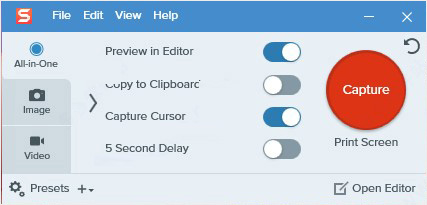
Snagit可以轻松直观地捕获图像或录制视频。捕获全屏 桌面,区域,窗口或滚动屏幕。
5、只需点击几下即可编辑和注释屏幕截图
获取全套编辑工具,并自行创建图像。编辑屏幕截图或使用箭头,文本,高亮显示等构建自定义图形。
6、提供结果
人类大脑处理视觉效果的速度比文本快60,000倍。Snagit可以轻松地将您的屏幕截图和视频添加到电子邮件,培训材料,文档,博客或社交媒体中。或者获取一个简短的URL来分享您的屏幕截图和录音。
7、即时分享你的图像和视频支持的格式
BMP、CUR、GIF、ICO、JPG、MHT、PDF、PNG、SANG、TIF、RAS、EMF、Eps、psD、TGA、WFX、WMF、WPG、MP4。
软件优势
视图功能
1、库——查找、查看、管理图像文本及视频文件
2、摇动——不改变带大小移动图像
3、缩放——对画布上的图像进行缩放操作
4、窗口——对于软件中的窗口进行层叠、排列或切换操作
热键功能
1、热点——让您访问网络地址或显示弹出文本框及图形
2、链接——设置一个跳转的网址链接
3、工具提示——鼠标停留在热点上的提示文字
4、弹出Flash——鼠标停留在热点上的显示的弹出文字或图片
捕捉操作
1、All-in-One全能模式、Full Screen全屏模式、Copy to clipboard剪贴板模式
2、截网页保存为PDF模式(保留链接)、Copy text to clipboard文本模式
3、Free hand徒手模式、Menu with time delay菜单延时模式,区域模式
4、Window窗口模式、滚屏模式、文本捕捉、屏幕录像模式
5、Images from Web Page网页批量截图模式和Object指定对象模式
软件功能
1、多合一捕获
捕获整个桌面,一个区域,一个窗口或一个滚动屏幕。
2、全景滚动捕获
进行整页滚动的屏幕截图,使抓取垂直和水平滚动,无限滚动网页,长聊天消息以及介于两者之间的所有内容变得简单。
3、抓取文字
从屏幕截图或文件中提取文本,然后将其快速粘贴到另一个文档中进行编辑,轻松复制信息,而无需重新键入所有文本。
4、屏幕录像机
Snagit的屏幕录像机可让您快速记录自己的工作步骤,或者从录制的视频中抓取单个帧,将您的视频文件另存为mp4或动画GIF。
5、记录网络摄像头
在视频期间在网络摄像头和屏幕录像之间切换,使用记录器可以与队友或客户建立个人风格,无论他们身在何处。
6、录制音频
通过麦克风或计算机的系统音频将音频包括在视频中。
7、GIF动画
将任何短记录(.mp4)转换为动画GIF,然后将其快速添加到网站,文档或聊天中,带有默认和自定义选项,可以每次创建完美的GIF。
8、修剪视频剪辑
从屏幕录像中删除所有不需要的部分,剪切视频开头,中间或结尾的任何部分。
9、记录iOS屏幕
通过TechSmith Capture App,您只需轻按几下即可记录iOS屏幕,然后立即将其共享回Snagit进行修剪。
10、注解
使用专业的标记工具对屏幕抓图进行注释,使用多种预制样式向您的屏幕截图添加个性和专业精神,或者您可以创建自己的。
11、步骤工具
使用一系列会自动增加的数字或字母来快速记录步骤和工作流程。
12、明智之举
自动使屏幕捕获中的对象移动,重新排列按钮,删除文本或编辑屏幕快照中的其他元素。
13、文字替换
可以识别屏幕快照中的文本,以进行快速编辑,更改屏幕快照中的文字,字体,颜色和大小,而无需重新设计整个图像。
14、简化工具
将您的标准屏幕截图转换为简化的图形。
15、邮票
使用专门为屏幕截图设计的贴纸个性化您的图像。
16、收藏夹
将所有最有价值的工具集中在一起。
17、从模板创建
使用Snagit内的预制布局可立即创建可视化文档,教程和培训材料。
18、从图像创建视频
讨论并绘制一系列屏幕截图,以创建快速的“操作方法”视频或GIF。
19、随处分享
直接上传并共享到PowerPoint,Word,Excel,YouTube,Camtasia等,或直接创建指向屏幕抓取的链接并与任何人共享。
20、企业共享目的地
现在可让您直接共享到Slack和Box。























共有 0条评论