

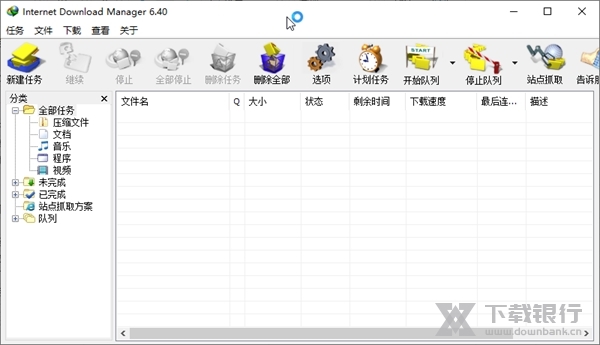
IDM永久试用版是一款非常强大的下载工具,不仅支持抓取网站内容进行离线浏览,还能自定义界面和主题。它简单易用,可以自由管理下载队列,自动处理下载需求,还带有续传功能。作为国内热门的下载器之一,这个版本免安装、无需激活,打开就能永久使用。
破解版去除了多余的菜单项和弹窗提示,界面更简洁,启动后直接显示简体中文。软件支持Windows多个操作系统,兼容HTTP、FTP等多种协议,还能与主流浏览器无缝集成。虽然不能下载BT资源,但功能全面,适合日常下载需求。
个人觉得IDM确实很好用,破解版去除了很多不必要的限制和弹窗,使用起来更方便。如果遇到盗版提示,可以通过ALT+右键下载来绕过IDM调用,避免被限制。设置方面也挺灵活的,比如可以关闭IEMonitor.exe进程或者调整临时文件夹的位置。
总的来说,IDM是一款功能强大又易于使用的下载工具,破解版更是让用户体验提升了不少。如果你需要一款高效稳定的下载器,IDM绝对值得一试。
IDM永久试用版是一款非常厉害的下载器,用户不仅可以借助Internet Download Manager先进的网站抓取器下载完整或者部分网站在进行离线浏览,还能对工具栏和按钮、主题等进行自定义的修改。作为一款简单易用的下载工具,IDM能够给予用户自由设置下载队列的权限,还能够通过自动识别并处理你的每一个下载需求。强大的续传功能让你任性下载想要的文件资源。
软件介绍
Internet Download Manager是国内为数不多的热门下载工具之一,本版本免安装,无需激活密钥和序列号,打开就可以永久试用了。idm下载器一点不比迅雷差,非常的好用。
破解说明
1.暴力破解,免注册,无需假冒序列号,启动即为免授权版!
2.去多余菜单项,去关于窗多余按钮;删除所有多语言、所有帮助文档等文件。
3.去升级,禁止后续版本联网检测更新不会弹出IDM更新提示!
4.去掉每日提示弹窗,去除了安装完毕后自动弹出网页行为,默认不开机启动;
5.绿化完毕默认显示为简体中文界面、添加了一款美观的主题,默认直接启用;
软件特色
1.目前可运行于Windows 98/2000/XP/2003/Vista 至目前最新的 Windows 7 操作系统。
2.支持HTTP, FTP, HTTPS 和 MMS 协议。IDM 不是p2p下载软件,因此无法用于下载通过bt和eMule发布的内容。
3.支持下载队列、防火墙、代理服务器和映射服务器、重新导向、cookies、需要验证的目录,以及各种不同的服务器平台。此程序紧密地与Internet Explorer和Netscape Communicator结合,自动地处理你的下载需求。此程序还具有下载逻辑最佳化功能、检查病毒,以及多种偏好设定。
4.支持所有流行的浏览器,包括:Microsoft Internet Explorer, Netscape, MSN Explorer, AOL, Opera, Mozilla, Mozilla firefox, Mozilla Firebird, Avant Browser, MyIE2, Google Chrome等。如果启用高级集成,则可以捕获和接管从任何程序的下载。
常见问题
问:IDM被提示盗版后不能使用怎么办?
答:当你的IDM被提示盗版后,下载东西会弹出IDM然后自动退出,我们可以通过 ALT+右键点击下载地址。这样就可以不调用IDM下载了。
问:怎么关闭“IEMonitor.exe”进程?
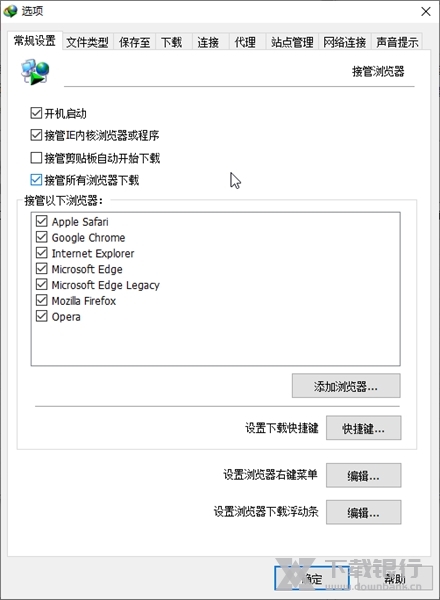
答:一般IDM默认会启动两个进程,分别是“IDMan.exe”、”IEMonitor.exe”。“IDMan.exe”是主程序进程不能关闭的,“IEMonitor.exe”是监视IE内核浏览器点击事件的,关闭”IEMonitor.exe”这个进程在IDM菜单-下载-选项-常规-监视基于IE内核浏览器。把这里的勾去掉就可以。
问:怎么设置临时文件夹?
答:IDM程序默认的临时文件夹是设置在C盘的,这样会比较占用C盘的空间。多线程情况下,临时目录和保存目录设置在不同的分区。单线程情况下,临时目录和保存目录设置在相同的分区。在IDM菜单-下载-选项-保存位置-临时文件夹。
问:怎么设置IDM为单线程下载?
答:个人觉得IDM多线程和单线程下载,速度上没太大的区别。在IDM菜单-下载-选项-连接-默认最大连接数-设置为1
问:怎么备份IDM设置?
答:很多朋友都问我,每次重装系统后都要把IDM重新设置一遍很麻烦。问我怎么备份IDM的设置。其实IDM的设置是保存在注册表的,只要我们把注册表导出。重装系统后再导入注册就行了。运行”regedit”-”HKEY_CURRENT_USER\Software\DownloadManager”-导出。
更新内容
修正问题,改进功能,增加支持


























共有 0条评论