

WxDat Viewer 是一款微信 dat 图片解码工具,专门用来查看和管理微信聊天中保存的加密图片文件。微信会将图片以 dat 文件形式保存,通常无法直接打开,但通过这款工具可以方便地浏览和导出这些图片。软件提供了预览功能,在大图标或超大图标模式下可以直接看到缩略图,双击还能全屏查看并切换图片。它支持多种格式的图片导出,包括 JPG、BMP 和 PNG,并且可以根据文件大小、尺寸、创建日期等条件筛选图片。导出时还可以灵活命名,比如按原名、编号或时间格式,同时处理子文件夹也十分方便。
软件界面设计得很直观,操作流程简单,适合需要整理微信聊天图片的用户。特别是对于那些只关心照片的人来说,提取 JPG 格式的照片功能非常实用。我还挺喜欢它的智能定位功能,能自动找到最近使用的微信账号和图片文件夹,省去了手动查找的时间。总的来说,这款工具对于想要高效管理微信图片的人来说是个不错的选择,既方便又强大!
WxDat Viewer是一款微信dat图片解码软件。微信聊天时的图片会以dat形式的文件进行保存,一般情况下是无法查看的。而通过该工具我们将可以直接打开dat图片缓存目录,然后对其进行浏览,而且软件有预览功能,无需点开图片也能看到内容,让我们可以更加方便地进行管理,此外它还提供了批量格式转换和导出的功能。
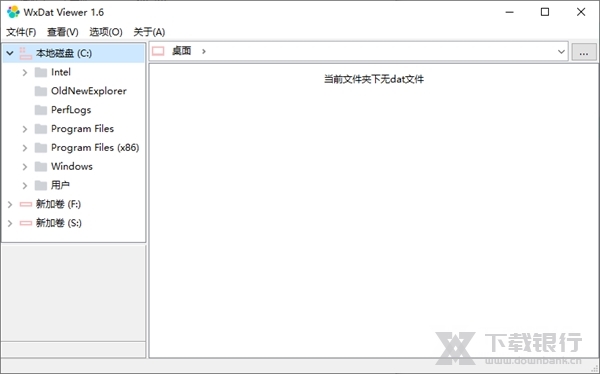
软件功能
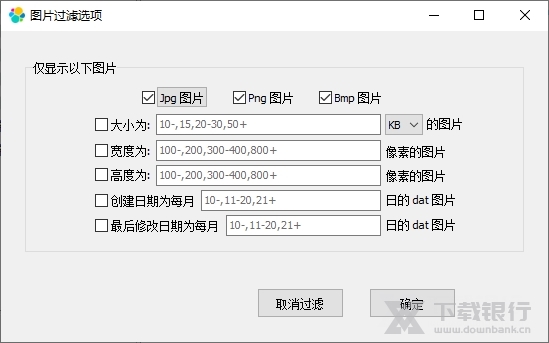
1. 能查看/导出的图片格式非常齐全,囊括了被微信加密保存的所有静态图片格式:jpg、bmp、png;
若进一步对jpg格式的图片进行限制,还可以只提取出照片,对只关心微信聊天记录中照片的人士十分友好。
2. 把 dat 加密文件视为普通的图片文件,尽可能地模拟资源管理器的操作方式对它们进行批量展示/管理;
能以缩略图的形式(在 大图标/超大图标 模式下),直接批量展示指定文件夹下的dat图片画面;双击dat图片文件时,将在全屏模式下查看单张图片,并允许自由切换到 上一张/下一张/第一张/最后一张 dat图片;允许直接在程序内部对文件进行各种操作:复制、删除、改名……
3. 导出dat图片时,可以处理已选文件或文件夹,还可选择是否同时处理子文件夹;
4. 查看/导出速度非常快
5. 可根据文件大小、画面尺寸、dat文件创建或最后修改日期筛选要导出的图片,且文件大小、画面尺寸、dat文件创建或最后修改日期的范围可以指定多个
6. 导出后的图片可以按类别保存,也可以按源文件夹的结构保存
7. 导出后的图片命名非常灵活:
既可以与原 dat 文件同名,也可以按转换顺序编号,还可以附加拍摄时间。
按整理顺序的序号命名时,可以指定起始值和步长,甚至允许每种类别的图片各自计算起始值。
附加拍摄时间字符串时,可以指定多种格式:可以保留年月日时分秒,也可以只保留年月日……
8. 导出图片重名时允许有多种选择:可以选择覆盖、跳过,或是在文件名后添加序号
9. 提供了较为详细的导出日志,记录了每次导出前后的文件名,方便事后核对
10. 智能定位要查看/导出的dat图片文件
可自动定位到有图片的第一个微信ID,且定位到最后一个月份的dat文件所在文件夹下,还可以列出所有存在图片的已登录微信ID(方法:鼠标在主窗口地址栏后的按钮上悬停)。
通过按钮打开文件夹路径时的逻辑:
点击按钮选择dat文件所在目录时,按照 ①上次定位的目录 → ②本机第一个微信账号下最后一个月份的图片文件夹 → ③资源管理器中当前打开的文件夹路径 → ④程序所在文件夹 的顺序定位文件夹路径,这4者之中以最先检测到的文件夹路径作为待选目录;
点击按钮选择图片文件保存路径时,按照 ①→③→④ 的顺序定位文件夹;
若在点击这两个按钮的同时加按 Ctrl 键,则在前述定位流程中优先定位到资源管理器中当前打开的文件夹路径;

使用说明
1、打开微信dat图片文件所在的文件夹(鼠标指向按钮时会弹出下拉菜单供选择)
2、视图模式切换到 中等图标/大图标/超大图标 任一模式下(主菜单的 查看 菜单下可选,或者在文件列表的空白处点 右键→视图),将显示dat图片文件的缩略图
3、双击dat文件,将在全屏模式下查看该dat图片,Esc 可退出全屏查看模式
4、在文件列表框中,或者dat图片全屏查看窗口中,点击右键,支持更多的操作,例如:导出dat图片
操作技巧
注意:
首次打开程序等待缩略图生成期间,请勿点击主窗口,以防致程序暂时失去响应;再次打开程序时生成缩略图的速度会大幅提升
主窗口:
文件列表框中:
鼠标在文件列表框上时,按住 Ctrl 并转动滚轮,可切换文件的查看模式
在 大图标 或 超大图标 查看模式下,文件列表框中的dat图片文件将显示缩略图
鼠标双击 dat 图片文件,将用全屏模式查看该图片
在空白处双击,将退到上一级文件夹
若需要文件排序功能,请在任一dat文件上点击右键,弹出菜单中展开 "文件排序",或者切换到 详细信息 视图下,直接点击列表框相应表头字段
图片全屏查看窗口:
鼠标移到图片跳转按钮上,当光标变成四向箭头形状时,可把图片跳转按钮拖放到其它位置;点击右键有更多选项可操作
更新内容
新增:选中重复图片功能(在文件右键菜单中)、仅显示重复图片功能(文件右键菜单及主菜单"查看"项下)
改进:调整排序菜单中部分排序条目的顺序,并为部分排序功能添加快捷键;为 图片过滤 右键菜单添加快捷键 Ctrl+F
改进:文件夹路径发生改变时,焦点自动转移到文件列表框中(在文件夹树中点击除外)
修正:通过点击地址栏展开的文件夹层级菜单切换文件夹路径时,展开的文件夹层级菜单需等待缩略图加载完毕后才消失的bug
修正:一些其它小bug



























共有 0条评论