

这篇文章主要介绍了MotionStudio破解版这款多媒体创作工具的功能、特色以及一些常见问题的解决方法。文章提到软件提供了一个直观的操作面板,方便添加框架和插入各种素材内容,还支持编辑和快速打包成exe程序。破解教程部分简单明了,提供了几步操作即可完成注册激活。
从个人角度来看,虽然破解版可以省去购买正版的费用,但这种行为本身存在风险,容易引发版权问题。软件的功能确实挺实用的,尤其是多框架管理和素材直接编辑的特点,能提高制作效率。不过,对于一些细节功能,比如透明度和半透明效果的调整,可能需要更多时间来熟悉。
总的来说,这篇文章对想要使用这款工具的朋友有一定的参考价值,但建议大家还是优先考虑购买正版软件,支持开发者的同时也能避免潜在的风险。
MotionStudio破解版是一款多媒体创作工具,可以无限制地使用所有功能。软件为用户提供了一个直观的操作面板,在下方可以快速添加多个框架,然后就能在上面插入各种图文内容了,此外还能添加跳转链接,实现快速打开文件等功能。添加进来的素材资源可以直接在软件中编辑,需要修改的时候不必频繁导入导出,省了很多时间。完成之后可以先试运行文件然后打包成exe程序。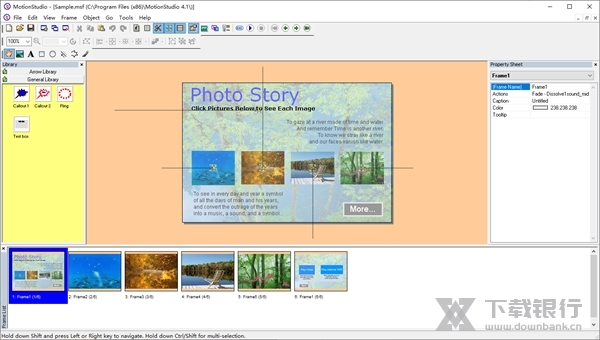
破解教程
1、安装完成后运行软件,点击注册页面
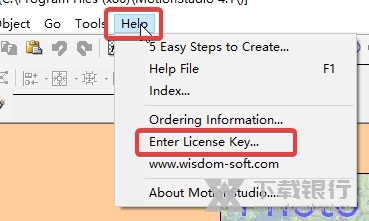
2、打开文件夹中的key.txt注册密匙,任选一组输入,点击确定即可注册成功
软件特色
1.任何图像的不透明度可以为1到100 。
2.以直观的方式来查看,导航,复制和管理所有框架。
3.背景上添加常用的图像,形状,这些图像将出现在所有框架上。
4.通过选择“半透明”工程图样式和属性表上的“填充颜色”,对象将具有半透明效果。
软件功能
1.透明颜色支持,可进行自定义调整。
2.框架列表可轻松导航和管理框架,更符合需求。
3.快速创建一个独立的多媒体文件,减少操作时间。
4.可以创建可缩放的,以及基于矢量的图形对象以及添加照片和图片。
常见问题
1、如何选择多个对象?
按住Ctrl键,然后单击需要选择的对象。
首先选择的对象手柄颜色为蓝色,随后的对象为绿色。格式化基于第一个选定的对象。
2、如何选择一个以上的框架?
帧列表显示所有帧。如果“框架列表”不可见,则可以执行以下任一操作来显示。
- 单击标准工具栏上的框架列表按钮
- 按Shift + F1
在框架列表中,
- 要选择非顺序框架,请按住Ctrl键,然后单击要添加的框架。
- 要选择一系列帧,请按住Shift键并单击开始和结束帧。
3、如何将对象添加到库文件?
选择您的对象(按住Ctrl进行多选),或将它们分组在一起,以便它们在一组中。
按住Alt键并将选定的对象拖到库窗口中并拖放。
在库中将创建一个新的对象图标。您可以通过单击图标下方的名称来更改名称。然后,您可以将对象从库中拖出并添加到任何框架。
































共有 0条评论