
这篇文章主要介绍了“easybcd绿色版免安装”这款系统维护工具的功能和使用方法。它是一款无需安装即可使用的软件,支持多种系统维护操作,特别是双系统的修复和管理。对于那些遇到启动问题或者需要频繁切换系统的用户来说,这款工具非常实用。
文章提到,它不仅可以修复启动菜单,还能直接启动镜像文件进行系统安装,效果与光盘启动完全一致。这对于没有光驱的用户来说特别方便。软件界面简洁,操作步骤清晰,即使是新手也能轻松上手。它的功能包括引导多种操作系统(如Windows、Linux、macOS和BSD)、防范灾难模式、强大的脚本编写功能以及灵活的菜单编辑等。
文章还详细介绍了使用方法,从下载解压到具体操作步骤都有说明,并特别强调了如何添加虚拟硬盘和镜像文件到启动项。此外,软件支持多种启动方式(如USB、ISO文件等),但需要注意的是,并非所有类型的镜像文件都能正常启动。
总体来说,这是一款功能强大且易于使用的工具,适合需要多系统管理和维护的用户。如果你经常遇到系统启动问题或者需要管理多个操作系统,这款软件可能会成为你的得力助手!
easybcd绿色版免安装是一款系统维护工具,软件支持多种系统维护,有了它就可以修复多系统下无法正常启动的问题,双系统爱好者的福音。并且在这不但可以修复菜单,还可以在没有光驱的情况下,直接启动镜像文件进行系统的安装,而且这样的方式与光盘启动的效果完全一样,对于没有安装光驱的用户来说,使用它就可以直接修复启动菜单和安装系统了,就算你是新手也能轻松进行上手操作。软件内没有任何隐藏功能,当你有任何需求的时候,只需要点击查找想要的功能便能实现。另外,软件中还可以随意的帮助用户根据自己的需求来编辑,添加和删除启动菜单中的内容。该版本为绿色免安装版,用户下载就能直接使用,不需要安装等繁琐操作。
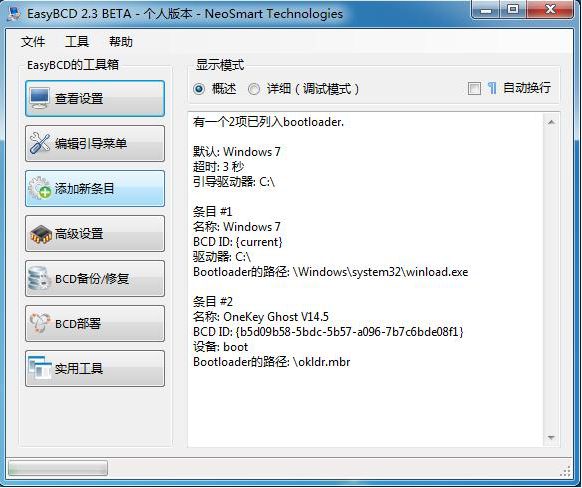
软件功能
1、引导任何东西。
Windows,Linux,macOS和BSD!从USB驱动器,ISO映像,虚拟磁盘等启动或启动。
2、防范灾难。
创建条目以启动进入恢复实用程序或安全模式以准备下雨天。
3、NeoGrub强大的脚本编写功能
您可以隐藏分区,更改活动标志以及创建复杂的启动方案。
4、在任何地方启动。
使用可随身携带的维修实用程序来创建可引导USB记忆棒。
5、无痛编辑。
随意添加,重命名,删除,配置和重新排序条目。
6、解决难题。
使用EasyBCD对Windows进行故障排除,备份和修复引导加载程序等。
怎么用
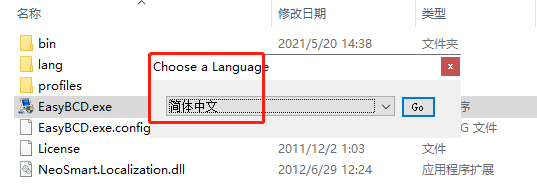
1、首先在本站下载解压,得到easybcd汉化绿色版软件包,运行程序选择简体中文语言;
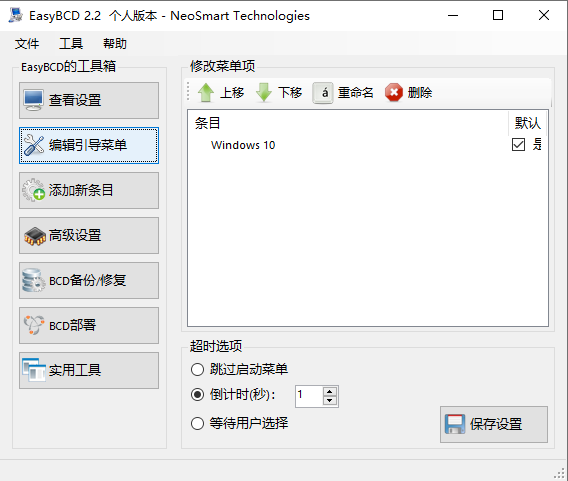
2、即可打开软件直接进行使用,主界面如下图:
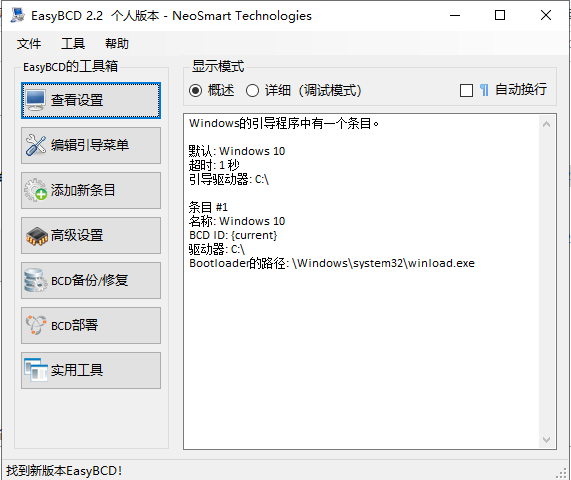
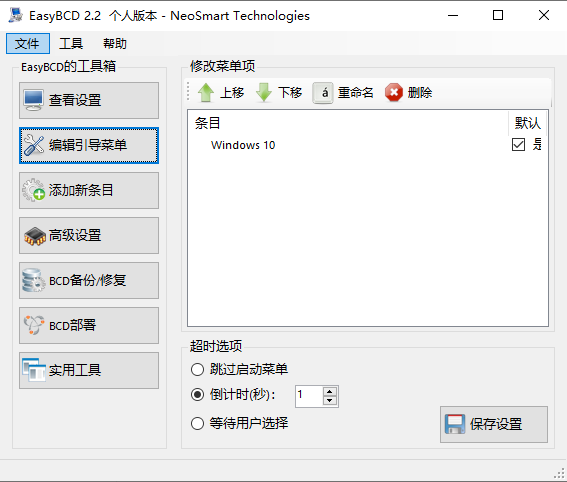
3、在“修改菜单项”下面,可以选择默认的启动菜单,也可以选择一个启动菜单项以后,点击上面的“上移”或“下移”按钮,重新设置该菜单项的排列顺序;
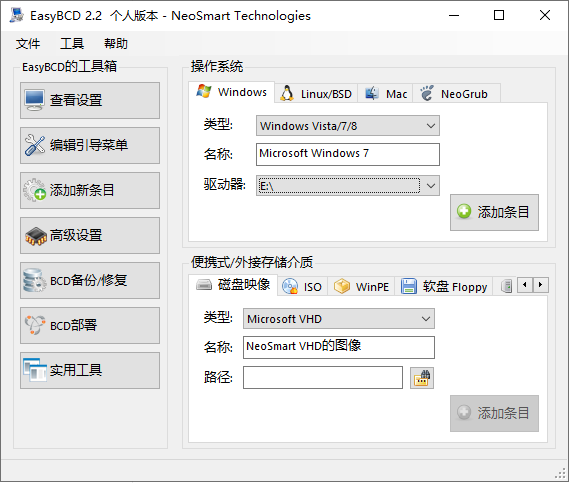
4、在“添加新条目”窗口中,可以添加一个新的启动菜单。添加以后,请点击“添加条目”按钮;

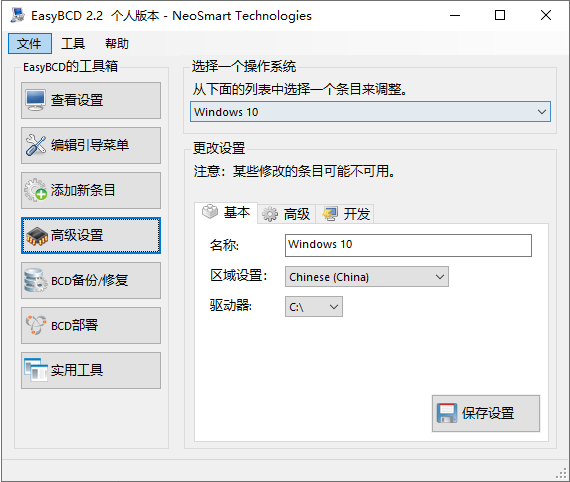
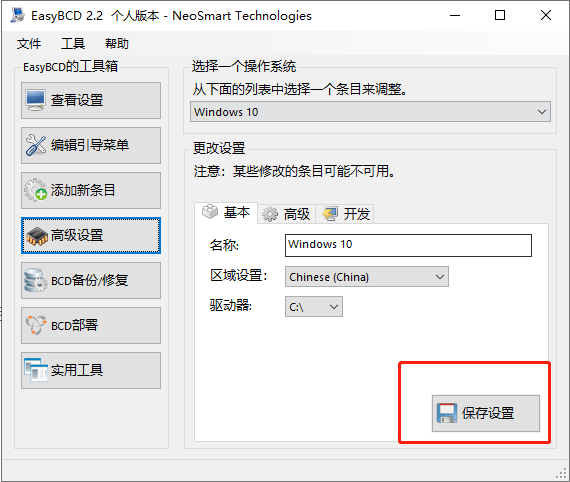
5、在“高级设置”窗口中,可以选择一个操作系统进行调整。调整以后请点击“保存设置”按钮;
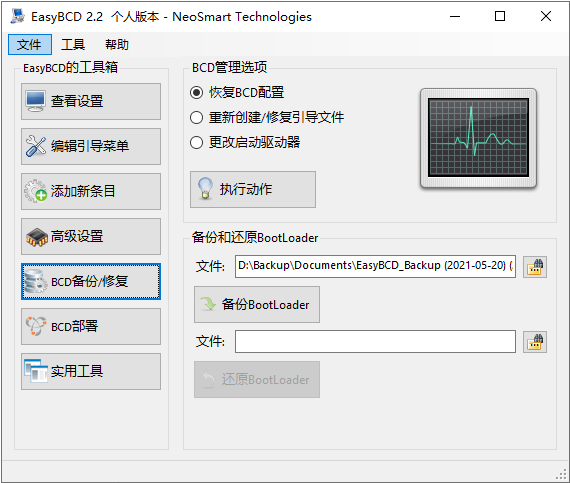
6、在“BCD备份/修复”窗口中可以进行BCD备份和修复;
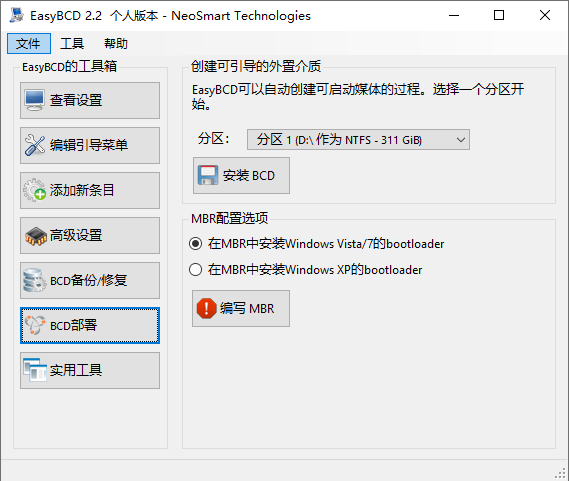
7、BCD部署:点击“BCD部署”项,进入到下面的窗口,操作时一定要慎重!
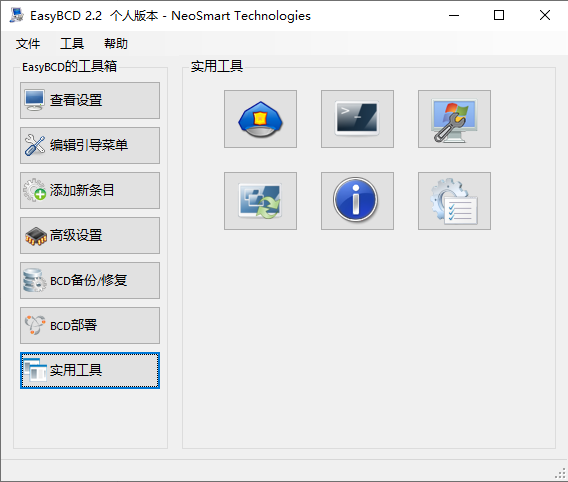
8、实用工具:点击“实用工具”项,进入到下面的窗口,将鼠标移动到实用工具上面,会提示每一个小工具的用途
怎么引导双系统
1、想查看“系统引导启动项”的的话,就请点击“编辑系统引导菜单”;
2、如果想要添加“系统引导选择项”,就请点击“添加新条目”,如下图。操作系统,类型设为Windows Visita/7/8 ,驱动器设为E(这里请选择你的系统和系统所在的起动器名),最后点击“添加条目”即可;
3、点击“高级设置”,如下图,选择一个操作系统Microsoft Windows 7更改设置中,把区域设置为“Chinese(China)”,最后点击“保存设置”即可;
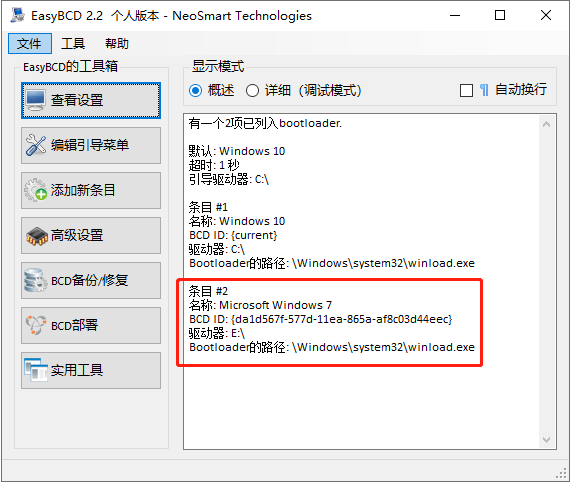
4、点击“查看设置”,看看有没有发生变化,如下图,条目#2下名称是Microsoft Windows 7,说明系统引导选择项添加成功;
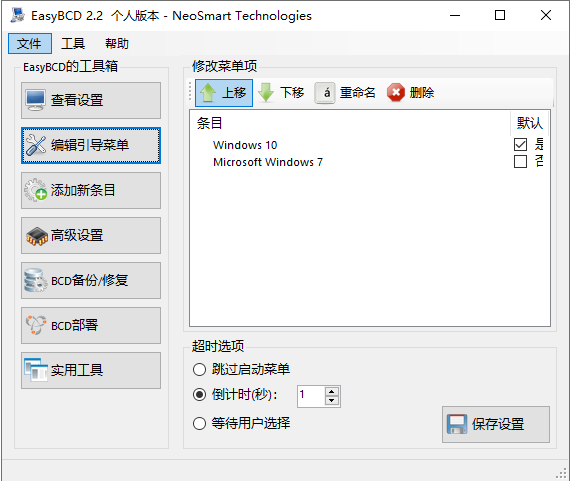
5、当然,你还可以点击“编辑引导菜单”查看新增的系统引导选择项,如下图,注意其中的倒计时(秒)不要调小了,一般只默认为5,或者,调出“系统配置”来查看。
特别提示
可以添加虚拟硬盘(VHD)以及各种镜像格式(ISO/WIM/IMG)文件到启动项。不过要想正常地从文件启动电脑,对文件还是有一定要求的。
支持安装到虚拟硬盘(VHD)的Win 7/ 8系统启动,不支持微软官方发布的Windows VHD虚拟系统镜像文件正常启动(包括Win XP/Vista/7)。
支持WinPE光盘里的WIM文件和Win 7安装光盘镜像里的boot.wim(提供光盘启动和系统修复)文件启动,但不支持Win7安装盘的install.wim文件。
注意:如果需要从网络、光驱和USB等设备启动,但电脑的BIOS不提供相应功能时,我们可以安装EasyBCD的BIOS extender来实现。
“WinPE”选项下的“Extracted Filesystem Layout”,若使用不当就很容易导致无法启动系统,需慎用。


























































共有 0条评论