

这篇文章主要介绍了EasyUEFI破解版这款软件的功能和使用方法。这是一款管理EFI/UEFI启动选项的工具,可以帮助用户在Windows系统下直接编辑、创建、删除或备份 EFI/UEFI 启动项,而无需进入BIOS设置。此外,它还能修复因启动项问题导致的系统无法启动的情况。
文章详细介绍了软件的三大功能:EFI/UEFI启动选项管理、EFI系统分区(ESP)管理以及创建Windows PE应急磁盘。通过这些功能,用户可以轻松备份和恢复 EFI 系统分区,或者制作一个可启动的Windows PE镜像文件用于修复启动问题。
文章还提供了如何添加、删除和编辑启动项的步骤,并解答了一些常见问题,比如如何创建或删除UEFI引导项以及如何更改启动顺序。软件界面直观,操作相对简单,适合需要深度系统管理的用户使用。
作为普通用户,虽然我对一些高级功能不太熟悉,但感觉这款工具对于解决启动问题非常实用,尤其是破解版免安装的特点让人省去了不少麻烦。如果以后遇到系统启动异常的情况,可能会考虑用它来帮忙修复。
EasyUEFI破解版是一款管理EFI/UEFI启动选项管理工具,软件可以帮助你对EFI / UEFI启动项进行编辑,无需进入BIOS设置即可对EFI / UEFI启动顺序,当您的系统不能启动而您又怀疑是由EFI / UEFI启动项导致的时候,您可以使用创建的启动盘来修复相关的EFI系统启动问题。小编今天给大家带来的时候破解企业版,无需安装直接启动,并且拥有64和86位,感兴趣的用户抓紧下载吧
软件功能
1、EFI/UEFI启动选项管理
EasyUEFI拥有全面的EFI/UEFI启动选项管理功能,如创建、删除、编辑、清理、备份和恢复EFI/UEFI启动选项,为下一次重启指定一次性启动条目,或更改EFI/UEFI启动顺序,所有这些操作都在Windows下完成,而无需进入BIOS设置。
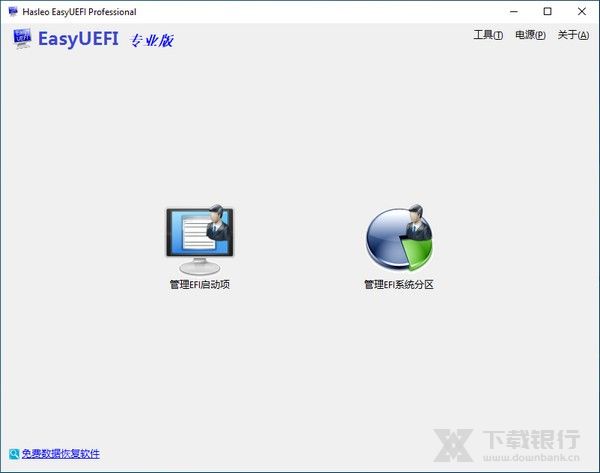
①创建、删除和修改EFI/UEFI启动选项。
②备份和还原EFI/UEFI启动选项
③禁用和启用EFI/UEFI启动选项
④从Windows内部启动进入UEFI固件设置(UEFI BIOS)。
⑤指定一次性启动选项
⑥更改EFI/UEFI启动序列
⑦命令行支持
2、EFI系统分区(ESP)管理
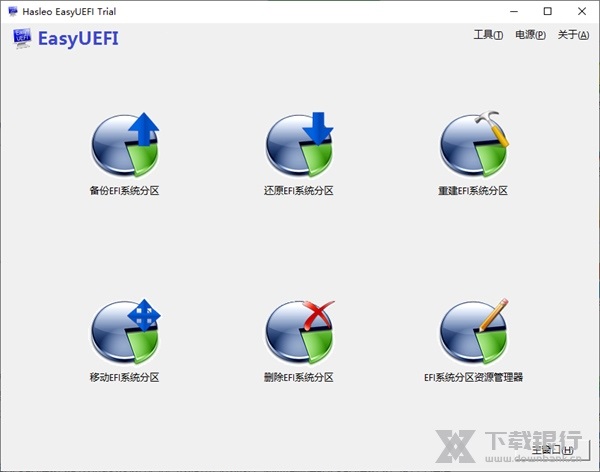
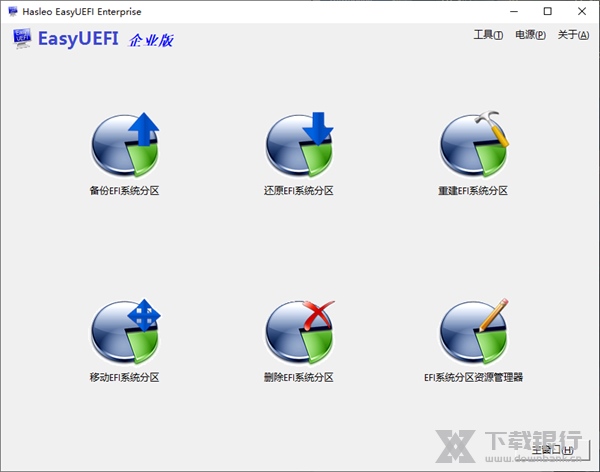
还发布了一个允许您管理EFI系统分区的功能,通过该功能,您可以轻松地备份、恢复、重建EFI系统分区(ESP),或将EFI系统分区从一个驱动器移动到另一个驱动器。
①备份EFI系统分区
②恢复EFI系统分区
③重建EFI系统分区
④将EFI系统分区移动到另一个驱动器
⑤删除EFI系统分区
⑥探索、读取和写入EFI系统分区。
3、创建Windows PE应急磁盘
通过该软件,您还可以建立一个可启动的Windows PE镜像文件。建立镜像文件后,您可以使用它来创建一个可启动的USB闪存驱动器,或使用第三方刻录软件将其刻录到CD/DVD/USB。有了这个Windows PE应急盘,你可以轻松修复EFI启动问题或修复EFI系统分区,如EFI启动选项丢失或损坏,EFI系统分区丢失或损坏。
4、新的东西。
探索EFI系统分区并将文件写入EFI系统分区。
删除EFI系统分区
德语支持
修复其他小错误
如何使用
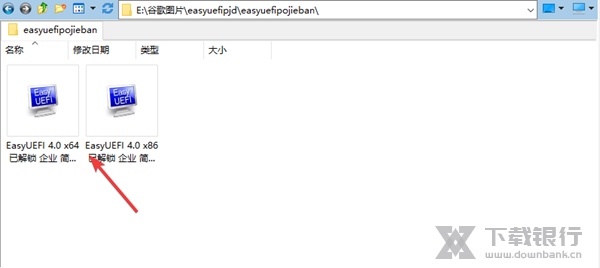
1、打开EasyUEFI 4.0 x86 已解锁 企业 简体中文 单文件.exe使用
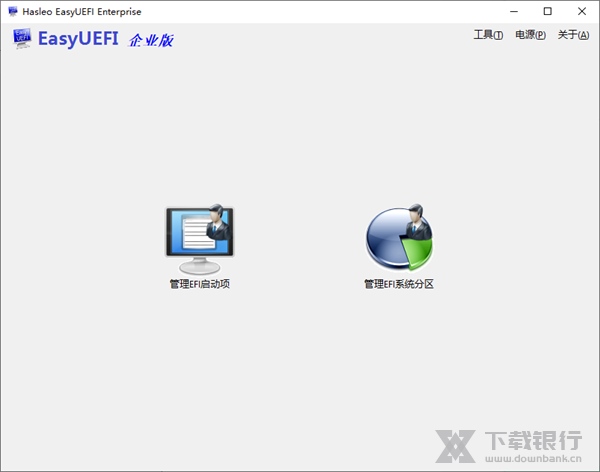
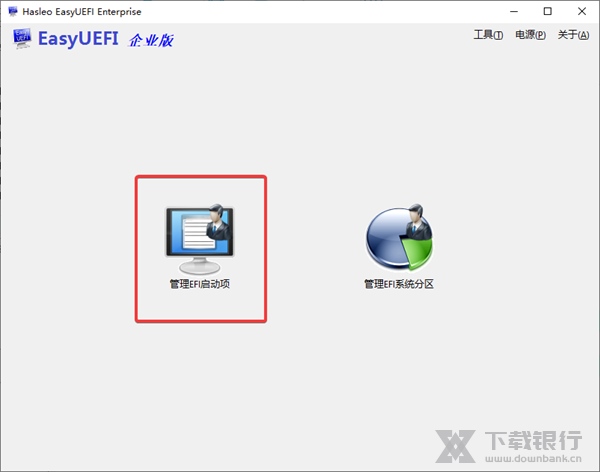
2、提示软件的功能界面,可以选择管理EFI启动项、管理EFI系统分区
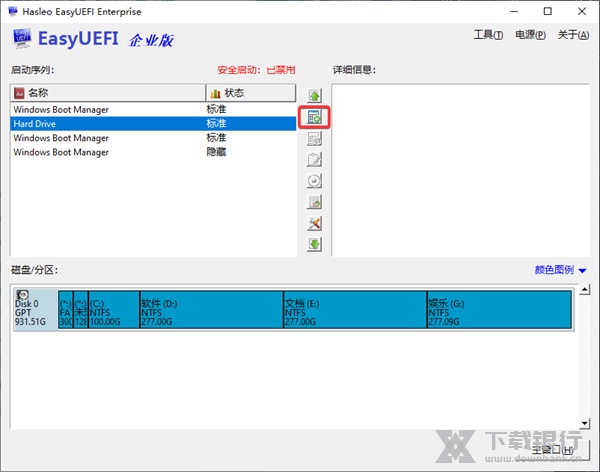
3、启动项目在这里显示,如果你已经新建启动项就可以在这里查看分区
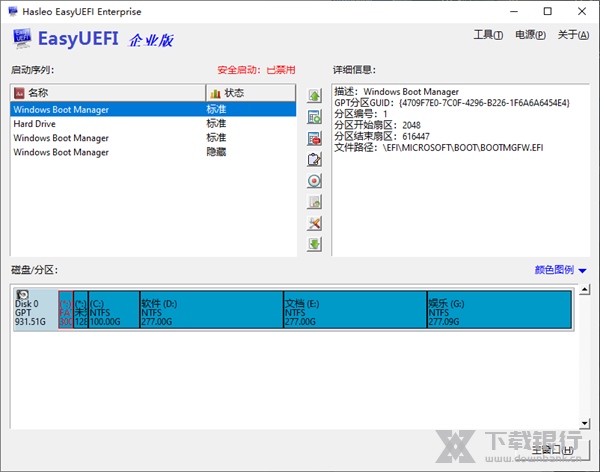
4、可以在软件右上角点击创建功能,在软件设计新的启动盘
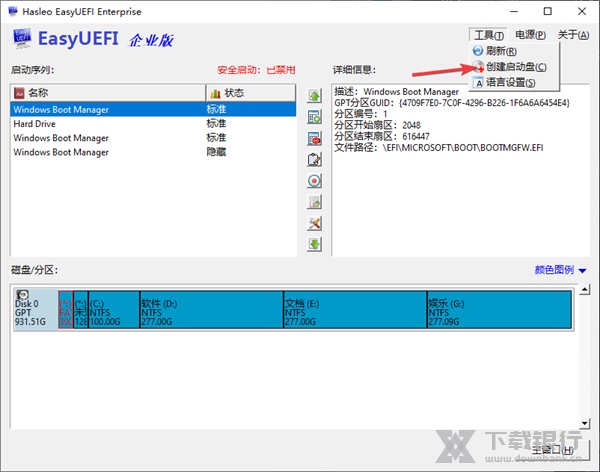
5、创建 WinPE镜像,正在创建,这可能会花费数分钟时间,请等待
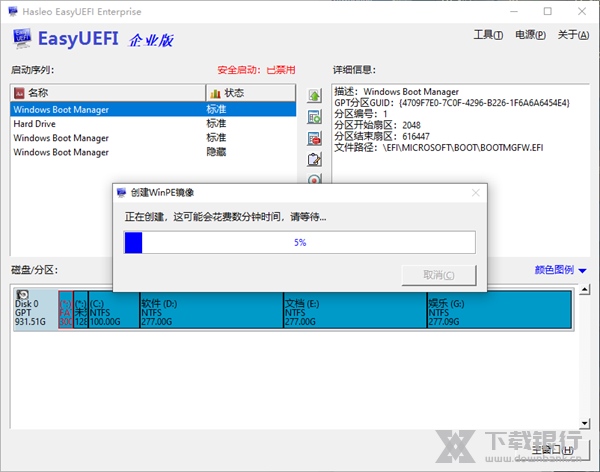
6、软件功能很多,可以在软件管理分区数据,点击下方的功能就可以进入对应的操作界面
7、小编不会使用这款软件所以就不多介绍了,你可以查看官方的教程了解更多功能
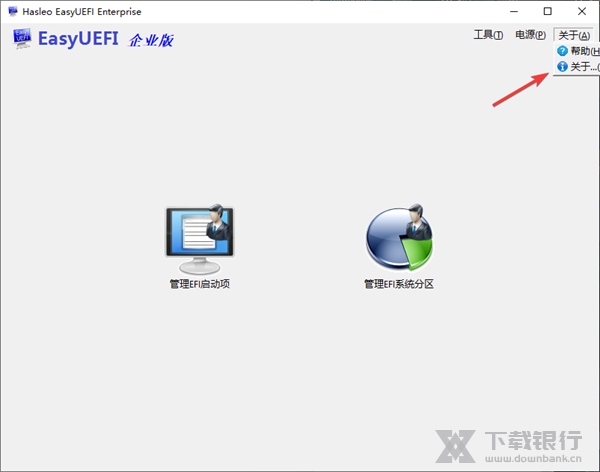
怎么添加引导
1、打开我们的管理EFI启动项
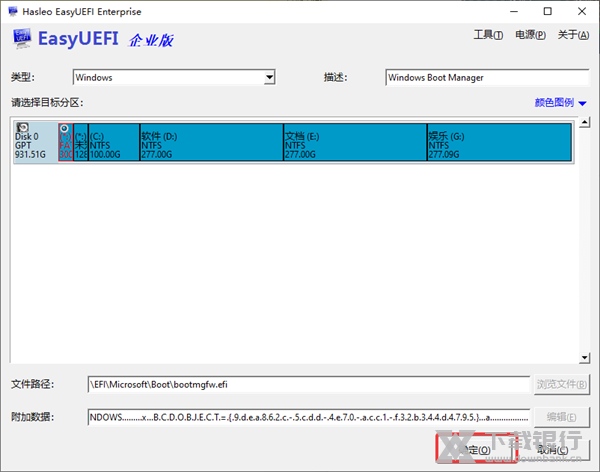
2、在“创建启动项”窗口中,需要指定要使用的启动项类型,描述,分区和文件。
3、单击“确定”创建启动项。
怎么删除引导
很多引导其实是没用,但是有些用户并不知道怎么删除引导,那么接下来小编就用图文的方式来告诉大家如何操作。
1、首先,打开我们的管理EFI启动项,图中标记框框的地方
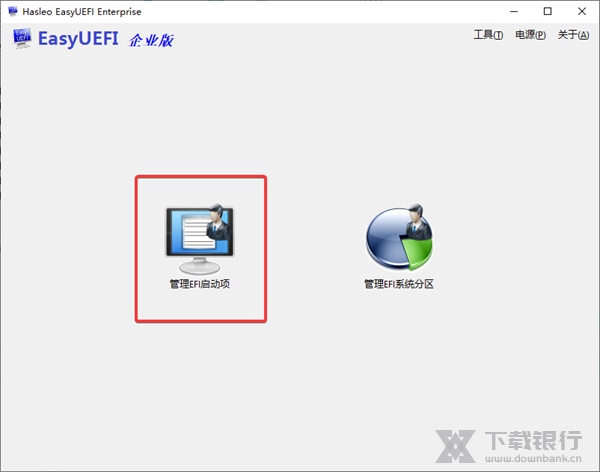
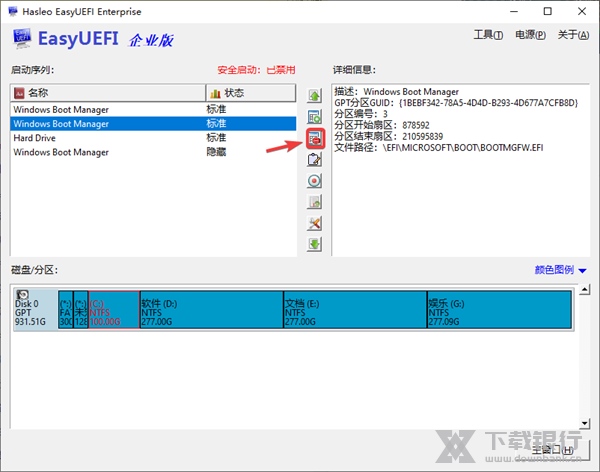
2、点击红色箭头选中的地方,选中你想要删除的引导,点击下就好了,是不是很简单,知道怎么操作了就快去删除吧
常见问题
1、如何创建UEFI引导项?
以管理员身份运行EasyUEFI,然后单击管理EFI引导选项按钮。
单击创建启动项窗口中的按钮。
在“创建启动项”窗口中,需要指定要使用的启动项类型,描述,分区和文件。
创建启动项
单击“确定”创建启动项。
2、如何删除UEFI引导项?
以管理员身份运行该软件,然后单击管理EFI引导选项按钮。
在引导顺序列表中选择要删除的引导条目。
选择启动项
单击删除启动项按钮删除该条目。
将出现一个弹出窗口,询问您是否要删除此条目。点击“是”。
选择启动项
3、如何编辑UEFI引导项?
以管理员身份运行该软件,然后单击管理EFI引导选项按钮。
在引导顺序列表中选择要编辑的引导条目。
选择启动项
单击创造窗口中的按钮。
在编辑启动项窗口中,您需要指定启动项描述,分区和要使用的文件。
创建启动项
单击“确定”编辑启动项。
4、如何更改UEFI引导顺序?
通常,如果要更改UEFI引导顺序,则必须重新引导计算机并输入UEFI BIOS(UEFI固件设置)进行设置。有没有一种方法可以直接从Windows内部更改UEFI引导顺序,而无需进入UEFI BIOS设置?是的,当然,免费的UEFI Boot Manager软件EasyUEFI使这一过程特别简单。
下载,安装并运行该软件。
点击管理EFI引导选项按钮。
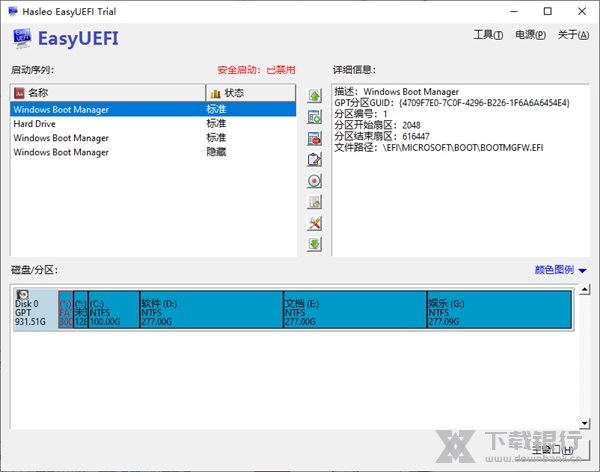
选择要在引导顺序列表中更改其位置的引导条目。
选择启动项
单击向上移动启动项按钮将此项上移或单击下移启动项按钮将该项下移。


























































共有 0条评论