

这篇文章主要介绍了小蚂蚁微信编辑器的功能和使用技巧,这是一款非常实用的微信公众平台编辑工具。它提供了丰富的样式选择、内容排版、分割等功能,能够帮助用户快速美化文章,提升公众号的宣传效果。软件操作简单,适合微信运营者使用。
文章还解答了一些常见问题,比如推荐使用谷歌浏览器以避免兼容性问题,强调了直接复制到微信编辑器的重要性。同时,详细介绍了如何上传图片和插入空行的方法,提供了实用的操作步骤。
作为经常用到微信编辑工具的我来说,小蚂蚁编辑器确实挺方便的。特别是它的样式库和自动排版功能,让文章看起来更专业。虽然偶尔会遇到一些小问题,但通过使用谷歌浏览器和注意保存方法,基本都能解决。总的来说,这是一款非常值得推荐的编辑工具!
小蚂蚁微信编辑器是一款非常好用的的微信公众平台编辑器,软件内包含了图文背景、内容标题、内容样式、内容分割、阅读原文等功能,使用该软件可以帮助用户们轻松的编辑和发布微信公众号内的文章等,让文章可以变得更加优质精美,大幅度提高公众帐号的宣传力度,非常适合从事微信公众号运营等工作的用户们下载使用!
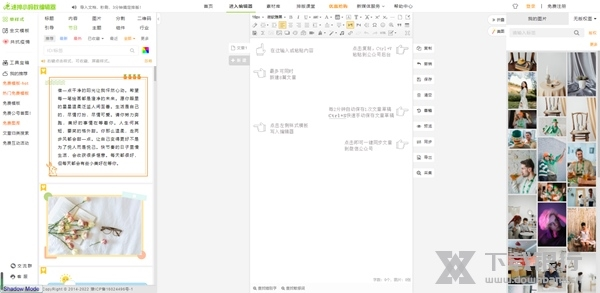
软件功能
(1) 在分类区可根据需要选择样式类别
(2) 在页面的“样式展示区”选择所需的素材
(3) 在样式展示区选择素材后可复制到内容编辑区进行修改
常见问题
1.用什么浏览器最好?
最好使用谷歌浏览器,尽管其他浏览器,也能在大多数情况下正常使用,但总会在个别地方、个别模板上遇到一些问题。为了节省时间,我们建议使用谷歌浏览器。
2.图片复制到微信提示失败?
保证在复制图片的时候,对应图片没有从图库里面删掉;或者保存一下图文再复制。
3.系统模板里的调色盘是干嘛的?
改变这里的颜色,会把系统模板的样式颜色一起改变,有助于做出颜色一致的效果。
4.预览发现内容或图片显示不全面?
(1) 从已经做好的网页上复制内容,会引起格式的问题。
(2) 从编辑器复制内容到编辑器,也会有问题。
(3) 所以必须保证从小蚂蚁编辑器直接复制到微信图文编辑器。
5.保存图文一直没反应?
可能是使用其他浏览器不兼容问题,需换用谷歌浏览器。
上传图片方法
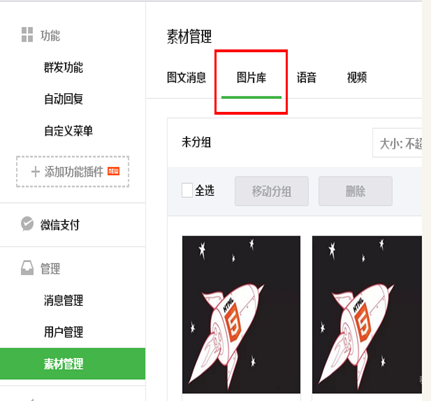
1、将图片上传到微信素材管理—图片素材里
进入素材管理-》图片库,点击右侧的上传按钮,上传本地图片到微信素材库。
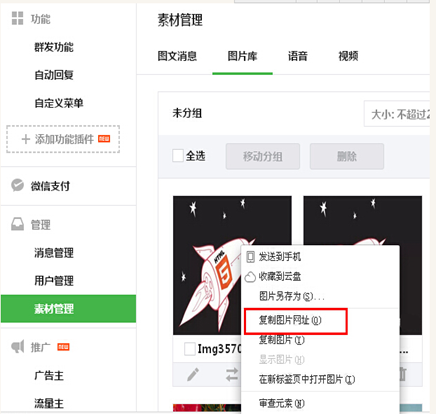
2.进入微信素材库里将该图片地址复制下来,右键点击图片选择“复制图片地址”
3.回到小蚂蚁编辑器,通过粘贴图片地址的方式上传图片,将图片的地址粘贴到“地址”后面的的文本框中
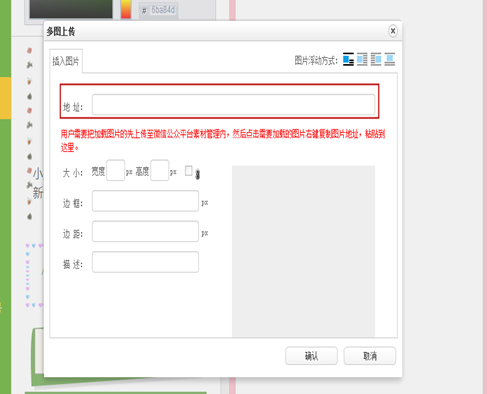
4.点击“确认”按钮将图片插入到编辑器
如何插入清除空行
1.插入空行
在编辑器内部点击鼠标【右键】,右键菜单中有“前插入段落”与“后插入段落”,可实现在样式之前或者 样式之后插入空行,从而可输入新的内容。
2.清除空行
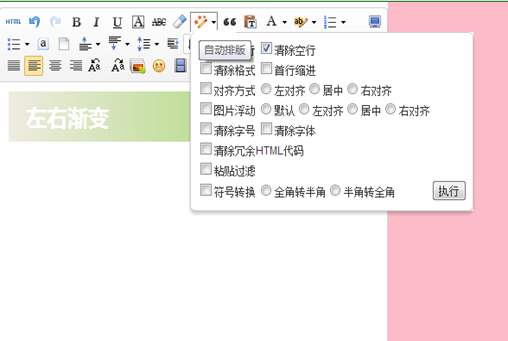
点击编辑器工具栏的【自动排版】的按钮,可直接进行合并空行的操作。点击“自动排版”的向下的箭头时, 可打开高级操作按钮,选择想要的效果进行操作.























共有 0条评论