

迅读PDF转换器是一款功能强大的文档转换工具,支持将PDF与其他格式如Office、CAD、图片等互相转换。它的启动速度快,占用内存少,操作简单方便,适合需要批量处理文件的用户。软件内置高精度OCR技术,能够精准识别扫描件和复杂表格,并支持多语言转换,确保内容可编辑且排版无误。
除了基本的转换功能,迅读PDF还提供了PDF压缩、合并拆分、加密解密等实用功能。对于新手来说,软件的操作教程清晰易懂,用户可以快速上手使用。我个人觉得这款工具非常适合经常需要处理文档转换的人群,尤其是它的免费专业版完全开放了所有功能,性价比非常高。
总的来说,迅读PDF转换器在功能和用户体验之间找到了一个很好的平衡点,是一款值得推荐的工具软件。
迅读PDF转换器破解版是一款电脑文档转换软件,该工具具备对PDF转换的多种功能,可以输出或将office、cad、图片等格式进行转换,同时免费专业版本让你无需付费就能使用完整会员功能,没有限制。
软件介绍
迅读pdf转换器专业版是一款超轻巧的PDF转换器,启动速度极快,占用内存极少,软件提供丰富的各种格式转换功能,图片转PDF,PDF转图片等各种高级转换功能免费使用,还支持合并拆分、Office转PDF,Cad转PDF,PDF压缩等各种高级功能,提供PDF转换功能,导出word、excel、ppt等Office文件格式!
软件功能
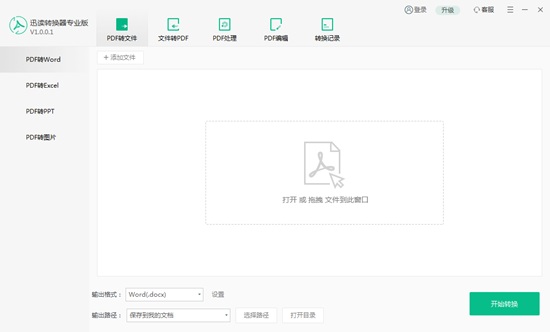
迅读PDF是一款小巧而美、运行高效、转换格式丰富、傻瓜式一键操作的格式转换软件。其PDF转换核心具备高精度OCR能力,能针对各种其他转换器难以转换的扫描件、图片、复杂表格的PDF进行精准识别转换,也能对多语种(如德语法语日语泰语西班牙语等)PDF进行完美转换,保证转换后可编辑、原排版、无乱码。
软件特色
PDF高精OCR转换
自研强力转换引擎
地表最强转换技术
pdf转word、PDF转Excel、pdf转ppt、PDF转图片、PDF转TXT
批量一键转换

全部转换功能支持多个文件直接拖入,轻松一键搞定更有PDF合并拆分、加密解密等功能,支持对PDF各种操作
转换承诺:无乱码+精准复原排版
地表最强技术,确保你的文件准确!保障你的工作效率!
怎么用
迅读PDF转换器能为PDF文档操作带来极大的便利,进行多样的操作,不过很多用户初次上手不知道如何使用,所以小编这里就带来基础使用方法,让你快速学会转换:
1.打开快速阅读PDF转换器,选择“PDF转文件”。
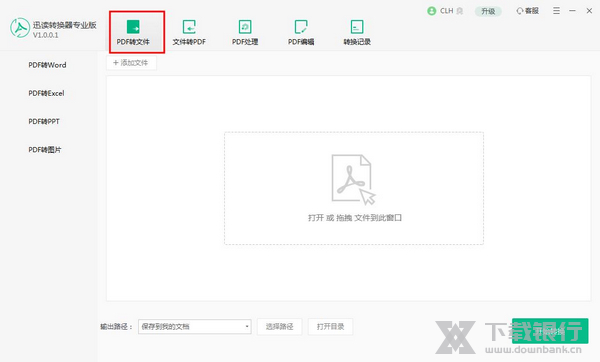
2.点击“PDF转图片”添加转换后的文件。

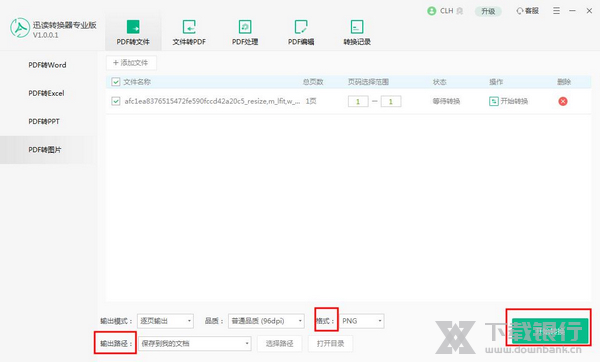
3.选择转换格式和输出路径,然后单击开始转换。
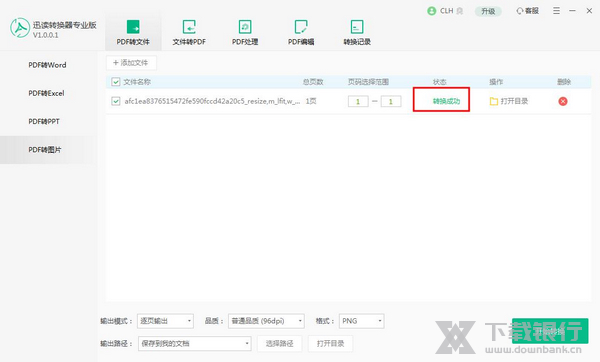
4.最后,等待转换完成。
怎么删除
迅读PDF转换器还能对PDF中的单独某个页面进行删除,更加便捷的自定义操作,下面小编就带来教程让用户快速了解如何删除PDF:
1.首先打开软件,我们在界面左上方找到文件打开按钮,点击该按钮就可以进入到文件添加页面。

2.在文件添加页面中,我们选中需要删除页面的PDF文件,再点击页面右下角的“打开”按钮即可。

3.将PDF文件在软件中打开后,我们在界面上方点击“页面”选项卡,并在其下方选择“删除页面”选项。
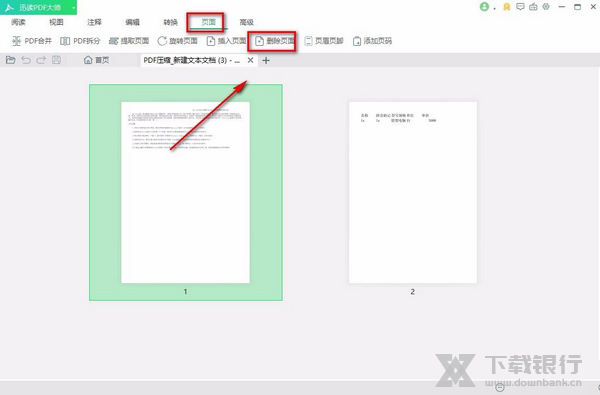
4.接着界面上就会弹出一个删除页面窗口,我们在窗口中可以看到两个选项,根据自己的需要进行选择;如果选择“删除指定页面”选项,则还要在其下方的文本框中输入页码数值;再点击“确定”按钮即可。

5.然后界面上就会出现一个提示窗口,提示我们是否确定删除页面,这时候我们点击提示窗口中的“确定”按钮就可以了。
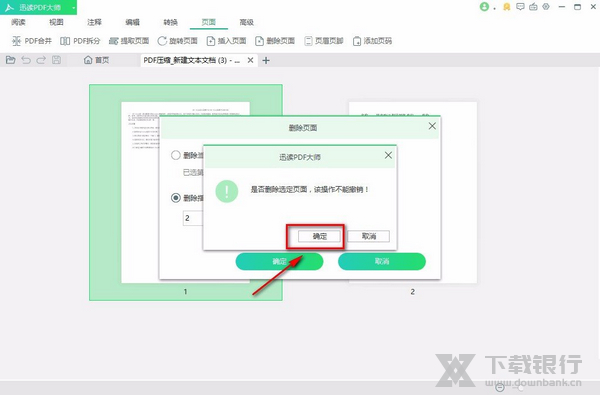
6.完成以上步骤后,我们就成功删除页面了;这时候返回到软件主界面,就可以看到界面上只剩下一个页面,如下图所示。

7.接下来我们在界面左上角点击“迅读PDF大师”下拉按钮,其下方会出现一个下拉框,在下拉框中选择“另存为”选项。
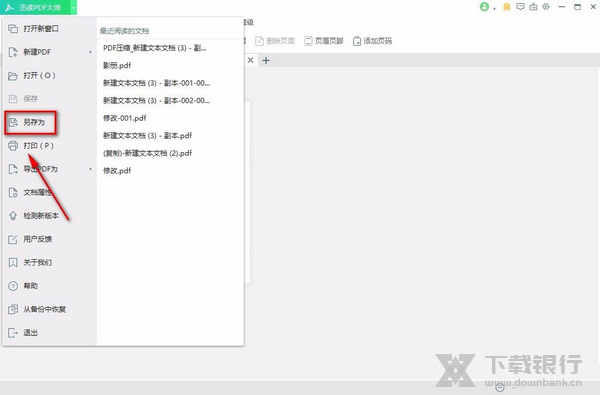
8.最后就会进入到文件保存路径选择页面,我们在页面中选中文件的保存位置后,再点击页面右下角的“保存”按钮,就可以将删除页面后的文件保存在指定位置了。

怎么将两个PDF文件合并
1.首先打开软件,我们在界面上方找到“页面”选项,点击该选项,其下方就会出现相应的操作选项。

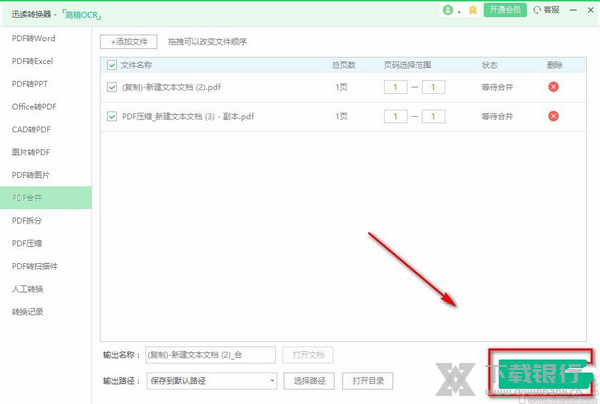
2.接着我们在界面左上方找到“PDF合并”选项,点击该选项,界面上就会弹出一个PDF合并页面。

3.在PDF合并页面中,我们在页面左上方找到“添加文件”按钮,点击该按钮就可以打开文件添加页面。
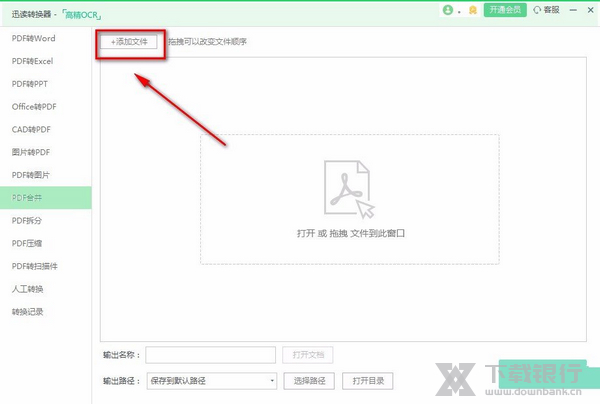
4.然后在文件添加页面中,我们选中需要合并的PDF文件后,再点击页面右下角的“打开”按钮即可。

5.将PDF文件添加到软件后,我们在界面左下方找到“输出名称”选项,该选项后面有一个文本框,在文本框中输入文件名称。

6.在界面下方还可以找到一个“选择路径”按钮,点击该按钮,界面上就会出现一个浏览文件夹窗口。

7.我们在窗口中找到文件的保存位置后,再点击窗口底部的“确定”按钮,就可以返回到软件主界面。

8.完成以上所有步骤后,我们在界面右下角找到绿色的“开始合并”按钮,点击该按钮就可以开始合并PDF文件了。

























共有 0条评论