

这款小白一键重装系统真的超级方便!对于那些电脑越用越卡、想重装系统却又不知道怎么操作的人来说,它简直就是神器。界面简单明了,操作步骤也很傻瓜化,根本不用怕自己弄不懂。最棒的是,即使遇到蓝屏、黑屏或者死机这些棘手问题,它也能帮你搞定!而且还能备份数据,完全不用担心重装过程中会丢失重要文件。
软件功能特别强大,支持Ghost镜像和原版系统,还能制作U盘启动盘,方便那些系统崩溃无法开机的情况。它的云加速技术让下载速度飞快,安装过程也是一键式操作,根本不用手动干预。特别是对电脑小白来说,这个工具真的省心又安心。
个人觉得,这款软件特别适合不想麻烦别人、自己想解决问题的用户。毕竟谁也不想花半天时间在重装系统上,它能帮你快速搞定一切,还能保证系统安全稳定。如果你的电脑也经常卡顿,不妨试试看,绝对会相见恨晚!
小白一键重装系统是一款主打Windows系统便捷重装的软件,我们在日常使用的操作系统大多都是微软的Windows系统,不过Windows系列的劣势之一,就是一旦时间久了,就会开始卡顿,如果想要重回流畅,重装系统是个不错的选择,而这款软件可以帮助小白用户快速解决重装问题,其界面简洁清爽,功能丰富强大,可支持Ghost和原版镜像文件,并支持制作U盘PE系统,且即使蓝屏、黑屏、死机,也同样可以进行重装操作!若是怕重装时丢失数据,还能实现进行备份,重要数据为你快速打包,使用更安心!
软件特色
安装傻瓜、明了简约:傻瓜化操作,无需电脑基础知识,简单操作即可实现一键重装系统。
无人值守、安装省心:小白一键重装集成U盘/在线重装/备份还原等技术,实现全自动无人值一键装系统。
云匹配、云加速:集成云加速内核,实现操作系统极速下载,完美的ghost技术实现系统快速重装。
安全高效、性能稳定:小白一键重装不黑屏,无病毒,不死机,绝对安全、可靠、稳定、快速!
快速重装、健康重现:系统若感染病毒木马或系统慢卡,小白一键重装帮你快速恢复到健康状态,快速摆脱病毒困扰。
系统备份与还原:轻松实现备份整个操作系统为iso镜像,可在本机或其他电脑还原系统。
一键U盘启动、PE联网:轻松一键制作U盘PE启动盘,PE系统带网络连接功能,可在PE系统里面就进行远程操作与其他上网操作。
使用说明
如果你在使用Windows系列操作系统时,感觉电脑慢慢变卡的话,那么重装系统可以稍微提一点速,而小白一键重装系统,可以帮助不清楚如何重装系统的小伙伴快速解决烦恼,下面小编就为大家带来小白一键重装系统的使用方法吧!
1、下载小白一键重装系统,在打开之前先退出杀毒软件,避免杀毒软件阻拦操作步骤。
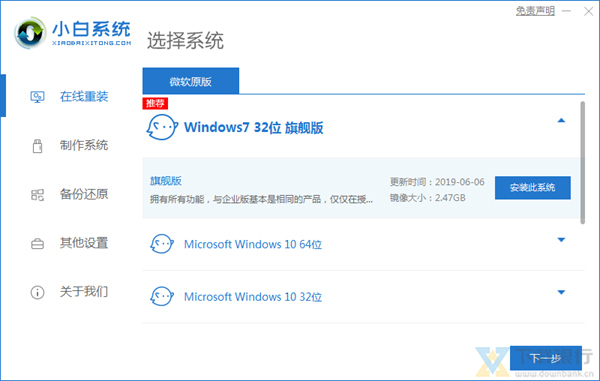
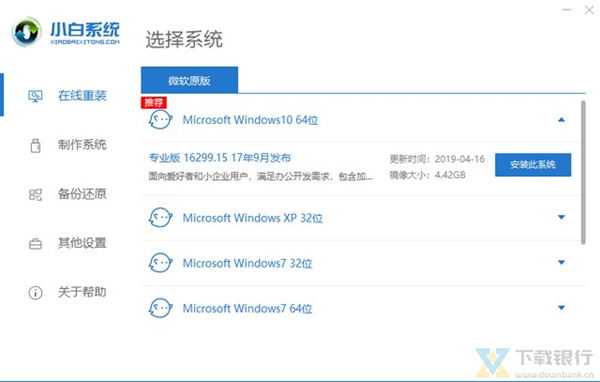
2、打开小白一键重装系统,点击【在线重装】,在这里,小编这里选择的是【Windows 7 32 位旗舰版】,如下图所示:
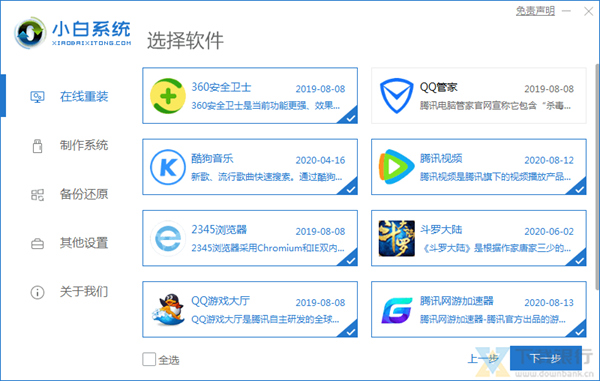
3、接下来会转到推荐选择软件界面,选择您需要安装的常用软件,如下图所示:
4、接着就开始下载系统镜像及其它所需要的文件了,如下图所示:
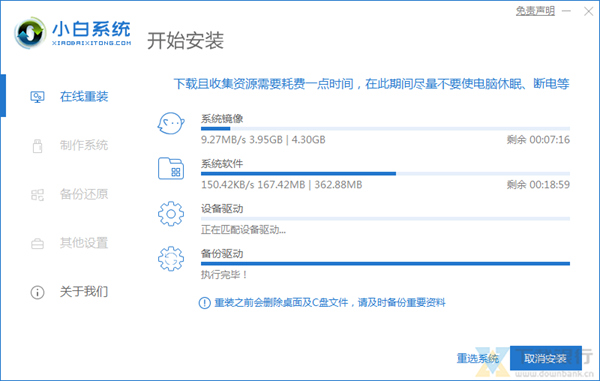
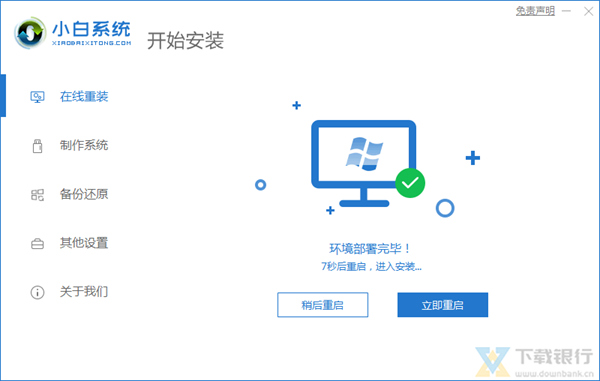
5、下载完成后软件会自动帮助我们部署系统,只需要耐心等候即可。部署完成后直接选择立即重启。
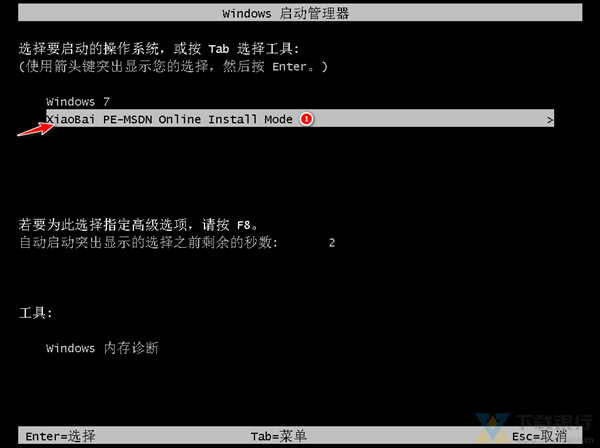
6、电脑重新启动后选择 XiaoBai PE-MSDN Online Install Mode 选项,然后进入pe系统。
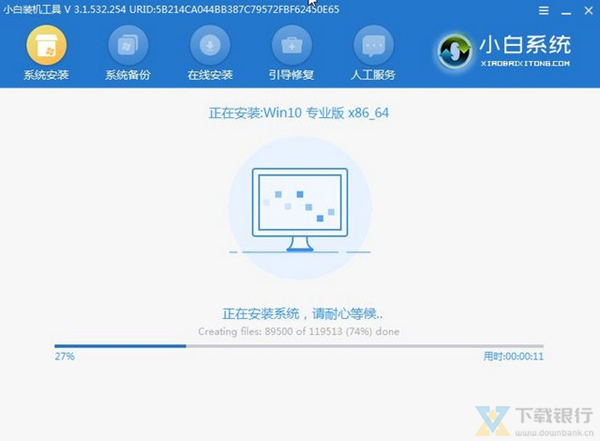
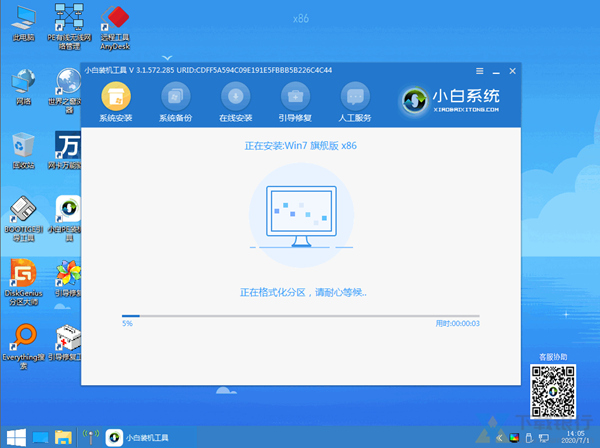
7、进入小白PE系统后小白装机工具会自动帮助我们重装系统,只需要耐心等候即可。
8、在弹出的修复引导工具中选择默认选项进行修复即可。
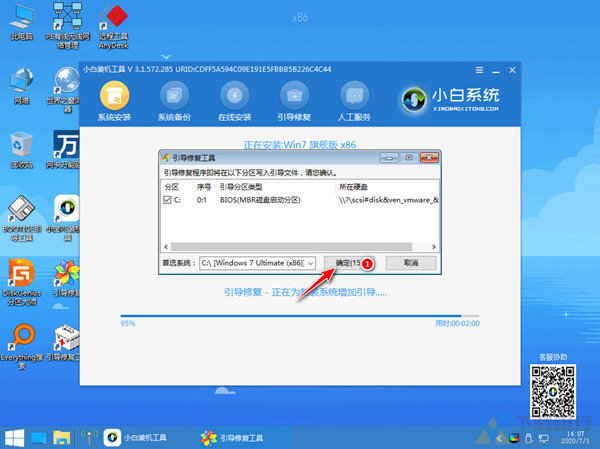
9、修复完成后会弹出添加 PE 引导菜单,确定确定按钮即可。
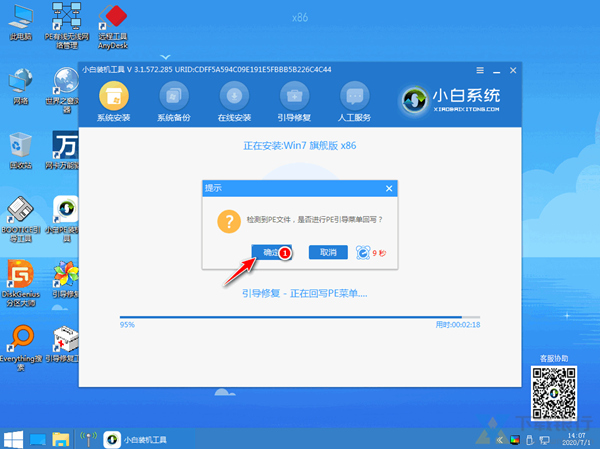
10.等待win7系统部署完毕,然后点击立即重启按钮就可以了。
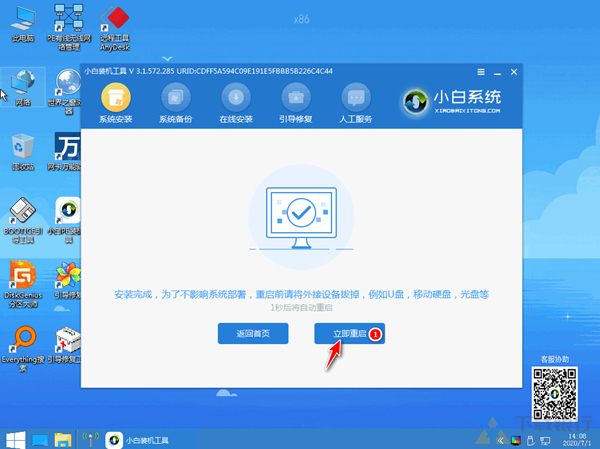
11、经过一段时间的等待后重装win7完成,顺利进入win7桌面中。
怎么制作u盘启动盘
小白一键重装系统可以帮助我们快速搞定系统的重装操作,但是有些因为系统崩溃导致蓝屏、黑屏的电脑却无法直接进行安装,而这时我们可以通过制作U盘启动盘来解决这个问题,还不知道如何操作的小伙伴,不如看看小编带来的方法吧!
1、准备一个 8GB 以上的空白 U 盘插入电脑,开启小白一键重装软件。
2、在小白软件界面中选择U盘,其它参数默认直接开始制作。
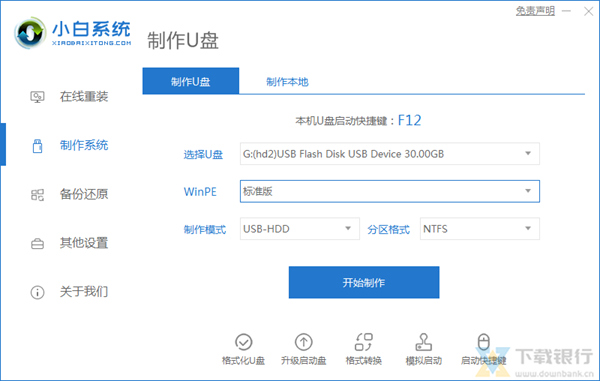
3、选择您想安装的操作系统,并点击开始制作。
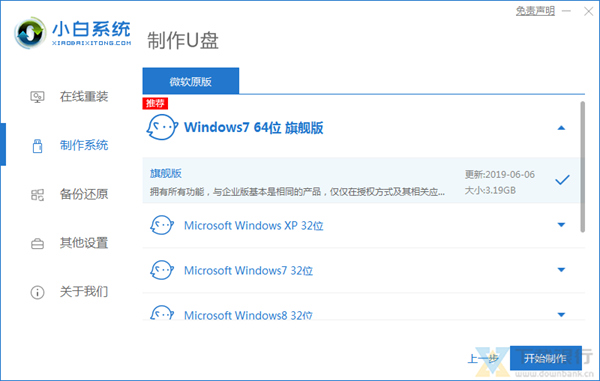
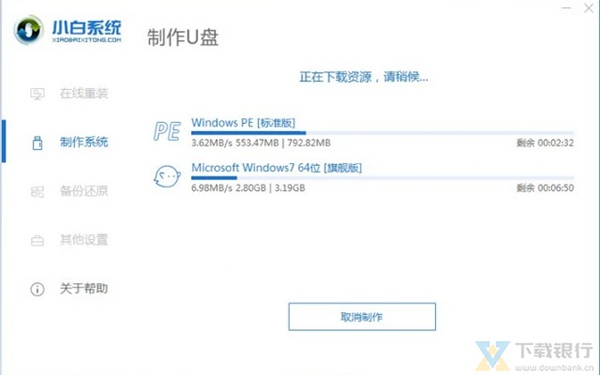
4、接下来软件就会自动下载系统并开始制作。
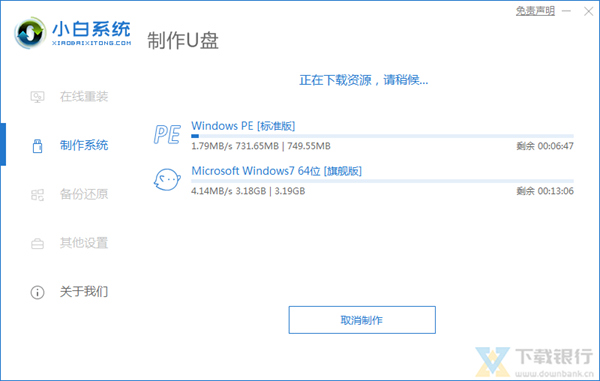
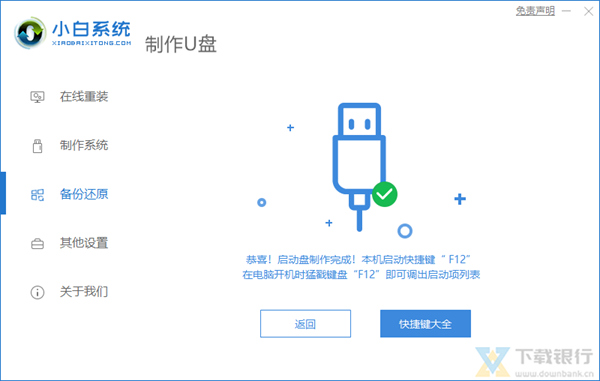
5、下载完成后软件就会自动帮助我们制作,只需要耐心等候即可制作完成。
常见问题
1、如何删除小白一键重装系统工具?
答:进入【控制面板】后找到【程序和功能】,在列表中找到小白一键重装系统右击卸载即可。
2、小白一键重装系统后,如何把备份的东西弄出来?
答:1、打开小白一键重装系统后点击【备份还原】菜单,然后点击【文档备份和还原】图标
2、然后勾选需要还原的选项,点击【还原文件】按钮即可。
更新说明
1)全新的UI设计,功能更加简洁明了
2)新版软件提供微软官方原版系统安装
3) 可正常开机的电脑,请用在线重装方法,可直接重装您的电脑
4) 无法开机的电脑,请准备好U盘和一台好的电脑,用小白重装您的电脑


























共有 0条评论