

剪大师是一款超级好用的视频剪辑软件,功能强大又不失简单易用。它不仅有基础的剪辑工具,比如裁剪、分割、旋转这些基本操作,还提供了很多高级功能,像是多轨道编辑、丰富的滤镜和转场效果。我用了之后觉得特别方便,尤其是自动插入动画关键帧的功能,让我轻松实现了专业级的动画效果。
软件内置了40多种固定滤镜和20多种炫酷转场效果,还有支持一键稳定抖动视频的功能,这些都让我的视频看起来更专业。操作界面也很直观,拖拽就能完成很多编辑步骤,导出设置也非常灵活,可以自定义分辨率、帧率等等。
总的来说,剪大师不仅适合专业人士,对于像我这样的小白也很友好。如果你需要快速创作高质量的视频,这个软件绝对值得一试!
如果想要进行更加快速的创作视频,那么剪大师这款软件绝对值得一试!其是一款非常实用的视频剪辑处理的软件,拥有超多剪辑功能可供用户进行创作,不仅有裁剪,分割,旋转,影音合成等基础剪辑工具,还提供了相当丰富的视频特效、模板及各种滤镜可供用户进行快速创作,轻松实现对视频的编辑及特效处理!且软件还可支持多轨道,帮助用户能实现更多的编辑操作!
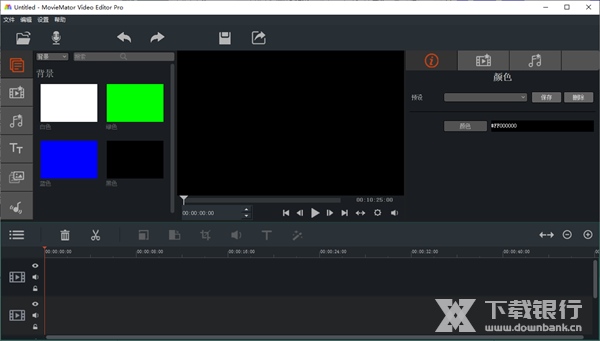
软件特色
自动插入动画关键帧,使得你轻松掌握关键帧专业动画技术。
利用关键帧动画,动态效果一切都在自己掌控之中。
轻松剪辑视频,音频和图片
支持无限视轨和音轨,轻松处理大型编辑项目.
基础编辑功能:合并,分割,旋转,画面裁剪,片段裁剪等.
时间线帮助用户无缝连接及逐帧调整所有片段.
轻松分离视频片段中的视频和音频轨道.
使用照片,音乐和淡入淡出效果创作多彩的幻灯片.
软件亮点
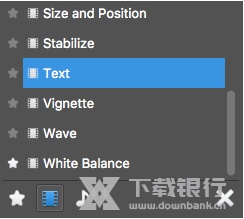
内置40+固定滤镜效果:Text, Blur, Old Film, Sharpen, Stabilize, Vignette, White Balance...
完美支持关键帧技术以创建多种视频和音频动画滤镜效果.
创建复杂的画中画效果以同时播放多个不同视频.
一键稳定手持相机拍摄的抖动视频画面.
调整播放速度以创建快动作/慢动作视频.
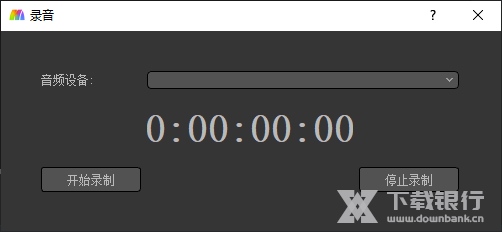
支持音量调节和各种音频滤镜,打造完美音效.
随心设置视频和音频的淡入淡出时间.
为视频添加个性化字幕和炫酷转场来提升影片效果.
20+种炫酷转场效果:Dissolve, Iris Circle, Clock Top, Cut, Bar Vertical...
软件优势
轻松导入iPhone,GoPro,摄像机或者其他设备拍摄的视频和照片.
支持从Insta gram,Flickr等网络下载的视频和图片.
支持任意录屏软件录制的屏幕操作和旁白.
支持所有主流视频/音频/图片格式:MP4, AVI, MPEG, WMV, MKV, MPG, RMVB, M4V, 3GP, FLV, TS, M4V, VOB, F4V, MP3, WAV, MKA, OGG, FLAC, AAC, JPG, PNG, TIF, BMP, SVG...
原生处理众多格式, 包括ProRes, RED, XAVC, AVCHD, 来自DSLR的H.264等.
软件功能
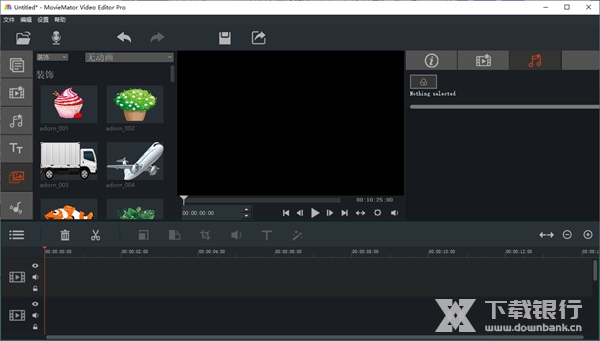
界面直观易懂,实时预览功能保证所有操作都所见即所得.
简单拖拽即可轻松在时间线上排列和裁剪视频/音频/图片项目.
简单易用的剪切,复制,粘贴和删除操作.
一键隐藏、静音、锁定视轨和音轨.
强大的项目保存和视频输出能力
导出高清视频至200+影音格式和所有可播放设备.
完全自定义输出设置,自由设置分辨率,帧率,长宽比,编码等参数.
保存所有操作成项目文件以便下次直接打开编辑.
意外关闭窗口时自动保存项目供下次启动时重新编辑.
怎么添加字幕
第1步:将目标视频添加到剪大师的时间轴中
第2步:添加“文本”滤镜到视频剪辑
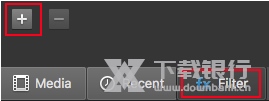
选中视频剪辑并点击主界面上的“滤镜”标签,然后点击“+”按钮从视频滤镜中选择“文本”。
第三步:调整“文字”滤镜参数
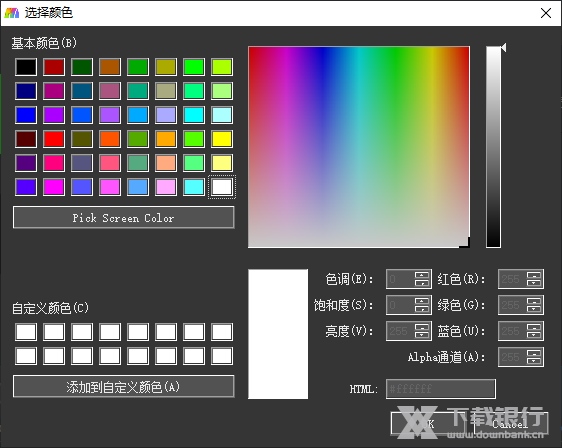
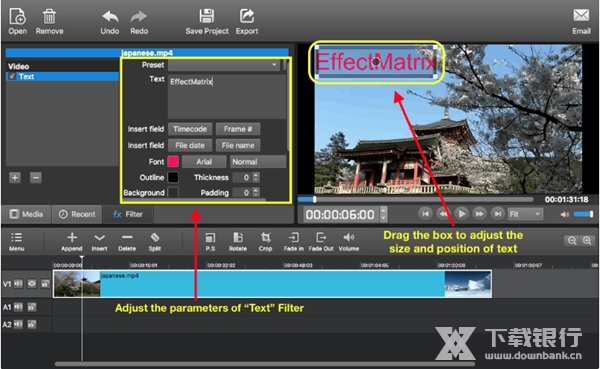
将“文本”滤镜添加到视频剪辑后,视频上将显示一个可编辑的文本框,您可以调整文本的字体、大小、颜色、位置、背景颜色等参数。您可以在文本框中输入任何内容,将任何文本注释添加到视频剪辑中。此外,您可以将常用的“文本”滤镜设置保存为预设,以便直接应用到另一个视频中。
怎么加音乐
第1步:将视频和音频文件添加到剪大师
第2步:将音频文件添加到您的视频

第3步:替换视频的音轨
具体操作和上一步相似。只增加一步:点击视频轨道上的“静音”按钮。然后将音乐文件拖放到音轨上。随后,您可以修剪较长的音轨使得视频轨道和音频轨道的长度相匹配。您可访问“怎么在时间轴上剪切视频/音频片段?”以了解如何修剪较长的轨道。

怎么导出视频
第1步:将”媒体库“中的文件(视频、图片、音频)拖入到相应的轨道中。
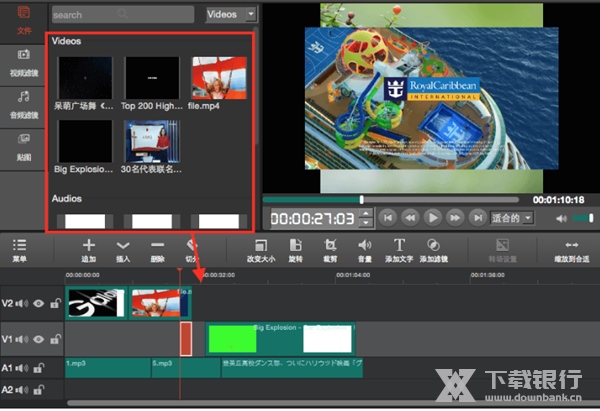
第2步:点击界面上方的“导出视频”。

第3步:在弹出的窗口中选择Video——MP4(H264),并将视频质量(编码——Quality)设置为想要的值,如有需要再进行其它参数设置,完成后点击“导出文件”。
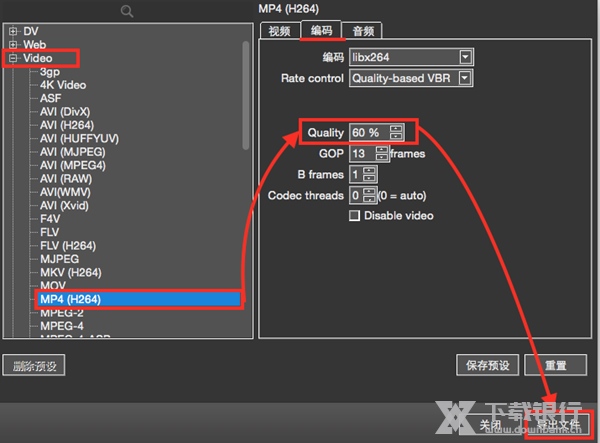
如果想要导出无损清晰视频,请选择Lossless—— H.264,设置完参数后点击“导出文件”。


























共有 0条评论