

Cadence16是一款非常实用的电路设计工具,界面清爽直观,功能强大,能够帮助团队高效完成复杂PCB设计。它支持与OrCAD、Capture等工具无缝结合,提供高密度多层布线方案,极大提升了设计效率。软件内置了超过200万个免费元件库,并支持强大的元件信息管理系统(CIS),方便查找和重用已有器件,降低项目成本。此外,它还提供了丰富的设计规则检查功能,帮助用户快速完成原理图编辑和仿真分析。
从使用教程来看,个性化设置图纸参数是提升效率的第一步,特别是勾选Wire Drag选项可以让元器件引脚自动连接更便捷。对于输出BOM和封装到个人库的操作,虽然步骤繁琐,但通过复制粘贴符号文件就能轻松实现。总体来说,Cadence16是一款功能全面、操作灵活的工具,能够满足大多数电路设计需求,尤其适合需要高效完成复杂项目的工程师使用。
Cadence16是一款非常实用的电路设计工具,其界面清爽直观,功能多元强大,能够为用户的团队提供全面支持,以顶尖流程工艺助客户实现最高生产力和最高效率,设计出成功的硅片产品,提供了良好且交互的工作接口和强大完善的功能,更能与OrCAD、Capture等工具结合,带来更高速、高密度、多层的复杂PCB设计布线方案!

软件特色
1、图形化、平面化和层次化设计能力提高了原理图设计效率;
2、与强大的元件信息系统(CIS)高度集成,促进优选器件和已有器件库的重用,可以加快原理图设计进程,降低项目成本;
3、便于查找元件,并与MRP、ERP、PDM数据库实现高度集成;
4、为用户提供超过200万的免费元件库,便于灵活选择设计元件;
5、集中管理物料编号和器件信息;
6、可进行数据流程、封装以及互联的在线设计规则检查;
7、用户可以对元件、连线、网络、引脚和标题框进行灵活的编辑和定义;
8、可以导入和导出所有常用的设计文件格式;
9、宏记录器可用于复杂的原理图编辑和定制过程的录制。
10、对模拟电路不仅可进行直流、交流、瞬态等基本电路特性分析,而且可进行参数扫描分析和统计分析。
使用教程
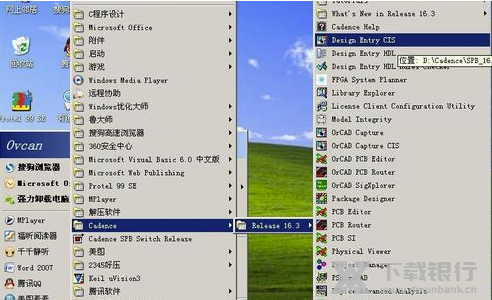
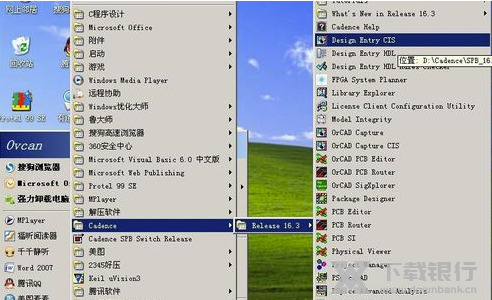
1、首先打开原理图编辑界面,“开始”→“所有程序”→“Cadence” →“Release 16.3” →“Design Entry CIS”,弹出Cadence Product Choices选项框,编辑原理图我们选第一项“orCAD Capture”,这样我们就进入了原理图编辑界面,在未对其设置之前,全部参数都是默认的;
2、要对参数进行个性化设置,首先就是对图纸参数就行修改了。“Options”→“Preferences…”弹出了图纸设置对话框,可以修改“Miscellaneous”“Text Editor”“Board Simulation”“Colors/Print”“Grid Display”“Pan and Zoom”“Select”等七大选项;
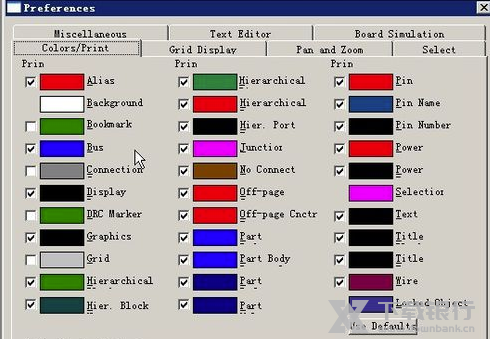
3、Colors/Print选项卡是设置各种打印的颜色和原理图件的颜色,我们可以选择自己喜欢的颜色,在这里我们采用默认颜色,不做修改;
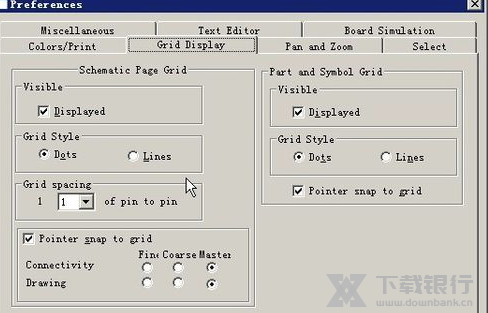
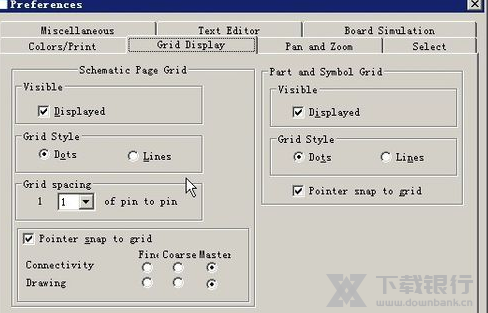
4、Grid Display是设置格点选项,我们可以对格点的显示,显示状态等分别设置,左边的区域是对原理图编辑工作区设置的,而右边部分则是对编辑元件的设置;
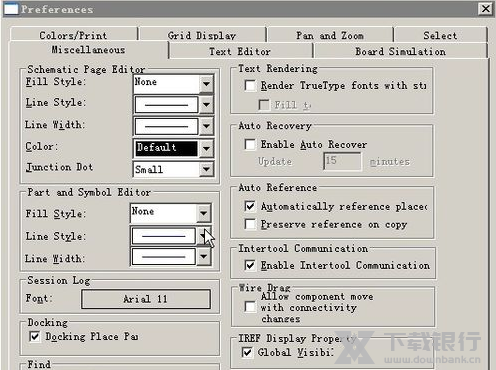
5、Miscellaneous是对杂项的设置,譬如自动存盘,填充等。这里特别说明一点,选项Wire Drag如果不勾选的话,那么不同元器件的引脚不能通过0距离自动连接,建议勾选;
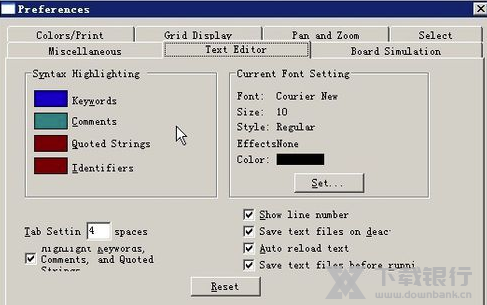
6、其他选项卡Board Simulation电路板仿真、Pan and Zoom缩放窗口的设置比例、Select选取图件模式、Text Editor文字编辑等我们都可以自己尝试修改自己喜欢的风格。

怎么输出bom
1、首先打开原理图编辑界面,“开始”→“所有程序”→“Cadence” →“Release 16.3” →“Design Entry CIS”,弹出Cadence Product Choices选项框,编辑原理图我们选第一项“orCAD Capture”,这样我们就进入了原理图编辑界面,在未对其设置之前,全部参数都是默认的;
2、要对参数进行个性化设置,首先就是对图纸参数就行修改了。“Options”→“Preferences…”弹出了图纸设置对话框,可以修改“Miscellaneous”“Text Editor”“Board Simulation”“Colors/Print”“Grid Display”“Pan and Zoom”“Select”等七大选项;
3、Colors/Print选项卡是设置各种打印的颜色和原理图件的颜色,我们可以选择自己喜欢的颜色,在这里我们采用默认颜色,不做修改;

4、Grid Display是设置格点选项,我们可以对格点的显示,显示状态等分别设置,左边的区域是对原理图编辑工作区设置的,而右边部分则是对编辑元件的设置;
5、Miscellaneous是对杂项的设置,譬如自动存盘,填充等。这里特别说明一点,选项Wire Drag如果不勾选的话,那么不同元器件的引脚不能通过0距离自动连接,建议勾选;

6、其他选项卡Board Simulation电路板仿真、Pan and Zoom缩放窗口的设置比例、Select选取图件模式、Text Editor文字编辑等我们都可以自己尝试修改自己喜欢的风格。
怎么封装到个人库
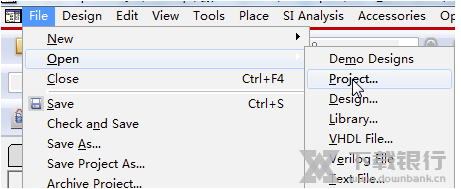
1、首先,点击file-open-project...打开已有原理图
2、在file目录,展开。找到design cache文件夹。里面有这个原理图所用到的所有symbol文件。

3、找到所需要的symbol,右键复制
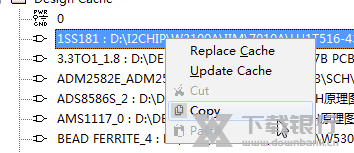
4、找到自己的库文件夹,右击粘贴即可。至此,就完成了将已有原理图中symbol加入到自己库的操作。




























共有 0条评论