

WaveCN是一款非常好用的音频编辑软件,支持多种格式文件处理,操作灵活且功能强大。它不仅提供录音、剪切、复制等基础编辑功能,还有丰富的音效处理选项和插件扩展功能,满足各种需求。我个人觉得这款软件特别适合新手,因为界面友好,即使没有太多经验也能很快上手。
文章详细介绍了WaveCN的特色功能,比如强大的录音支持、多种格式兼容以及高保真的采样率转换。还提到了一些实用的操作技巧,比如如何合并音乐和去除背景音。这些教程都很具体,步骤清晰,特别适合刚接触音频编辑的人学习使用。
总体来说,WaveCN是一个非常全面且免费的音频编辑工具,虽然在某些高级功能上可能不如专业软件强大,但对于日常需求已经完全足够了。如果你正在寻找一款好用又不复杂的音频处理软件,WaveCN绝对值得一试!
WaveCN是一款非常好用的音频编辑处理软件。这款软件支持对多种格式的音频文件进行编辑,可以对音频进行多种编辑处理操作,并且如果出现操作错误可以无限次撤销还原。同时,用户可以将多个音频文件加载进软件,对多个文档进行操作。如果用户需要其他额外功能的话,可以自行下载插件扩展程序来扩充软件功能,打造专属编辑软件。
软件特色
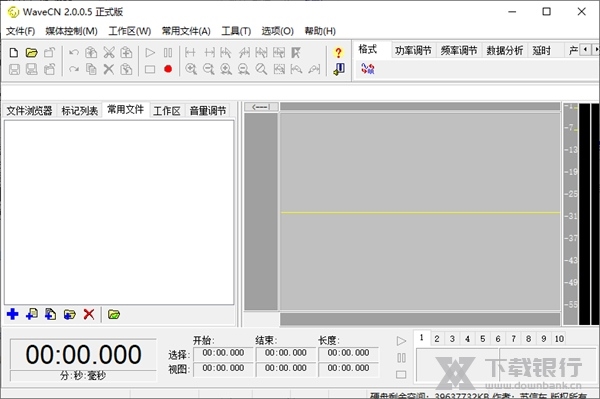
1、WaveCN有强大而灵活的录音功能;
2、WaveCN支持WAV、Ogg、MP3、WMA等文件格式;
3、可对音频数据进行剪切、复制、粘贴等十数种编辑操作;
4、多种音频处理特效;
5、WaveCN完全免费,无任何使用限制!
软件功能
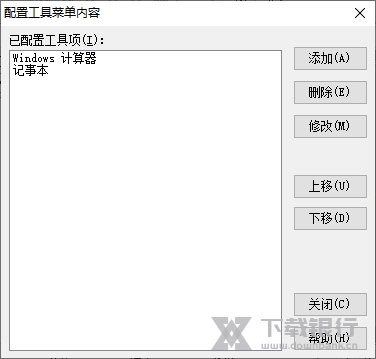
1、录制音频,支持电平监控;
2、WaveCN支持多种音频文件格式打开、保存;
3、音频数据编辑(包括剪切、复制、粘贴等十数种常用编辑操作);
4、十多种音频处理效果;
5、方便易用的多文档处理界面;
6、WaveCN支持通过插件扩充功能。
7、高保真的采样率转换。
8、支持多重剪贴板以及剪贴板预览。
9、WaveCN支持标记列表。
10、WaveCN支持声控录音和直接录音为WAV文件。
支持格式

1、PCM的WAV格式
2、ACM压缩的WAV格式
3、MP3格式
4、Ogg Vorbis低比特率下高保真格式
5、MPC(Muse Pack)高比特率高保真音乐格式
6、Speex 语音编码格式
7、FLAC无损压缩格式
8、Windows Media 格式
常见问题
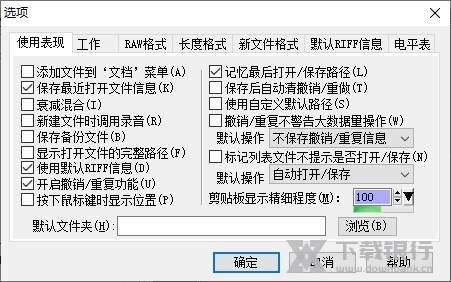
wavecn正式版怎么合并音乐?
1 如果是伴奏与人声合成,应当先保证这两首歌长度相等并且节拍相等,再全部选中任意一首歌,复制,再打开另一首歌,把定位线移到开头,点击“混合粘贴”就行了(注意:必须在菜单栏里点击,快捷按钮不管用)。
2 如果是两个片段合成一个,就全选后面的片段,复制,再打开前面的片段,把定位线移到结尾,点击“粘贴”就可以了。
wavecn怎样把背景音乐剔除或把人声消掉?
如果只是简单的消人声,可以试试WaveCN中效果菜单立体声子菜单左右相加功能,里面有预设。如果需要更好的效果,需要一些比较专业的软件才能完成。
运用WaveCN,当我打开录音时显示:无法打开输入设备请检查设备!
如果你没有装光驱或者光驱忙就有可能出现这个信息。如果不是这个原因则有可能是由于你的声卡不是多工声卡且有其他软件占据了声卡因此不能进行录音操作。
使用教程
1、我们选择现在比较火的“庄心妍 - 真的不容易”来制作铃声吧。
2、进入WaveCN正式版界面,点击左上角的“打开”图标,找到上述音乐文件,并打开。
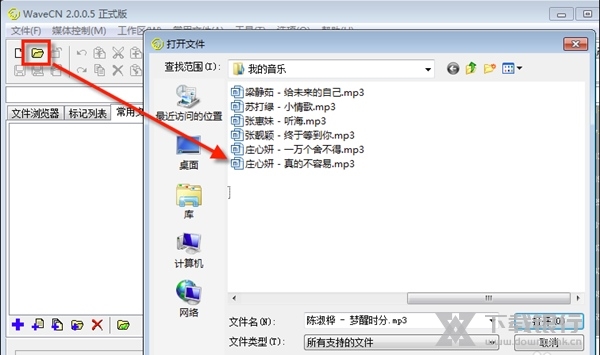
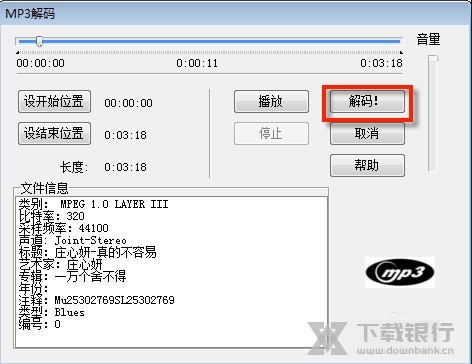
3、弹出该对话框,在这里可以播放音乐试听,设置可以设置开始位置和结束位置,我们先不在这里裁剪,所以直接点击“解码”按钮。
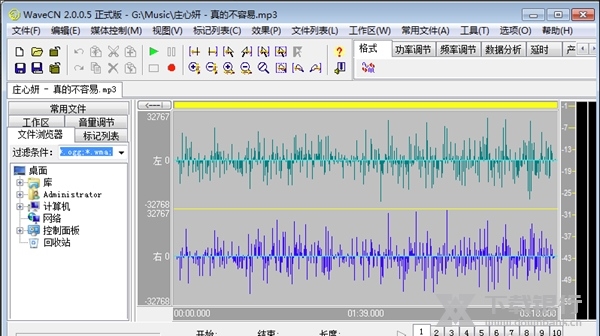
4、解码完成后,主界面右侧就是该音频文件的波形图形了。
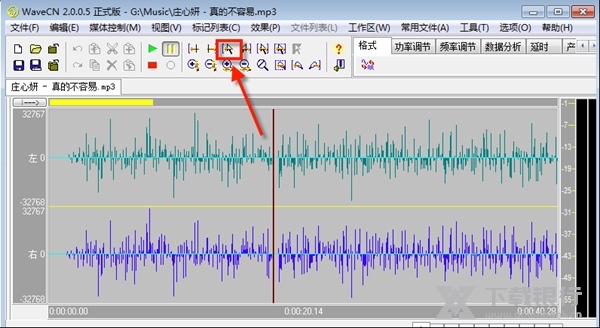
5、点击常用工具栏的绿色播放按钮,开始播放音频文件,当到了需要设置为铃声开头的位置时按暂停(可以按空格)。

6、用鼠标点击当前的播放位置那条红线,如果不大好选,可以鼠标滚轮放大波形图形。选择好后,点击常用工具栏的“选到开头”,这时从开头到当前播放位置被选中。
7、点击常用工具栏的“删除”即可。同理,将后面不需要的部分也删除。

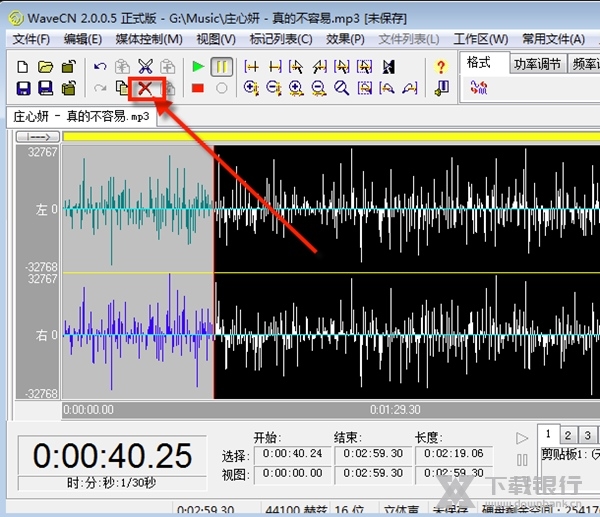
8、这样留下的就是我们需要的大约40秒的区域了。现在要设置下淡入淡出效果。
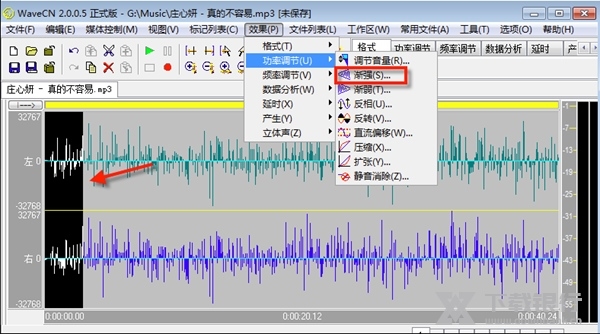
9、在开头选择大约3秒到5秒的区域,然后选择菜单栏“效果”-“功率调节”-“渐强...”。
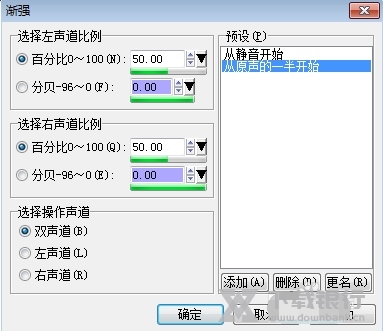
10、在打开的对话框中选择初始音量,也可以选择右侧预设的几种。选好确定即可。
11、同理设置文件末尾的“渐弱...”
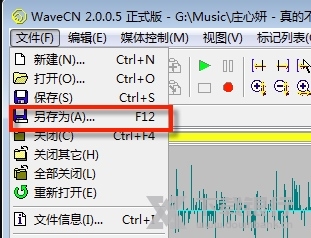
12、好了,现在试听一下吧。修改好以后,点击“文件”-“另存为”即可。一般保存为mp3格式就行了。































共有 0条评论