

这篇文章主要介绍了UZip这款软件的功能和特点。它是一款小巧方便的加密压缩包解压工具,体积不到1M,无需安装即可运行。软件支持全自动解压加密压缩包,用户只需预先设置密码,解压时自动读取并填充密码,特别适合使用固定密码的情况。
UZip需要与7-Zip配合使用,虽然不自带解压功能,但灵活性很高。它提供了多种工作模式,包括自动、仅解压和仅压缩等,并支持文件过滤、随机生成压缩密码等功能。软件还内置了密码管理器,方便用户记录和快速输入密码,甚至可以通过快捷键一键添加。
文章还详细说明了UZip的工作原理和使用场景,比如在固定的网站活动时可以永久免密解压,在多个论坛使用不同密码时可以通过剪切板快速贴入。此外,软件支持从文件名提取密码、查看压缩日志等实用功能。
总的来说,UZip是一款非常实用的工具,特别适合需要频繁处理加密压缩包的用户。它的便捷性和灵活性使其成为一款不可多得的小众利器。
UZip是一款非常方便的加密压缩包解压软件,能够实现对加密压缩包的全自动解压,用户无需输入密码。而且软件的解压方式也是十分快捷的,只要将文件拖入到软件中即可自动执行。不过软件并不是破解加密压缩包,而是需要用户先在软件中添加好密码,然后每次解密这些加密的压缩文件时就会自动读取这些密码并进行解压,从而实现解密和解压全自动的最终效果。如果你平时使用的压缩包的密码比较固定,那么这款软件是非常有用的。同时它本身并不具备解压缩的功能,而是要配合7-ZIP这款软件进行使用的, 灵活度非常高。这也使得它自身的体积非常小,仅有1M不到,是一个不需要安装就能运行的单文件程序,不过在资源中也为大家提供了7-Zip。此外这里也有多个模式可以随时切换,比如仅进行解压、压缩或者自动识别。当然除了解压相关的功能之外,软件也提供了专门的密码本功能,让用户可以快速地记录各种密码,且支持快捷键一键添加密码,真的是将便捷做到了极致。
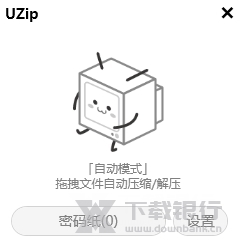
软件特色
拖拽压缩/拖拽解压:所有的操作通过更直观的拖拽操作完成。
密码管理功能:提供两种密码管理方式:密码本和密码纸,分别对应永久密码和一次性密码。您可以方便的贴入密码,以便在您需要的时候进行解压。
自动填入解压密码:程序在您的密码本和密码纸中查找密码,并自动进行解压。
解压文件过滤:过滤文件中的某些广告推广文件。
压缩日志:记录您压缩过的文件位置和解压密码,方便您随时找回。
随机压缩密码生成:确保您每一个压缩文件都有不一样的密码。

使用场景
1、只在固定的网站活动,只使用几个固定的解压密码。
在密码管理器 - 密码本中,填入这些密码,实现永久免密解压。
2、出没于各个资源论坛,需要和各种各样的密码打交道。
复制密码到剪切板,点击密码纸按钮,一键贴入剪切板内的密码到程序。
选中密码,使用热键快速贴入程序。
3、手机或其他设备无法使用程序。
尝试使用,从文件名提取密码。
4、常常需要压缩文件,但经常忘记压缩密码。
在设置面板中,点击查看压缩日志按钮。输出位置、解压密码都可以找到。
5、发布资源需要不同的密码。
在设置面板 - 压缩中,选择随机密码。
6、下载资源里有很多奇奇怪怪的推广文件,找到需要的东西很费劲。
在设置面板 - 解压中,配置文件过滤选项。

使用说明
1、程序基于7Zip 命令行方式进行解压/压缩。您可以通过设置,使用您自己安装的7zip.exe让程序工作。为了方便压缩包内置了32位的7Zip程序文件,可以自行替换为64位版本。
2、程序做的事仅仅是替你输入命令行让7z工作,然后做一些7z没有做得事情。综合效率没有直接使用7z快,但使用上更方便了,省去了很多记录、查找解压密码的时间。
3、理论来讲,7z.exe支持的所有格式都可以解压。但由于命令行限制,某些功能可能无法实现。
4、解压\压缩时没有进度条,文件较大需要耐心等待。但,如果拖入多个文件可以看到文件进度。
5、要注意,为了实现某些功能,程序会将压缩档案内的文件先解压到输出目录的UZipTempFolder文件夹内,再进行重命名,因此不要误删。
工作模式介绍
UZip中有多种工作模式可以切换,每个模式都有针对性的功能,让用户可以在各个使用场景中进行切换,下面就来看看有哪些模式可以使用吧。
1. 切换工作模式。

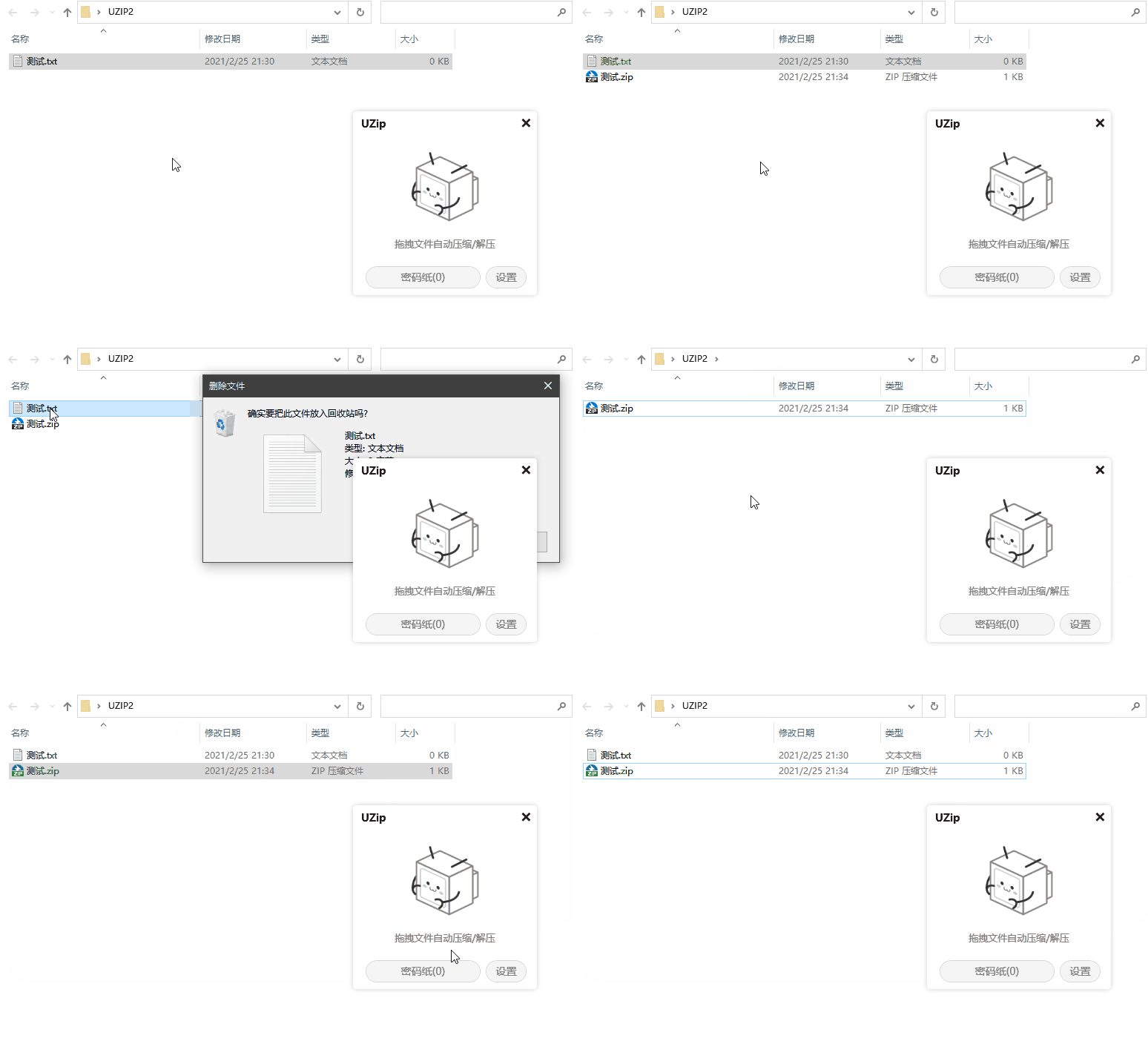
2. 自动模式(默认)
可以通过文件格式,自动压缩或解压文件(具体解压或压缩,由最后选中并拖拽的文件格式决定)。
3. 仅解压模式
原程序工作模式,拖入压缩档案进行解压。否则不执行任何操作。(如果勾选了 尝试解压未知格式选项,将会尝试解压其他格式)

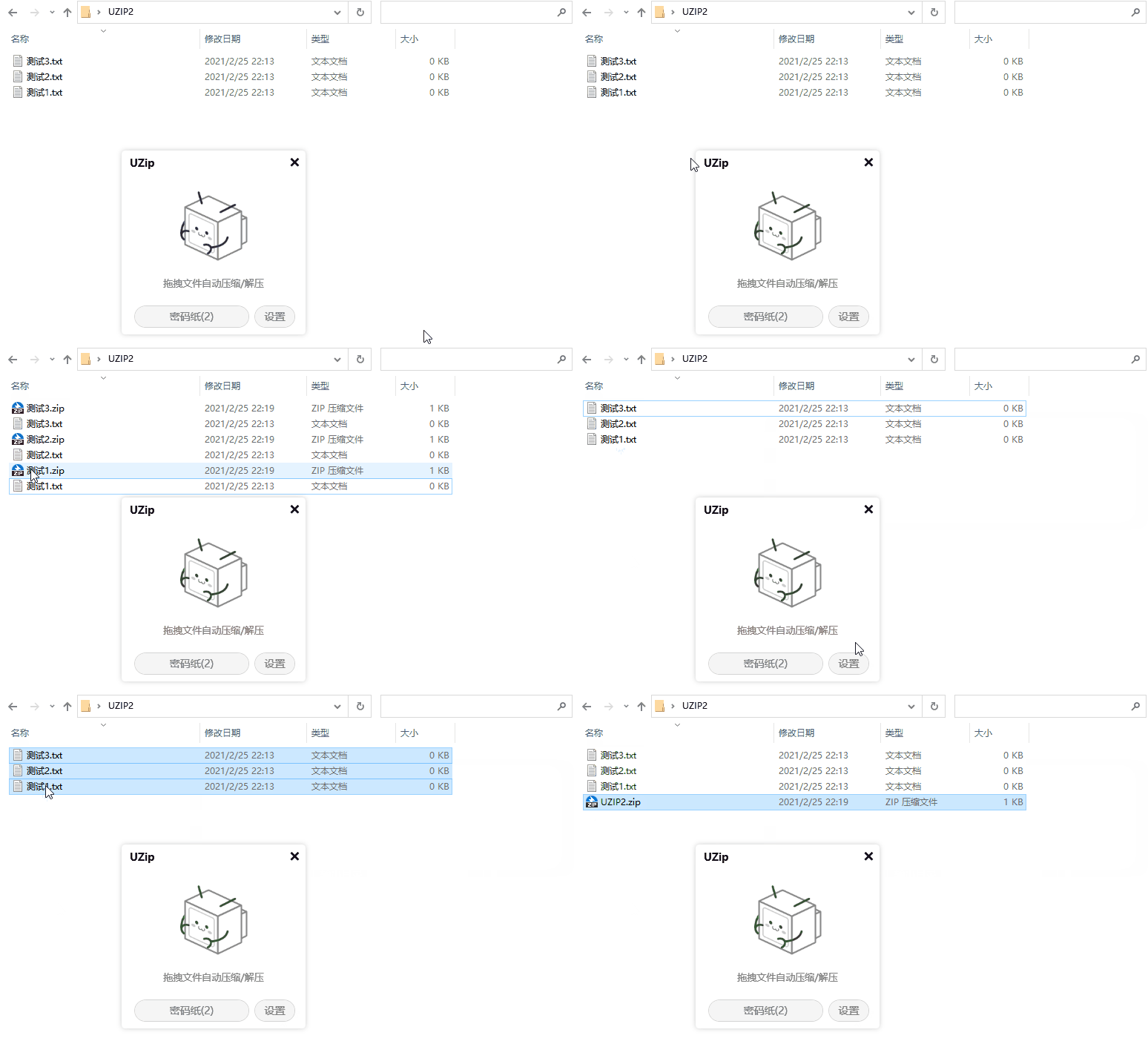
4. 仅压缩模式
无论拖入任何格式,都进行压缩。拖入多个文件时,默认对每个文件单独压缩,可在设置中修改为将多个文件压缩为一个(但建议都放到文件夹再压缩)。
5. 执行解压的格式
在自动模式中,以下格式会自动执行解压,其他格式会执行压缩
zip、bz2、gz、tar、wim、7z、xz、rar、arj、cab、chm、cpio、deb、dmg、fat、
hfs、iso、lzh、lzma、mbr、msi、nsis、ntfs、rpm。
密码收集器介绍
1. 密码收集器
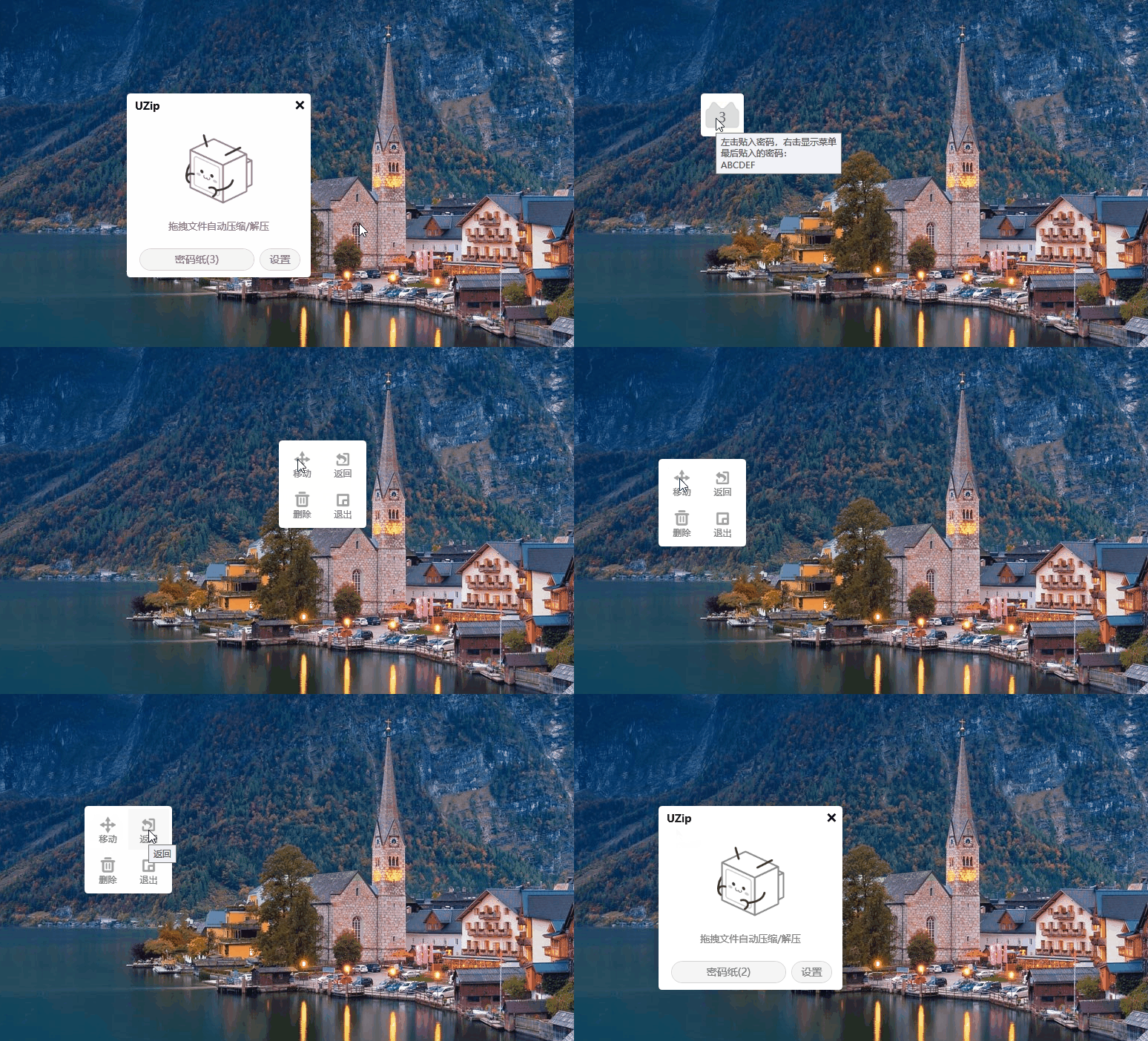
密码收集器界面仅有浮窗大小。在不需要解压/压缩工作,仅执行贴入密码时,它会更方便使用。
2. 贴入密码
左击浮窗,将会贴入剪切板中的密码。如果您鼠标悬停于密码收集器上,您可以看到您上一次输入的密码。
3. 功能菜单
右击浮窗,将会打开功能菜单。包含以下功能:
a. 移动,点击拖拽移动浮窗。
b. 删除,删除最后贴入的密码,鼠标悬浮其上,您可以看到您上一次输入的密码。
c. 返回,关闭功能菜单,返回贴入浮窗。
d. 退出,关闭密码收集器,返回主面板。
更新内容
【修正】选择自动创建文件夹选项时,文件夹名不正确的情况,正常情况应该以压缩文件名创建文件夹。此外,如果同时使用了从文件名提取密码,创建的文件夹名将剔除密码部分。
【调整】调整部分插图效果。
【新增】增加一个选项,解压到压缩档案同名目录。将压缩档案解压到同名的目录中,和自动创建文件夹不同,该选项将始终创建目录而不考虑其内容。此外,“解压到压缩档案同名目录” 和 “自动创建文件夹”,只能选择其中一个。

























共有 0条评论