
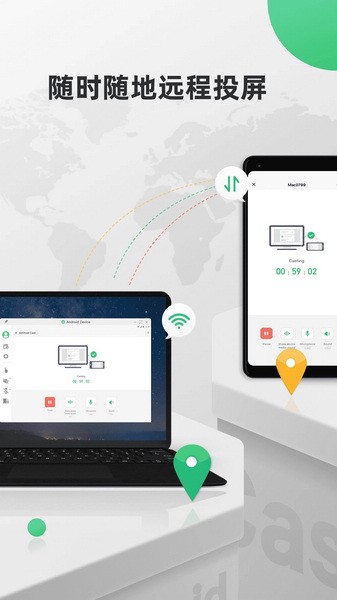
最近发现了一个超级好用的手机投屏工具——AirDroid Cast。它不仅可以把手机屏幕投射到电脑上,还能直接在电脑上操控手机,这对于需要远程会议或者演示的人来说简直是神器!最让我惊喜的是它支持多种连接方式,比如扫码、USB甚至无线连接,非常方便。
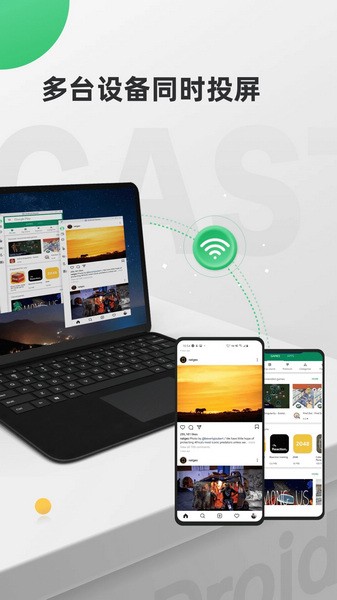
特别是它的多设备同时投屏功能,最多可以投屏5台设备,这对喜欢游戏直播或者开黑的小伙伴来说太实用了。而且不管手机和电脑是不是在同一个网络下,都能用,完全不受限!再加上双向通话功能,远程会议也能无缝沟通,效率直接拉满。
我还在想,它对于老师在线教学也特别友好,可以把手机当作便携白板,随时随地写公式、画图啥的都方便很多。而且操作起来也不复杂,教程里详细说了怎么一步步连接和授权,新手也能轻松上手。
总的来说,AirDroid Cast绝对是个非常实用的工具,无论是工作还是娱乐都能派上大用场,特别是现在远程办公这么普遍的情况下,真的太需要这种神器了!
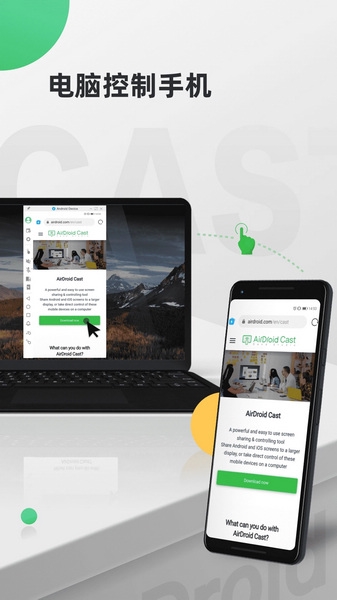
AirDroid Cast app是一款为个人用户和企业用户度身打造的手机投屏软件,可以将手机的屏幕画面投放到电脑上显示,致力于解决跨地区投屏、远程会议等需求,并且还支持远程控制,可以让电脑直接对手机进行操控,让演示变得更加方便。并且它还是支持局域网和无线连接的,有扫码和USB连接等多种方式,非常方便,尤其适合那些需要专业、仅有投屏和控制功能的情况,让用户可以在各种场景下使用。此外甚至还可以将多台设备的画面同时投屏到电脑。这款强大的投屏和控制助手内置丰富的功能,适用于多种场景,包括同时在电脑上实现对安卓设备的操作,无论是点击、打字,还是逛淘宝、刷抖音都能在电脑上轻松完成,极大地提高了日常使用的便利性。
软件功能
多种投屏方式,易于使用
可通过扫码投屏或USB投屏等方式,将手机投屏到电脑上。享受零延迟的清晰投屏画质,方便进行游戏直播和大屏娱乐。
在电脑上控制安卓设备
不管在办公室还是家里,您都可以使用 AirDroid Cast 在电脑上自由浏览和操作身边的安卓设备,享受电脑与手机之间的无缝协同。 您可以在安装了 AirDroid Cast 的 macOS 电脑,以及任意品牌的 Windows 电脑上,直接控制手机及平板。不管是点击、打字、刷抖音、逛淘宝,任何您需要使用手机完成的事情,都可以直接在您的电脑上完成。
不受限网络环境,随时投屏
无论手机和PC是否在同一个网络下,你都可以使用AirDroid Cast将手机屏幕投射到电脑上。您可在局域网内畅享所有服务,若升级为高级会员,还可在远程网络下t进行远程会议等场景使用。
多台设备同时投屏
最多支持5台设备同时投屏到电脑。这意味着,您可在电脑上享受到多人游戏体验,当您需要进行会议时,还可以直接在电脑上观看到来自不同参会者的演示文稿。
双向通话
当您进行远程会议的时候,您可直接通过双向通话功能和与会者在线沟通,提高远程会议的沟通效率。
适用场景
游戏直播&多人同屏竞技
通过 AirDroid Cast,您可方便地将 Android 或 iOS 的游戏画面和声音通过数据线或 Wi-Fi 的方式投射到电脑上,并通过直播软件分享给粉丝,享受无延迟的直播体验。此外,最多支持5台设备同时投屏,您可邀请您的好友一起组队游戏,将画面投屏并分享给您的粉丝。
在线演示
当您在会议、培训等场合需要在线演示的时候,即可方便地将 Android 或 iOS 设备画面快速投屏至会议室的电脑上,无论设备之间是否在同一个局域网内。
远程线上教学
老师可通过 AirDroid Cast 将 Android 或 iOS 设备投屏到电脑,作为一块便携白板,方便书写公式、作图等,提高在线教学效率。并借助双向通话功能,保持与学生之间的及时交流。
远程会议&多人会议
当您在出差或远程办公时,可以让您更轻松地进行远程会议。参会人仅需通过扫码或输入投屏码, 即可将各自的设备画面分享到会议主持者的电脑或电视上,在线书写作图,并通过双向通话功能在线沟通。
使用教程
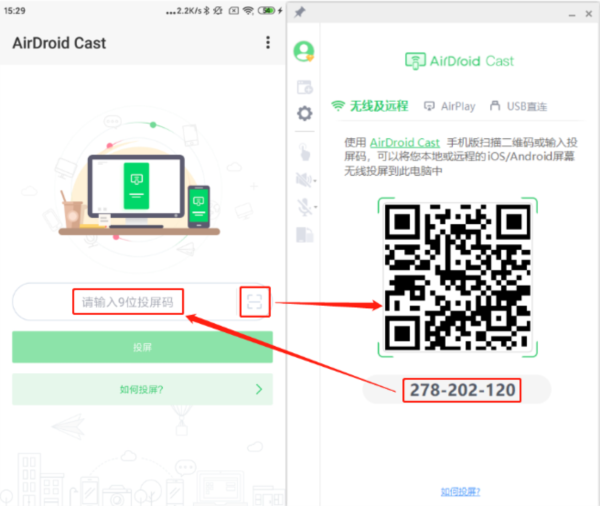
1、在Android设备上发起投屏请求
需要将电脑上的投屏码输入到您的Android设备,连接两台设备并启动投屏请求。也可以扫描二维码以建立设备之间的连接。
2、电脑接受投屏请求
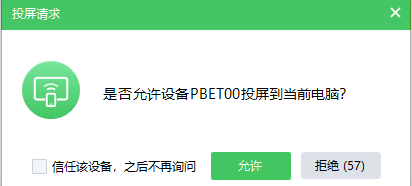
在手机上发起投屏后,电脑上就会出现一个投屏请求窗口“是否允许设备xxx投屏到当前电脑?”。请单击允许接受请求。出现提示时,如果您不希望每次都出现请求,请选中“信任该设备,之后不再询问”
注意:首次使用AirDroid Cast进行投屏时会出现录音权限(允许AirDroid Cast进行通话或本地录音)授权弹窗,为保证投声音和双向通话功能正常使用,请根据提示允许授权。
3、在Android设备上启用投屏权限
接受电脑的投屏请求后,Android设备上会弹出投屏权限页面和窗口“AirDroid Cast将开始截取您的屏幕上显示的所有内容”。请点击“立即开始”并根据提示进行授权。

4、投屏成功
投屏成功,Android设备画面就会出现在电脑上了。
怎么使用usb连接
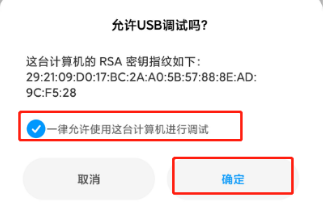
1、允许USB调试
使用USB数据线将您的Android设备与电脑连接。在弹出窗口中允许在您的Android设备上进行USB调试(如果您不是第一次连接设备和电脑,它可能不会弹出窗口)。
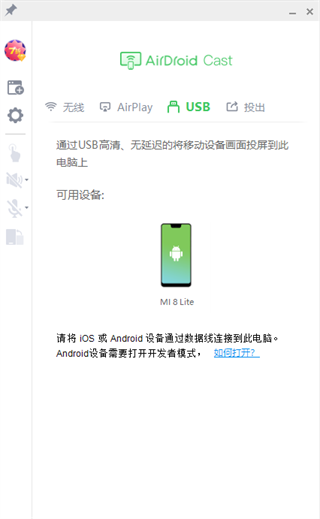
2、通过USB数据线将Android设备投屏到电脑
开始投屏您的Android设备,请单击桌面上的“USB”,然后从可用设备列表中选择您的Android设备。
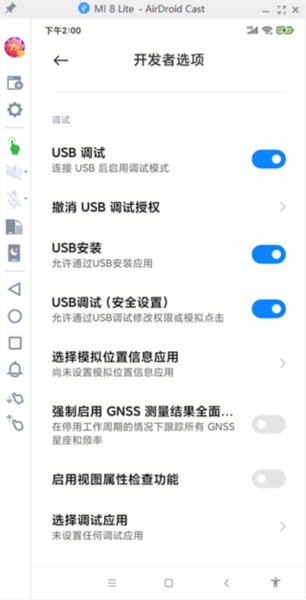
3、投屏成功
连接成功后,Android设备的屏幕将出现在电脑上,同时控制功能将自动开启。
用户评价
AirDroid Cast手机版真是解决了我在工作和娱乐中的很多问题。在教学上,我可以轻松地将手机或平板上的内容投屏到电脑上,让学生更直观地了解我的讲解。远程会议时,我不再为复杂的设置和高昂的费用而烦恼,与同事们进行在线沟通变得非常方便。在演示和培训中,AirDroid Cast也帮我省去了不少麻烦,让我更专注于内容的传达。而在娱乐方面,将手机游戏画面投射到电脑上,不仅提升了游戏体验,还可以通过直播与朋友分享,增加了娱乐的乐趣。
更新内容
v1.1.7.2:
1. 修复已知问题和细节优化,提升了应用的稳定性和用户体验。
v1.1.6.1:
优化体验,增强稳定性。

























共有 0条评论