

WinToUSB 是一款制作Windows安装U盘的工具,操作简单,界面友好。它能将ISO镜像或CD/DVD转换成启动盘,还能检测ISO有效性,避免错误浪费时间。支持多个Windows版本,包括Vista到2016等,但不包含XP。软件免费版同时支持MBR和GPT分区,适合大多数用户。
使用时,从ISO文件选择系统版本,选中目标U盘并格式化(如果是USB闪存盘会自动处理),然后根据提示完成安装步骤。完成后重启电脑并设置启动顺序即可安装系统。对于我来说,WinToUSB确实让制作安装盘变得更简单,尤其是它自动检测和格式化的功能,省去了不少麻烦。不过记得要下载原版ISO,否则可能遇到问题哦!总的来说,挺实用的工具,适合需要频繁装系统的用户。
WinToUSB是一款U盘系统制作工具。软件界面简洁明了,你只需要有windows操作系统的iso镜像、cd或dvd,就能用u盘来安装windows操作系统。它可以帮助你将WinPE的内容转移到U盘上,并将U盘作为可启动安装盘。而且你不用担心找到不符合要求的iso来安装系统,因为软件会自动帮你检测,不符合的话会自动跳到错误页面提示你,为你节省时间。软件特色
1、界面简单易用,利用向导模式很容易把windows镜像创建到u盘上。
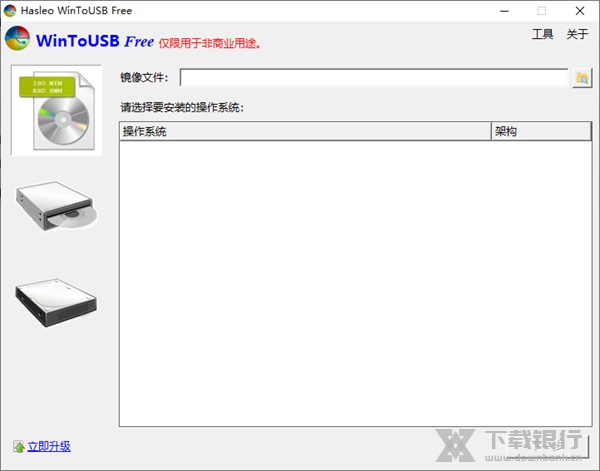
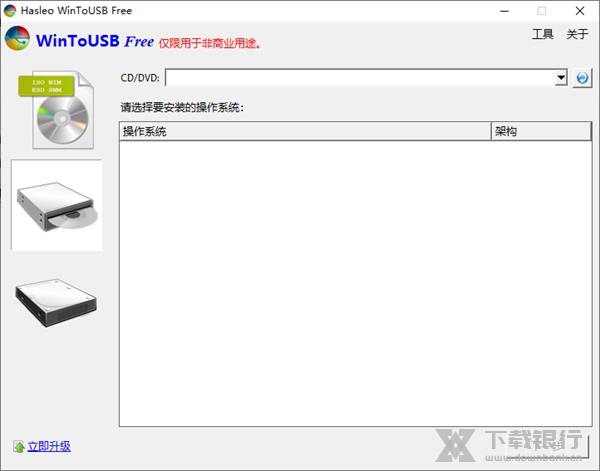
2、除了支持iso镜像之外,如果你有windows的cd、dvd,那么利用光盘也可以创建自启动u盘。
3、支持安装Vista/7/8/8.1/2008/2008 R2/2012/2012 R2操作系统,不包含xp,如果你的镜像并不是原版的,那么可能会跳出错误界面。
4、WinToUSB免费版同时支持MBR和GPT。
所以想要使用WinToUSB的话,建议下载原版系统镜像文件,毕竟今时不同往日,一个纯净的系统会更加的稳定。
软件功能
1、直接从ISO / WIM / ESD / SWM / VHD文件或CD / DVD驱动器创建Windows到工作区
2、将现有Windows操作系统克隆为USB驱动器作为Windows To Go工作区
3、热重击Windows无需重新启动克隆源计算机
4、克隆Windows To Go USB驱动器到另一个USB驱动器
5、为Windows 10/8/7创建Windows安装USB
6、在非认证的Windows To Go USB驱动器上创建Windows To Go工作区
7、创建基于VHDX的Windows To Go工作区
8、使用Windows 10创建Windows 10 2010年10月更新(1809)
9、支持Windows 10 / 8.1 / 8/7企业版
10、支持Windows 2016/2012/2010/2008 R2的Server Edition
11、其他高级功能
12、克隆速度快
使用说明
如何从ISO / WIM / ESD / SWM / VHD / VHDX文件将Windows安装到USB驱动器?
步骤1.使用已安装的WinToUSB副本将目标外部硬盘驱动器或闪存驱动器连接到计算机。
步骤2.如果您使用外部硬盘驱动器创建Windows To Go,请使用以下准则准备分区。如果您使用USB闪存驱动器创建Windows To Go,则无需执行此步骤,该软件将帮助您在setp 6中格式化USB闪存驱动器。
引导基于BIOS和基于UEFI的计算机(推荐):请将USB驱动器转换为MBR分区方案并创建系统和引导分区。系统分区必须是FAT32格式,启动分区必须是NTFS格式。
引导基于BIOS的计算机:请将USB驱动器转换为MBR分区方案并创建系统和引导分区。系统分区可以是FAT32或NTFS格式,启动分区必须是NTFS格式。系统分区和引导分区可以是同一个分区。
引导基于UEFI的计算机:请将USB驱动器转换为GPT分区方案,并创建EFI系统分区(ESP)和引导分区。EFI系统分区必须是FAT32格式,启动分区必须是NTFS格式。
提示:
无论是系统和引导分区必须是主分区,我们建议您使用Windows自带的磁盘管理(diskmgmt.msc)进行分区和格式化的磁盘。如果您使用第三方分区工具格式化分区,Windows可能无法正常启动。
目标启动分区必须是NTFS分区且至少为14 GB。请注意,实际所需的分区大小与要安装的Windows操作系统有关。
目标系统分区必须是NTFS / FAT32分区。如果目标系统分区是FAT32分区,则它必须大于或等于40 MB且小于或等于32 GB。(建议的大小为500 MB。)
如果您格式化了错误的USB驱动器,则可以使用我们的免费数据恢复软件 Hasleo Data Recovery来恢复丢失的文件。
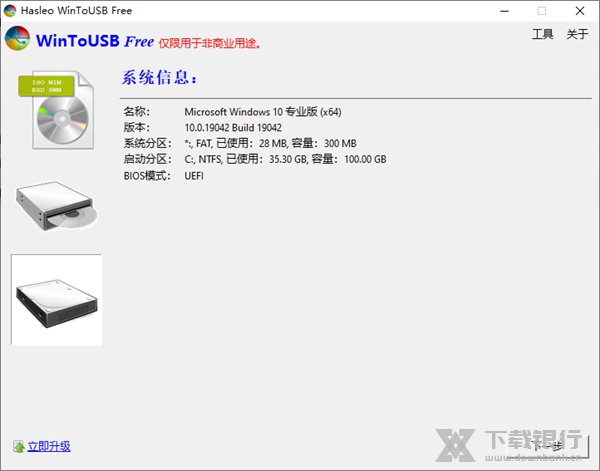
步骤3.运行软件。
步骤4.单击ISO图标按钮,然后单击浏览图标按钮,从打开的对话框中选择Windows安装ISO / WIM / ESD / SWM或VHD / VHDX文件。
步骤5. 该软件扫描并列出可安装的操作系统。如果您看到要安装的Windows版本,请选择它,然后单击“下一步”。
步骤6.在下拉列表中选择目标磁盘。如果该软件无法正确识别您的USB驱动器,则需要单击刷新图标程序按钮以识别USB驱动器。如果您使用USB闪存驱动器创建Windows To Go,则会出现一个弹出窗口,询问您是否要将其格式化以继续。选择要使用的分区方案,然后单击“是”进行格式化。
步骤7.从分区列表中选择系统分区和引导分区,所选分区将标记为红色。
步骤8.单击“下一步”。单击“下一步”后,该软件开始安装Windows。
步骤9.安装需要一些时间。安装后重新启动计算机并更改BIOS以从USB驱动器启动。
步骤10. Windows安装启动,您必须完成所有安装步骤。如果Windows安装程序重新启动计算机,则必须从USB驱动器启动。
按照这些简单的步骤,您可以轻松地使用该软件创建Windows可启动USB驱动器。































共有 0条评论