

这款Everything Toolbar工具真的很方便!它能在Windows10任务栏添加一个搜索框,直接调用Everything的搜索功能,不用打开软件就能快速找文件。安装后马上就能用,还能拖动调整大小,甚至可以把它放到任务栏左边,这点挺贴心的。
功能方面也很强大,支持明暗主题或者自定义颜色,还能设置常用表达和排序方式。搜索结果分类明确,有全部文件、单独文件和文件夹三种,而且速度很快。右键操作也很多样化,比如复制文件名、查看属性这些都很实用。
不过需要注意的是,它依赖Everything程序一直后台运行,所以要确保Everything已经安装并且版本不低于1.4.1。配置方面对系统要求也不低,需要.NET Framework 4.7以上和Windows10 Creator更新支持高DPI显示。
总的来说,对于喜欢用Everything搜索文件的人来说,这个工具真的提升了不少效率!特别是那些喜欢深度自定义工具栏的用户,肯定会对它爱不释手。
Everything Toolbar是一款专为Everything搜索工具开发的增强工具,它的作用就是可以在win10系统的任务栏上增加一个搜索框,用户可以在这里快速地搜索需要的文件,因为是调用的关系,所以性能方面也是丝毫没有衰减的。软件在安装后即可生效,然后我们就能在任务栏中调出这个搜索框了。除了让搜索更方便之外,它还有很多自定义的选项。
软件特色
使用Everything即时搜索结果
通过键盘快捷键快速导航
明暗主题(或自定义主题)
可自定义打开命令
打开文件的规则
使用 Everything 中定义的过滤器
使用说明
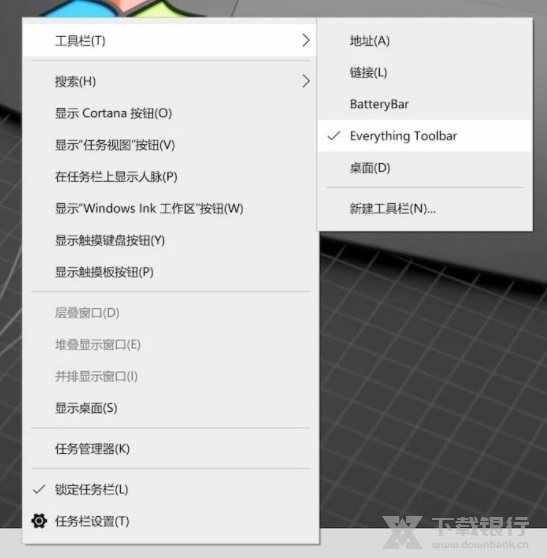
右键任务栏,先取消锁定任务栏。然后再次右键任务栏 → 工具栏里面 → 选择「EverythingToolbar」就会添加搜索框到任务栏里面了。
然后你可以自由拖动「EverythingToolbar」框的大小,也可以按住拖拽到任务栏左边位置。
右键「EverythingToolbar」你可以进行设置主题样式、常用表达、匹配大小写、匹配所有、排序方式。
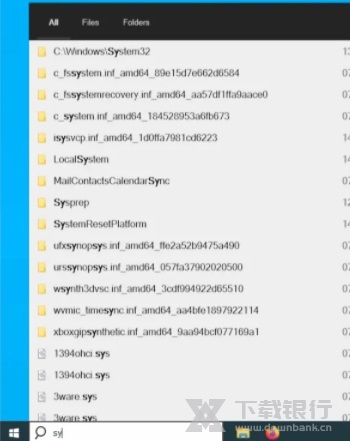
搜索文件速度也是很快的,搜索结果有三个类别,分别是全部文件、文件、文件夹。因为是调用「Everything」程序,所以「Everything」需要保持一直在后台运行。
文件搜索的结果,你可以右键进行操作,支持打开文件路径、选择打开方式、用「Everything」方式打开、复制文件名称、复制文件、属性查看。
配置要求
.NET Framework ≥ 4.7
Everything ≥ 1.4.1 必须运行(不支持精简版)
高 DPI 支持至少需要 Windows 10 Creators 更新。
快捷键说明
↑/↓ 浏览搜索结果
Ctrl+ ↑/↓ 导航搜索历史记录(如果启用)
Return 打开
Ctrl+ Return/Click 打开路径
Shift+ Return/Click 万物皆开放
Alt+ Return/Click 文件属性
Ctrl+ Shift+Enter 以管理员身份运行
( Shift+)Tab 循环通过过滤器
Ctrl+0-9 选择过滤器
Ctrl+Space 在QuickLook中预览文件
Win+ Alt+S 焦点搜索框(可定制)
更新内容
修复了启动后第一次过滤器更改未注册的问题
通过Crowdin改进翻译














































共有 0条评论