

Everything这款软件真的太方便了!下载后直接运行就能用,完全不用安装,省事多了。它能极速搜索文件,按名字也能找,还能用筛选工具和搜索函数玩出更多花样,想找到什么文件都不在话下。特别是支持中文搜索,对咱这些习惯用中文的用户来说特别友好。
软件界面也挺简洁干净的,功能强大但占用资源却很少,这点我特别喜欢。它还能作为小型文件服务器分享文件,实时更新的功能也让查找更方便。设置搜索路径和范围也很简单,比如指定盘符或者文件夹,搜索速度嗖的一下就出来了。
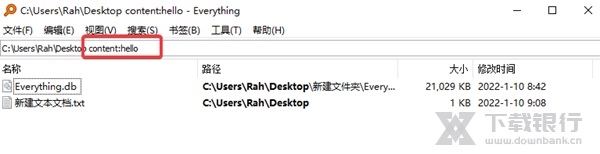
最让我觉得惊艳的是支持内容搜索,输入“content:”就能直接找文件里的具体内容,虽然有点慢但效率还是很高的。对于文件特别多又懒得整理的人来说,这绝对是个神器!总之,Everything确实是个很实用的工具,推荐给经常找不到文件的同学和朋友!
Everything免安装单文件版是非常方便的程序,下载后直接运行使用。它能够提供极速的文件搜索服务,让用户可以快速地从电脑上筛选出所有需要的文件。默认情况下是按照文件名称进行搜索的,同时我们还可以配合筛选工具以及一些搜索函数来实现更加多样化的搜索方式,让你能快速找到任意的文件。另外该软件还支持连接FTP服务器进行使用。
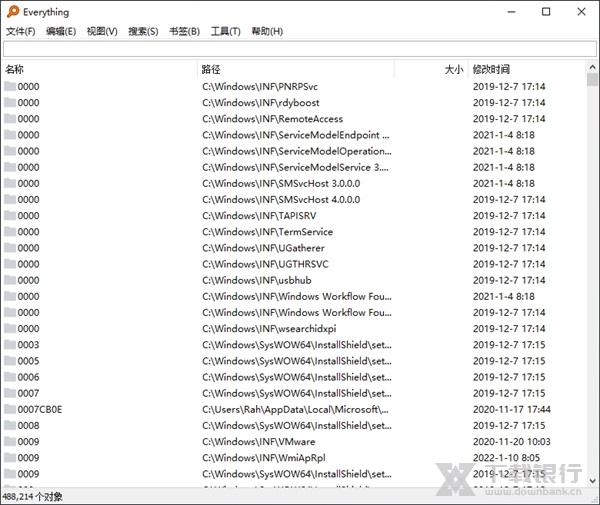
软件特色
-轻量安装文件
-支持正则表达式
-干净简洁的用户界面
-可以作为小型文件服务器
-支持中文搜索
-快速文件索引
-快速搜索
-最小资源使用
-便于文件分享
-实时更新
软件亮点
软件小巧,轻量安装
界面简洁,一目了然
高效搜索,便捷查找
低耗资源,功能强大
文件导出,一键分享
实时更新,再找更易
软件优势
1、专为windows系统提供服务的软件,让你可以在winxp、win7、win8、win10等系统中使用。
2、相信很多的用户都遇到过找不到文件的问题,使用这款软件就可以快速帮助你解决这个问题。
3、有着超强的文件搜索能力,无论是隐藏在系统哪个角落的文件,都可以使用它扫描出来。
怎么设置搜索路径
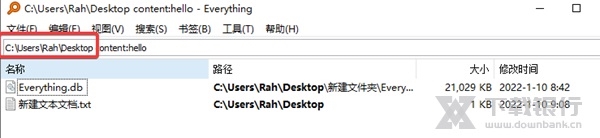
默认情况下everything是直接搜索电脑上的所有目录的,但是当我们有一个明确的目录位置时就可以在搜索的时候先设置好大致的位置,然后增加搜索速度。
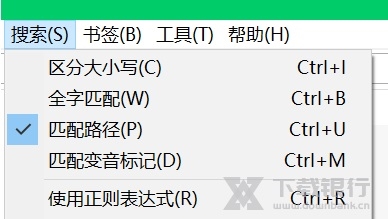
1.在搜索选项里选择“匹配路径”,其他不要选,如下:
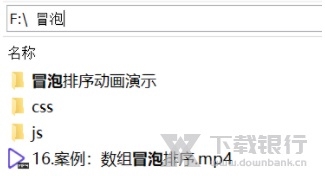
2.先指定路径。如只搜索F盘则输入F:\ ,后面再输入需要的内容,如找F盘里的冒泡:
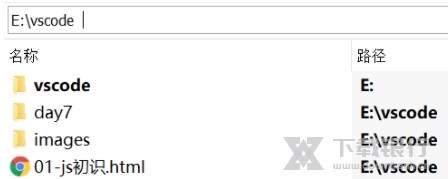
3.例:只搜索E盘vscode文件夹,则先指定E:\vscode,再输入需要找的东西
怎么设置搜索范围
1、 启用高亮 关键字的颜色 和 行的颜色
常规 --> 视图 :
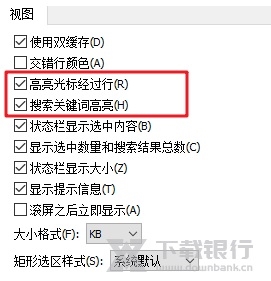
2、搜索关键字的颜色
常规 --> 字体与颜色 --> 项目状态 的界面中,
找到 高亮部分 ,对其 前端色 设置 自定义为 红色。
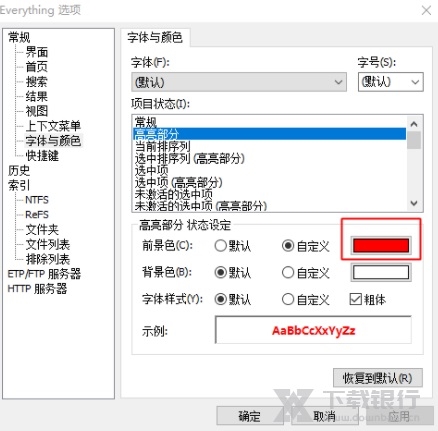
效果如上图所示,匹配的字符的颜色变为 自定义的红色。
3、设置鼠标经过时,行的前景色
设置当前行的背景色
工具 --> 选项 --> 字体与颜色 -->项目状态 的界面中,
找到 鼠标悬停 ,对其 背景色 设置 自定义为 浅蓝色。
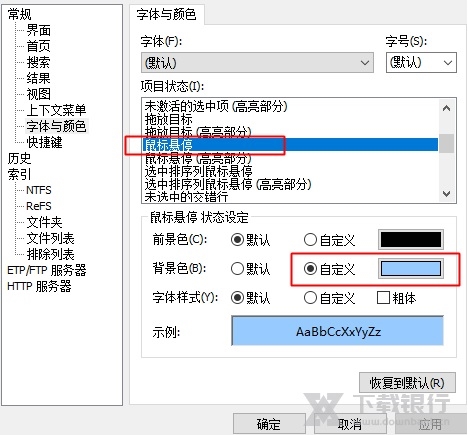
4、配置效果:
鼠标经过时,前景色 为自定义的颜色。
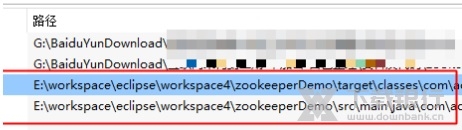
怎么搜索文件里的内容
Everything中除了可以按照名称进行搜索外,甚至还能直接搜索文件内容,这对文件非常多或者平时没有很好地管理文档的用户来说是特别有用的,那么下面就来看看如何进行内容搜索吧。
1、在搜索的时候输入“content:”,注意是英文冒号,然后在后方输入要搜索的内容即可
2、搜索文件内容是比较慢的,但如果在搜索内容的时候先设置好搜索范围就可以大幅增加搜索效率












































共有 0条评论