

Autodesk Revit 2022 是一款专业的建筑建模软件,专为建筑师和设计师打造,支持 BIM(建筑信息模型)设计。它界面友好,功能强大,可以帮助用户快速将创意转化为实际建筑结构,并与 AutoCAD Civil 和 Autodesk Inventor 等软件无缝对接。软件亮点包括强大的设计功能、高度的互操作性、协作性和可视化效果。
新增功能方面,Revit 2022 提升了生成设计能力,支持斜墙创建和更逼真的视图显示,还优化了链接 PDF 和光栅图像的功能。此外,软件加入了新的钢筋建模选项,如旋转钢筋末端钩子、编辑螺栓图案形状等,进一步提升了结构设计的灵活性。
Revit 2022 还增强了预制功能的集成化体验,并支持更多配电盘电路配置和单相 LN 配电盘设置。这些改进使得 Revit 成为建筑设计和协作的理想工具,尤其适合复杂项目的需求。我个人觉得,这款软件在提升设计效率和准确性方面表现突出,特别是对于需要精确建模和协作的设计团队来说,Revit 2022 是一个非常强大的工具。
Autodesk Revit2022是一款专业的建筑建模设计软件,大家可以在这里自由绘制草图和创建模型。强大的转化功能可以快速将用户的创意转变为实际的墙体、屋顶以及地板,用户还能将建筑模型以及元数据导入至AutoCAD Civil,也能从Autodesk Inventor 3D机械设计软件中导入精确的模型。软件界面友好,充分考虑了设计师们的实际设计需求,真正帮助大家完成多样式、复杂的结构创建与修改。
软件介绍
Autodesk Revit 2022是功能强大的专业的建筑建模设计软件,其功能操作方式与建筑师和设计师的思维方式一致,因此您可以开发出更高质量、更准确的建筑设计。该软件专为建筑信息模型(BIM)而构建,可帮助您捕捉和分析概念,并通过设计、文档和施工来保持您的愿景。
软件亮点
1、设计
构建建筑构件模型,分析和模拟系统及结构,以及迭代设计。从模型生成文档。
2、互操作性
与扩充项目团队的成员合作。以IFC、DWG和DGN等各种常用格式导入、导出及链接数据。
3、协作
多个项目参与者可以访问集中共享的模型。这将促成更佳的协调,从而减少冲突和返工。
4、可视化
使用模型创建更具吸引力的3D视觉效果,更有效地向项目所有者和团队成员沟通设计意图。
5、工作共享
来自多个领域的参与者可在同一个集中共享的文件中共享和保存他们的工作。
6、附加模块
在Autodesk App Store上使用 API 访问、附加模块和内容库扩展功能。
7、注释
使用WYSIWYG编辑功能更有效地沟通设计以及让您能够控制文本外观的功能。
8、互操作性和 IFC
使用IFC4等各种常用格式导入、导出及链接数据。
软件优势
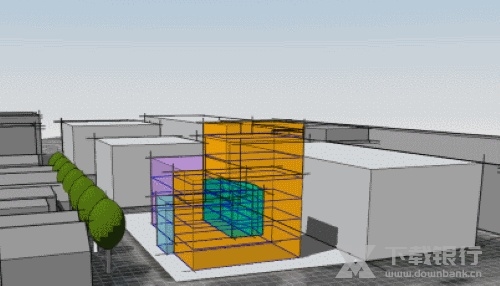
1、生成设计
生成设计替代方案,以根据您的目标和约束条件快速探索解决方案。利用自动化的功能更快地进行迭代,并做出更明智的设计决策。使用提供的示例或在Dynamo中进行自定义。请参阅生成设计。
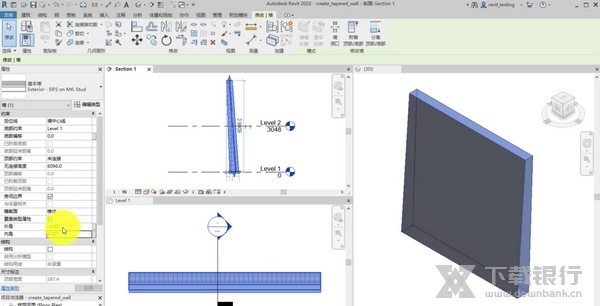
2、斜墙
您可以在这款软件中创建斜墙 。创建或修改墙时,请使用“横断面”参数使其倾斜。然后使用“垂直角度”参数来指定其从-90到+90度的角度,其中零度是垂直的。请参阅关于斜墙。
3、增强的逼真的视图
逼真的视图通过更好的图形和更快的导航得到了增强。我们改进了“自动曝光”功能,当在“图形显示选项”中启用边缘显示时,它们也会显示。
4、链接和卸载PDF和光栅图像
您可以从本地或云存储位置将PDF或图像文件链接到2D视图中,并保持视觉保真度,性能和功能。创建建筑物信息模型时,此功能提供了有效使用BIM流程之外其他人共享的2D文档以供参考的功能。
可以在欧洲数据中心上托管云模型:这适用于工作共享的云模型(使用Cloud Worksharing)和非工作共享的云模型(使用Cloud Models)。请参阅 在欧洲数据中心托管数据。
5、在工作表视图上的明细表中对行进行条纹处理
在工作表视图上使用宽明细表时,可以将行设置为以对比色显示,以便于在整个明细表中跟踪行。在“计划属性”对话框的“外观”选项卡中启用此功能后,可以为备用行选择自定义颜色。您也可以在模板中设置“条纹行”。请参见 在计划表中显示不同的行。
6、Connected Bridge工作流程的网桥类别
该软件内置类别已得到扩展,以更好地支持该软件中的网桥设计。这支持Autodesk InfraWorks和 Revit的Civil Structures工作流。
添加了新的基础结构类别过滤器规则。
7、在“基础结构”筛选器中,现在有26个模型类别和20个注释类别。这些类别支持可见性/图形替代,对象样式,计划和标签。
8、自定义工作空间
您可以创建一个配置文件,以允许该软件提供适合您的工作纪律和工作角色的工作空间建议。请参阅 您的用户个人资料。
9、视图过滤器-在视图中启用
可以在“可见性和图形”对话框中启用和禁用应用于视图的视图过滤器。启用和禁用视图滤镜效果,而不是添加和删除视图滤镜。请参阅应用过滤器。
10、可见链接文件的坐标
要更轻松地协调链接文件,您可以在宿主模型中查看链接模型的测量点,项目基点和内部原点。请参见显示坐标原点。
11、美国测量尺单位类型
可以选择美国测量尺作为长度单位。
12、更新了单位逻辑
我们添加了新的度量单位并更新了所有单位逻辑。有关更多信息,
13、切割族中空隙的Cuts Geometry参数
族中使用的空隙具有一个新参数:Cuts Geometry。此参数控制空隙是否将切割族中的相交几何。请参阅 切割几何体。
14、设计选项增强功能
在“设计选项”对话框中,选项集和设计选项将按字母数字顺序自动排序。视图模板可以更一致地控制设计选项的可见性。
15、标签轮换
我们添加了一个族参数“与组件一起旋转”,以用于其他标签类别。在记录项目时,此参数增加了灵活性。有关已启用标签类别的完整列表,请参见 使用组件旋转标签。
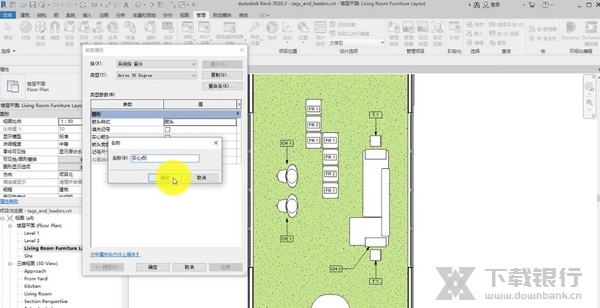
16、旋转节头
参数“随零件旋转”已重命名为“随零件旋转文本”。现在,剖切头中的文本随着剖切头的旋转而旋转,并且与剖切角度成一直线。请参阅 关于科长家庭。
17、Dynamo Revit 2.5
该插件随该软件一起自动安装 为内部加载项。更新该软件不会影响与先前该软件发行版一起安装的Dynamo版本 。
18、新的Dynamo节点
元素类别下有十个新的Dynamo节点可用。这些节点的添加使您可以轻松操纵该软件元素功能。
19、新的标准3D钢筋形状
现在,您可以通过旋转钢筋末端的钩子来定义3D钢筋形状。对钢筋椅子(砂光)或其他3D钢筋建模,并提取进度表中的完整制造数据。请参见 使用挂钩方向创建标准3D钢筋形状。
20、连接弧形钢筋的连接器
现在,您可以使用钢筋连接器来连接圆形混凝土结构中的切线弧形钢筋。请参阅 放置钢筋接头。
21、没有用于钢筋的连接器的末端处理
您可以在钢筋的末端添加末端处理,而无需使用钢筋连接器;您可以为项目中的任何钢筋指定末端处理,而无需通过钢筋连接器连接该钢筋。请参见 关于加固末端处理。
22、挂钩长度调整更容易
现在,您可以轻松地为项目中的每个钢筋指定挂钩长度,而无需复制挂钩类型并更改该类型的长度。请参见使用挂钩方向和 钢筋实例属性创建标准3D钢筋形状。
23、编辑螺栓图案和轮廓切口的形状
您可以编辑现有钢元素轮廓切口或螺栓图案的形状和尺寸,包括螺栓,锚,孔和剪切螺柱图案。请参见编辑螺栓图案和轮廓切割的形状。
24、用于详细钢模型的新型加劲肋连接类型
现在,该软件钢连接列表中包括了加劲肋连接这种新的连接类型由一个或两个钢板制成,这些钢板加固了梁或柱的截面,并焊接到输入梁或柱上。请参阅 标准连接。
25、3D实体织物表的可视化
您可以在实体视图中或未遮挡的3D视图中查看织物表和自定义织物表。请参阅 创建和编辑自定义织物加固表。
26、集成式预制自动化
以前的该软件结构性预制扩展 现在已通过专用的“预制”功能区选项卡(位于“钢”选项卡旁边)集成到软件中。本地该软件安装提供了预制功能,从而简化了它们的部署,并使它们以该软件支持的所有语言提供 。参见 结构预制。
27、集成的结构分析存储和浏览
以前是一个附加组件,现在已在Analyze功能区选项卡中集成到该软件中。该功能可与本机该软件安装一起使用,从而消除了先前版本中所需的扩展扩展。
28、Dynamo中的Integrated Steel Connections Automation节点
从Revit 2022 开始,该软件安装随附了专用于放置钢连接的Steel Connections节点 ,作为Dynamo =的一部分。所有节点,自定义节点和示例脚本均已预安装,并且“ Autodesk Steel Connections 2020”软件包提供的所有功能将可用,而无需其他设置,加快部署速度并提供集成的体验在Dynamo中。不再需要使用程序包管理器手动下载程序包。请参阅将钢制连接用于Dynamo节点。
29、用于该软件的Advance Steel Extension的新修补程序
用于新版本的用于该软件的Advance Steel Extension进行了一些有关SMLX导入和导出的修补程序。
30、工作共享和MEP元素
改进了将工作共享与MEP元素一起使用的方法,以提供更一致的体验,并使利益相关者之间更好地协作。请参阅 对MEP元素使用工作共享。
31、单相LN配电盘
为了更好地支持美国以外常见的配电系统,该软件支持单相两线LN配电盘。
电路命名:为了更好地支持美国以外的电路标识约定,您可以在“电气设置”对话框中定义电路命名方案。使用面板的“电路命名”实例参数选择方案。请参阅 关于电路命名。
32、选择配电盘电路的相位
使用“开关相位”命令为配电盘面板中的电路分配相位。请参阅 配电盘面板时间表中的开关电路阶段。
33、备用电路和空间电路的新参数
现在,Frame参数可用于备用电路并在面板时间表中显示。同样,空格电路现在支持“极”和“调度电路注释”参数。请参阅 关于电路属性。
34、面板明细表显示在项目浏览器中
“图纸”视图列出了出现在每个图纸上的面板明细表。请参阅 向工作表添加面板时间表。
35、Max#1 Pole Breakers
面板上的此参数已重命名为:Max Single Single Pole Breakers。请参见 关于面板属性和 面板计划模板的设置选项。
对于配电电路的最大数量
交换机现在有电路参数的最大数量,替换的#1极断路器的最大数量。
36、适用于BIM 360 Docs的P&ID Modeler
当与使用Plant 3D的用户进行协作时,该软件现在参考BIM 360 Docs中存储的P&ID图纸。





































































































共有 0条评论