

AutoFTPManager是一款很强大的电脑文件传输工具,主要用来管理和传输文件到FTP服务器。它支持多种传输模式,比如自动传输、定时传输等,操作起来挺方便的。我用过类似的工具,但这个感觉功能更全面。
软件有五大核心功能:首先是安全传输,支持FTPS加密连接,还能同时管理多个服务器;其次是文件管理,可以删除、重命名、复制文件,还能同步两个目录,只传修改过的文件;第三是传输控制,能添加多任务到队列,设置优先级,还能查看每个传输的状态;第四是可以预览传输操作,记录日志还能发邮件提醒;最后是自动化功能,支持定时传输,还能用命令行控制。
文章还详细介绍了破解教程,包括解压安装包、运行注册机等步骤。虽然破解软件能用,但我觉得这样可能会有风险,还是建议大家购买正版支持开发者。至于怎么使用,文章也给了简单易懂的步骤:创建连接配置文件,设置FTP地址、用户名密码这些参数,然后就能登录服务器传输文件了。
总的来说,AutoFTPManager功能强大,适合需要频繁处理FTP传输的用户,尤其是那些需要自动化操作的人群。虽然破解教程诱惑很大,但为了安全性和稳定性,还是推荐大家用正版软件。
AutoFTPManager是一款电脑服务器传输软件,该工具可以快速地与FTP服务器进行安全连接,在文件传输时,可以进行多样的设定,比如传输队列、自动传输、定时传输等等,为文件传输带来更为便捷、人性化的操作过程,减少负担。
软件功能
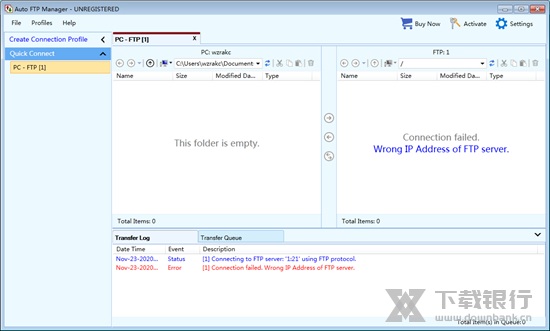
Auto FTP Manager是一个强大的FTP客户端软件,Auto FTP Manager官方版允许你建立与任何FTP服务器(server网络资源)的连接,并自动执行文件的转移。在FTP服务器上管理文件。
软件功能
1 .安全转移
使用文件交换协议的两个服务器之间传输文件
支持使用FTP-SSL连接的安全FTPS
为每个FTP服务器的一个单独的配置文件
同时在多个服务器之间传输文件
2. 简易文件管理
删除,重命名,在PC上,并复制文件从服务器
在程序中同步两个目录,只传输修改过的文件
更改Unix风格的文件属性
3. 完全的控制权转移
添加多个文件传输在传输队列
设置传送优先级
查看每个单独的文件传输的状态
4. 预览传输操作
记录你的FTP服务器上执行的操作,并将它们保存供以后播放
保存日志本地或FTP服务器上,或让他们通过电子邮件发送给任何地址
保持显示所有操作的详细日志
5. 文件传输自动化
将文件之间:PC到FTP服务器,PC到PC,
FTP服务器到FTP服务器
安排每小时,每天,每周或每月的文件传输
选择操作规则来选择要复制的文件,移动或删除
文件传输调度运行作为Windows任务服务
根据他们的名字自动传输文件,修改日期,大小,或文件类型
使用其命令行界面控制自动FTP管理
在后台执行预定任务继续已中断的传输
破解教程
1、解压从本站下载的压缩包文件,得到安装包以及注册机
2、双击AutoFTPManager.exe,并依据提示进行安装
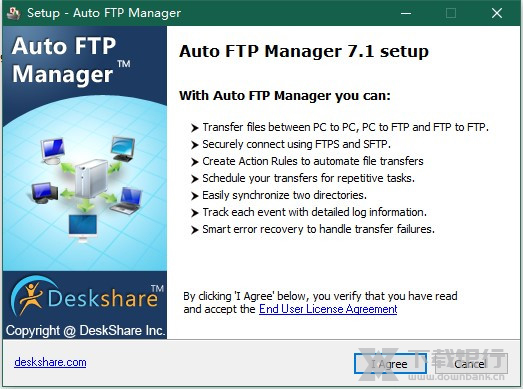
3、选择安装路径,继续安装
4、安装完成后软件会自动打开程序,这时需要用户们退出程序
之后将patch文件夹下的注册机复制到软件安装目录当中
默认路径为:C:Program Files (x86)DeskshareAuto FTP Manager 7
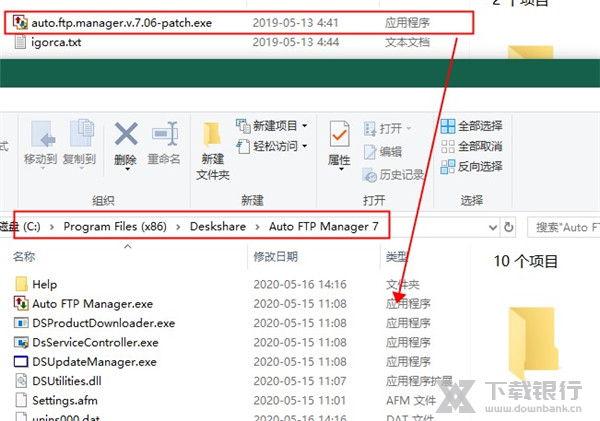
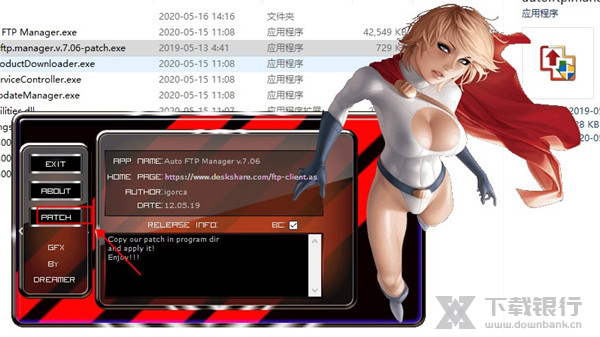
5、以管理员身份运行默认默认路劲下的注册机,然后点击patch
6、出现以下提示表示破解成功,然后点击exit退出注册机
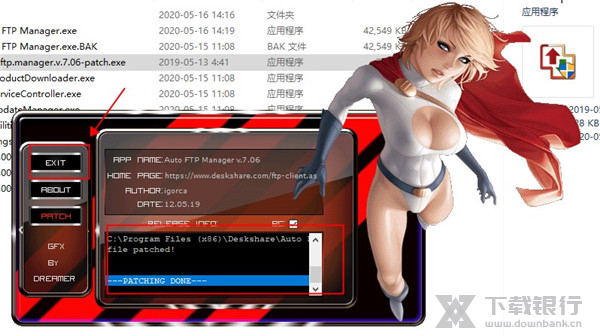
7、启动软件便可无限制使用软件中所有功能,以上便是该款软件的破解流程
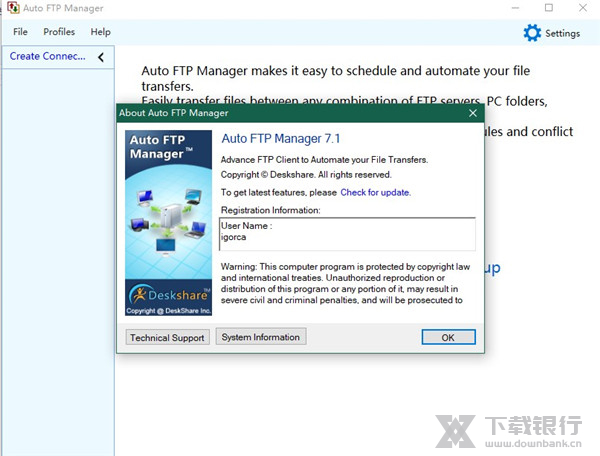
怎么使用
1、打开电脑上安装的"Auto FTP Manager"工具软件。
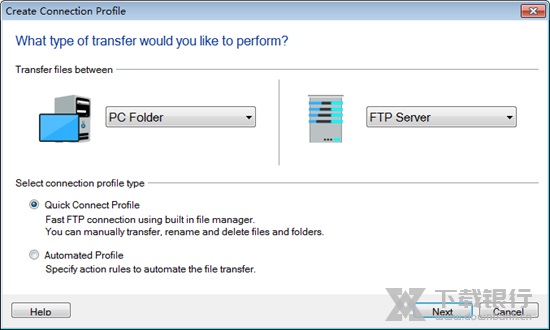
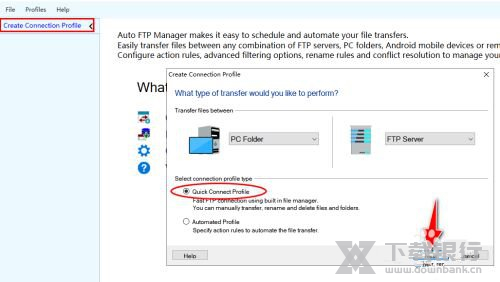
2、进入到"Auto FTP Manager"软件的操作主界面,选择"Create Connection profile",再选择弹出对话框中的"Quick connection profile"类型,点击"Next"按钮。
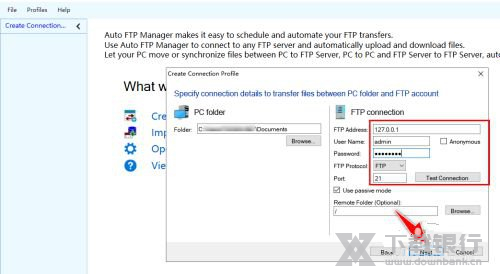
3、之后,自定义"PC folder"和"FTP Connection"的配置参数,包括FTP Address、Username和Password和Port等属性参数,再点击"Next"按钮继续。
4、再在弹出的操作界面,自定义设置"Profile name",点击"Create"按钮。
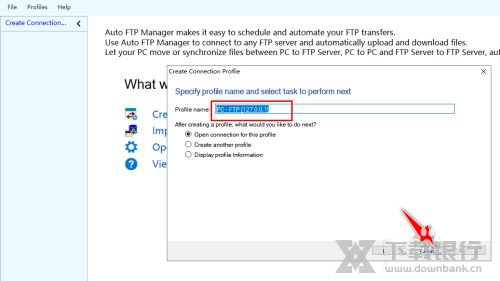
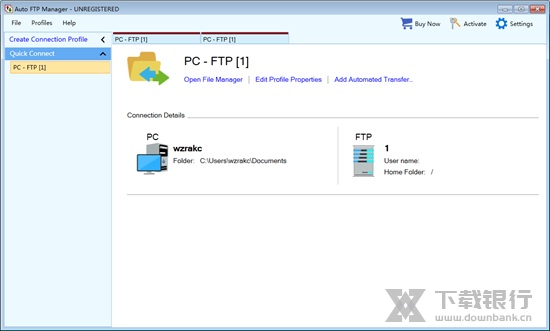
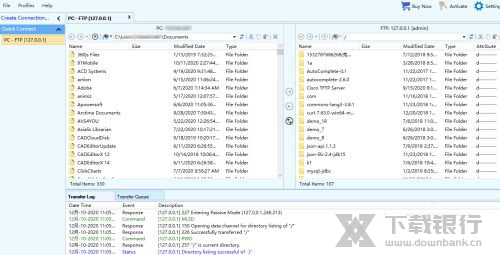
5、完成操作后,即可成功登录到FTP服务器的FTP操作目录。





































































































共有 0条评论