

这篇文章主要介绍了XAMPP这款强大的数据库管理工具。XAMPP是一个集成软件包,包含了Apache、MySQL、PHP和Perl等多个组件,支持多种操作系统和语言环境。它的安装简单,界面直观,适合新手使用。
文章详细讲解了如何启动服务、配置端口、修改密码以及导入SQL文件等操作。此外还提供了常见问题的解答,比如默认账号密码和防火墙设置。个人觉得XAMPP确实是个不错的工具,特别是对于需要同时管理多个数据库的用户来说,非常方便实用。不过需要注意的是,默认密码为空可能会带来安全隐患,建议安装后及时修改密码。
总的来说,XAMPP适合开发和测试环境,能够满足大部分数据库管理需求,值得一试。
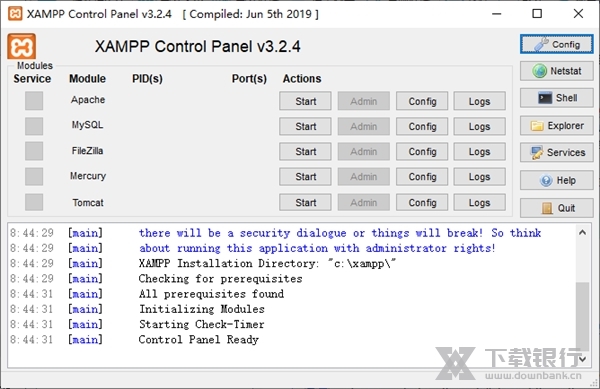
XAMPP是一款非常强大的数据库管理工具,集成了多个数据库模块,可以轻松地对多种类型进行同时管理和使用。软件的用法是很简单的,只需点击开始就能启用对应数据库了,而且还能分别打开对应的控制界面,实现更加深入的管理控制。此外还有配置按钮,可以快速打开配置文件并进行修改,更有日志功能可以详细地记录历史操作。软件介绍
XAMPP(Apache+MySQL+PHP+PERL)是一个功能强大的建 XAMPP软件站集成软件包。这个软件包原来的名字是 LAMPP,但是为了避免误解,最新的几个版本就改名为XAMPP了。它可以在Windows、Linux、Solaris、Mac OS X等多种操作系统下安装使用,支持多语言:英文、简体中文、繁体中文、韩文、俄文、日文等。
软件特色
- 易于安装和设置。
- 包含很多有用的软件包,可以简化诸如生成流量报告和加速 PHP 内容之类的任务。
- 已经在 SUSE、Red Hat、Mandrake、Debian Linux 发行版以及 Windows 和 Solaris 上进行了完整的测试
软件亮点
支援跨平台使用。
可支援Xampp安装至USB随身碟内的Apache与Mysql资料库。
安装与移除容易,安装只需解压缩档案,移除只需删除整个资料夹即可。
软体整合了多种不同软件(如:MySQL、Perl、PHP等软件)。
使用教程
xampp启动服务
1、在出现的“XAMPP控制面板窗口”中Service一列的单选框略有不同,“X”表示相应组件还没有设为Windows系统服务;“空白”表示没有安装该组件;此外还有“√”,表示该组件已经安装成为Windows系统服务,可以start。
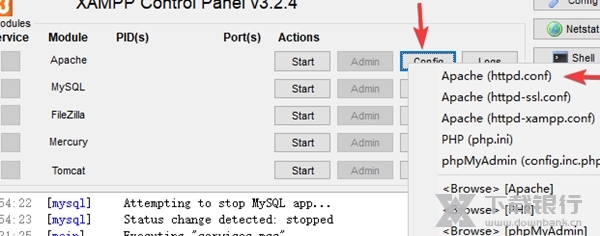
2、在出现的“XAMPP控制面板窗口”中,点击“Apache”同行的“Config按钮”,然后选择“Apache (httpd.conf)”,打开http的配置文件;
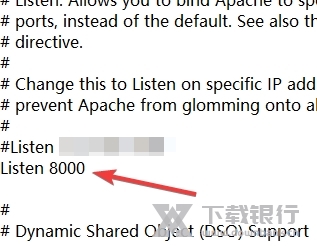
3、在打开的“httpd.conf文件”中,找到“Listen”后,将其右边的端口改为“8000”(默认的80端口并不安全,8005,8009,8080端口会被Tomcat占用)。保存修改后,关闭该文件;
4、返回“XAMPP控制面板窗口”中,继续点击“MySQL”右侧的“Config按钮”,然后选择弹出菜单中的“my.ini”,打开MySQL的配置文件;
5、在打开的“my.ini文件”中,找到“[client]”后,可以设置客户端连接MySQL的密码和端口。设置并保存后,可以直接关闭该文件;
6、重新返回“XAMPP控制台窗口”,点击右侧的“Config按钮”,打开“控制面板配置窗口”;
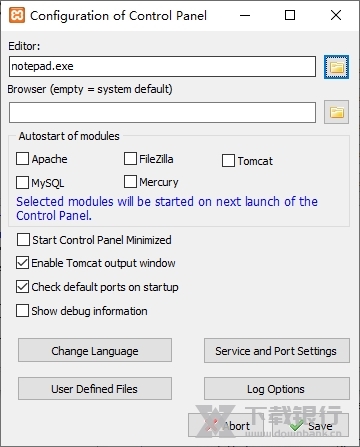
7、在弹出的“控制台配置窗口”中,勾选“Autostart of modules”下的所有模块,这样每次控制面板启动时,都会自动启动这些已勾选的模块。设置完毕后,点击“Save按钮”保存设置;
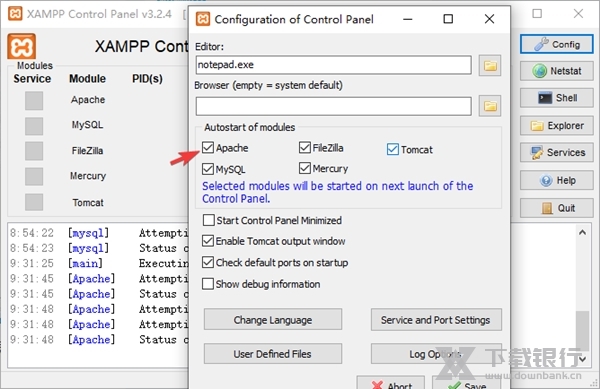
8、设置完自动启动模块之后,Windows防火墙会连续弹出4个提示框,勾选每个提示框中的“专用网络”和“公共网络”并点击“允许访问按钮”允许访问;
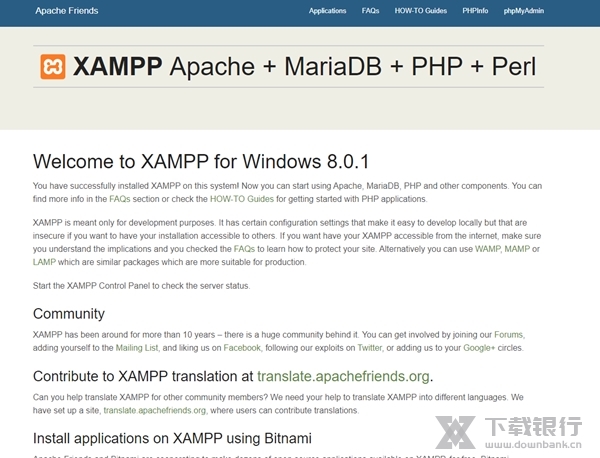
9、打开浏览器输入“http://127.0.0.1:8000”并回车。如果见到XAMPP的欢迎页,表示Apache工作正常。Enjoy!
常见问题
1、XAMPP Mysql 的默认账号密码是什么?
User: root Password:''(为空);
2、XAMPP FileZilla FTP的默认账号密码是什么?
User: newuser Password: wampp;
3、XAMPP安装时出现it seems you have an antivirus running……提示?
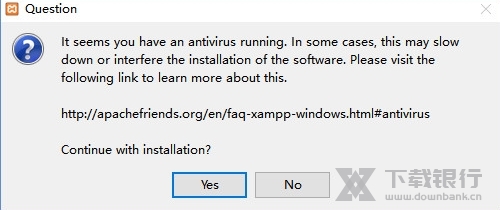
意思是有杀毒软件运行建议你关闭它。不用管它,直接点击“Yes按钮”确定继续安装。
4、XAMPP的配置文件路径是什么?
Apache 配置:xamppapacheconfhttpd.conf;
PHP:xamppphpphp.ini;
MySQL:xamppmysqlbinmy.ini;
phpMyAdmin:xamppphpMyAdminconfig.inc.php;
FileZilla FTP 服务器:xamppFileZillaFTPFileZilla Server.xml;
怎么导入sql文件
在XAMPP PC版中用户可以直接导入sql文件来进行管理使用,不过很多朋友没有找到导入的选项,其实这个功能需要在mysql的控制界面中才能看到,下面就一起来看看如何导入吧。
先将Apache及mysql启动然后点击mysql的admin按钮(Apache的不需要点)
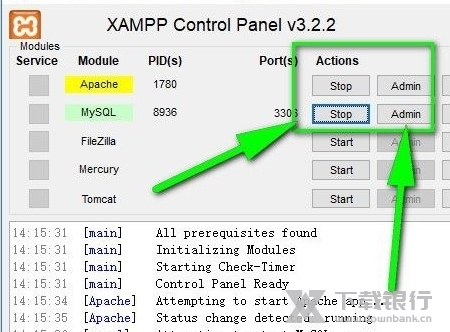
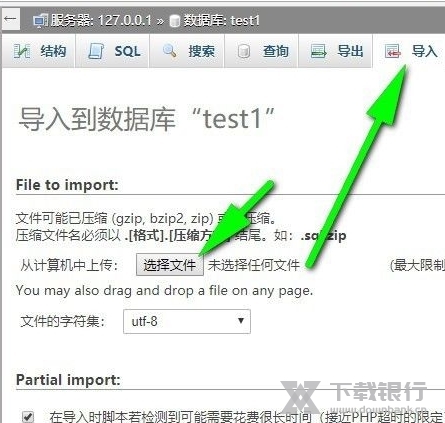
然后切换到“导入”按钮,选择文件
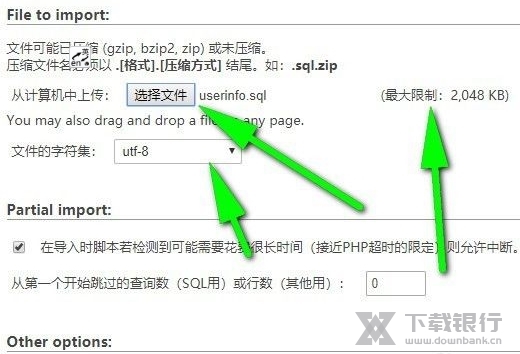
如图所示SQL文件已经选好了,这时候我们可指定字符集编码以防止数据乱码
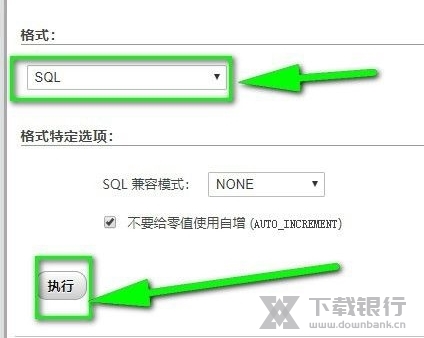
最后,还是要指定成对应的格式才行,然后用执行按钮即可把数据加载到数据库了
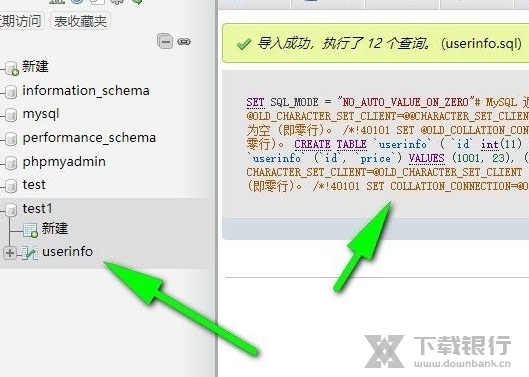
如图所示,导入SQL文件并无报错,并且新数据库中成功加载了userinfo表
如何修改mysql密码
数据库的密码是非常重要的,在XAMPP最新版中并不会提醒我们进行设置密码,需要手动修改。不过这个修方法和平时遇到的软件不太一样,很多朋友都无法成功修改。所以小编在这里为大家带来了详细的教程,快来看看吧。
1、先开启“apache”和“MySQL”,然后点击mysql的admin选项
2、进入控制界面之后点击界面上方的“用户”选项。
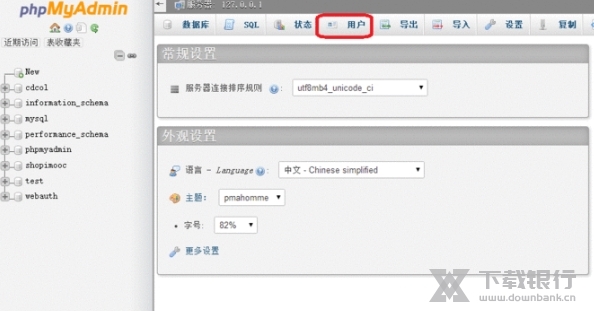
3、进入到用户界面,接下来再点击root localhost选项下的“编辑权限”选项,然后进入下一步。
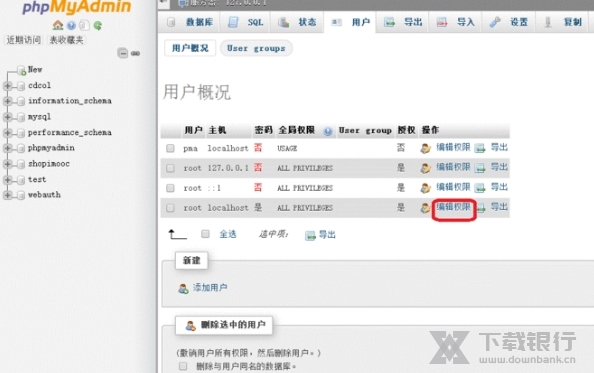
4、接下来我们可以看到有“修改密码”选项,我们点击后将密码修改为123,然后再点击执行。
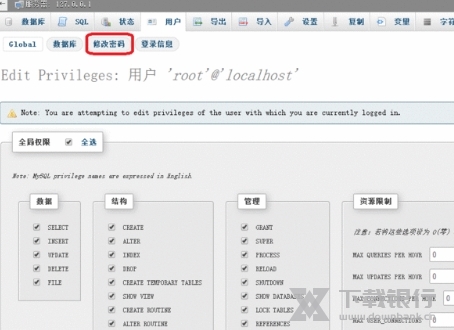
5、点击执行后刷新一下页面,然后会出现下图中的界面,这个问题是由于我们没有修改配置文件,所以才出现的错误,我们按照下方的步骤进行设置。
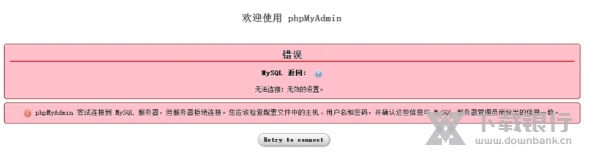
6、接下来找到xampp软件安装文件夹,然后在文件夹中找到以“phpMyAdmin”命名的文件夹,我们打开文件夹后找到“config.inc.php”文件,然后打开该文件。
7、在文件中找到“password”选项,然后在选项后方将密码改为123,修改完成后我们点击保存就可以了。
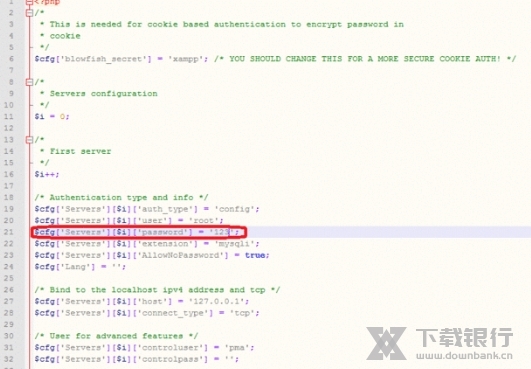
8、再次回到上面出现错误提示的界面,然后刷新界面就可以显示登录成功了,
如何运行php项目
启动apache和mysql后, 服务器就运行了。
然后在浏览器中输入localhost就可以看到xampp的欢迎界面。
再下载一个简单的php文件
或者用任何编辑器保存以下代码
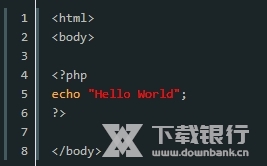
保存在XAMPP的htdocs文件夹下,比如test.php
然后在浏览器中输入http://localhost/test.php
就可以看到运行结果:hello world了。注意文件夹名字htdocs不用输入。
更新内容
控制面板更新日志
1:数据库管理功能优化.
2:在线升级,压力测试,并于我们功能优化.
3:增加一键迁移功能,转移目录不是梦.
4:增加服务清理功能.
5:增加ip信息读取,运行时间统计等功能.
6:兼容windows10各版本.
7:增加分享推广功能
8:配置文件增加hosts文件在线编辑.


























共有 0条评论