

这篇文章主要介绍了360文件夹这款资源管理软件的优势和功能。作为一款类似于浏览器单窗口多标签模式的工具,它让文件夹切换变得简单高效,告别了传统文件管理器窗口过多、操作繁琐的问题。软件界面简洁美观,提供了丰富的功能,比如添加常用文件夹到快速访问或书签栏、快速搜索文件、压缩解压、播放音乐电影等。这些功能不仅提升了办公效率,还让用户使用电脑更加便捷。
我个人觉得这款软件挺实用的,尤其是对需要频繁切换文件夹的人来说,多标签模式可以极大提升工作效率。而且它的界面设计也很清爽,没有多余的广告或复杂选项,用起来很舒服。对于那些想摆脱Windows自带资源管理器束缚的用户来说,360文件夹确实是一个不错的选择。
如果你平时工作中经常要处理大量文件,或者觉得系统自带的文件管理器不够好用,可以试试这款软件,可能会让你的工作效率有所提升哦!
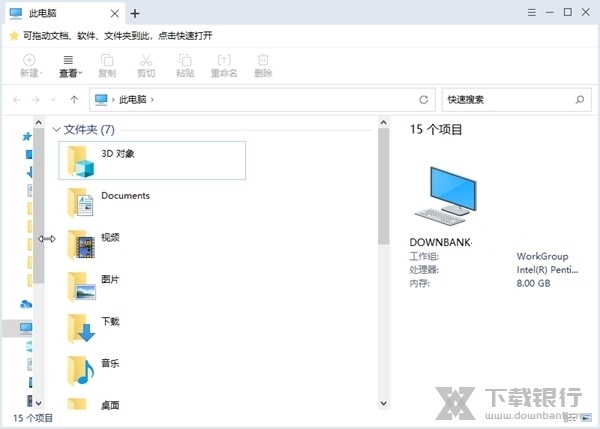
360文件夹是一款非常好用的资源管理器,采取了类似于浏览器式的单窗口多标签模式,大大方便了用户在不同的文件夹之间的切换,真正让大家告别凌乱冗长的窗口。软件还能够在一定程度上提高大家的文件夹操作和切换效率,简洁美观的使用界面和丰富全面的管理功能可以带给用户们全新的电脑使用体验。大家除了可以将常用文件夹添加至快速访问中,也能将其加入顶部的书签栏方便打开。
软件介绍
能够辅助完成对于电脑当中的各种文件上面的管理,对比原先电脑当中所自带的文件管理器,这款软件在功能上面更为的丰富,在颜值上面也更为的高一些。
单文件的版本,没有乱七八糟的内容,并且在没有360的情况也能够进行运行!
软件优势
单窗口多标签,像浏览器一样用多标签管理每个文件夹,以便更加快速高效的切换文件夹,告别凌乱的窗口,加快办公效率
添加书签,快速访问常用文件夹, 根据工作需要,灵活管理常用文件,收藏常用文件到书签,一键到达指定位置
文件/网页搜索,更迅速的文件/网页快捷搜索,查找文件更快速,瞬间找到想要的文件,让搜索无需等待
软件特色
快捷的工具栏操作
在本地和网络中搜索和查看文件
压缩/解压
多选/缩略图/多种视图
安装/卸载/备份程序
管理手机及局域网计算机上的文件
播放网络上的音乐、电影
常见问题
1、如何打开界面?
开机后,双击任意文件夹或桌面快捷方式进入即可。
2、如何新增标签?
双击任意文件夹,或者在已激活主窗口点击+按钮,或在原有标签上右键新建标签页,即可。
3、如何关闭标签?
点击标签页右侧X关闭按钮,或者在标签上鼠标右键,可弹出关闭菜单,来关闭标签。
4、如何进入快速搜索界面?
可点击主界面右上角,放大镜图标即可进入快速搜索界面。
5、如何快速搜索文件?
在快速搜索界面,可以在最上方搜索框中输入所要搜索内容。同时可在下方选择不同文件类型进行搜索。
6、如何返回系统默认资源管理器?
可点击界面顶部右侧设置下拉,选择恢复系统文件管理即可
7、如何删除书签?
在已添加书签右键删除标签即可删除该书签。
如何将文件夹添加到书签栏
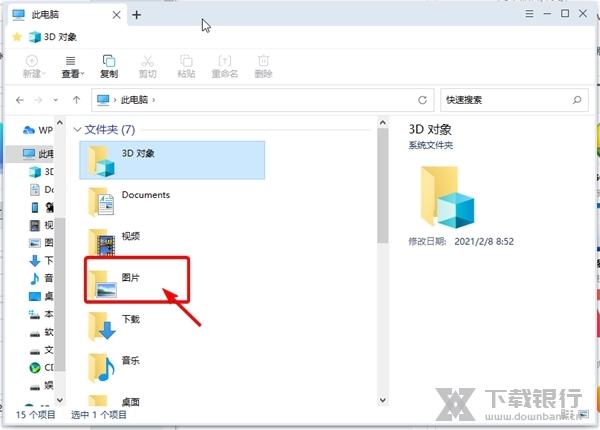
1.安装360文件夹并打开文件夹之后就可以将需要添加至书签栏的文件夹点击并选中,此处以【图片】文件夹为例。
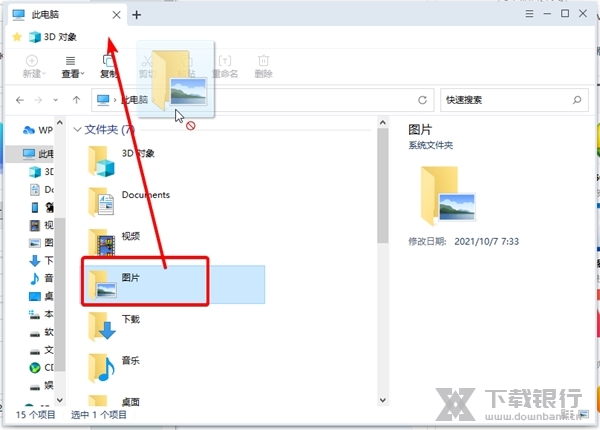
2.之后按住【图片】文件夹并将其拖动至上方空白栏。
3.在出现蓝色的【链接】字样之后即可松开,此时,【图片】文件夹就被成功的添加至书签栏了。
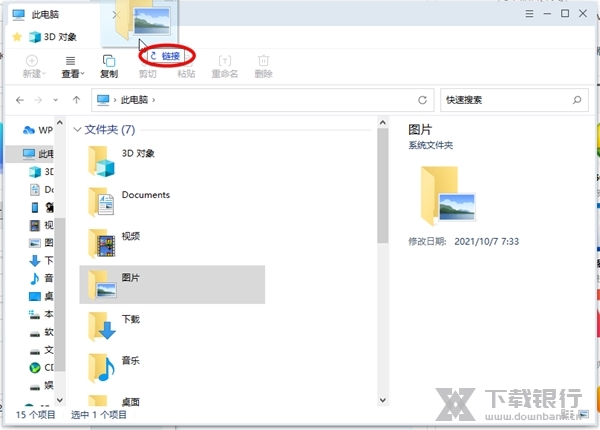
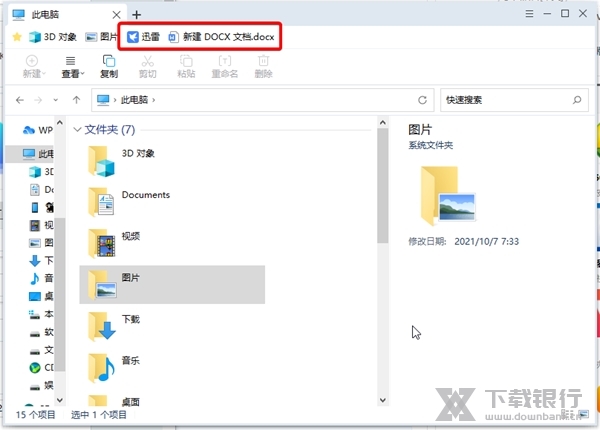
4.除了文件夹之外,各种文档以及软件都可以添加至书签栏。
怎么退出
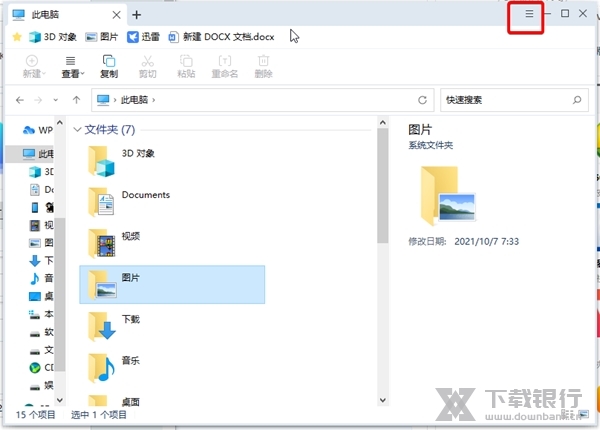
1.在打开的文件夹中点击右上方的【三】。
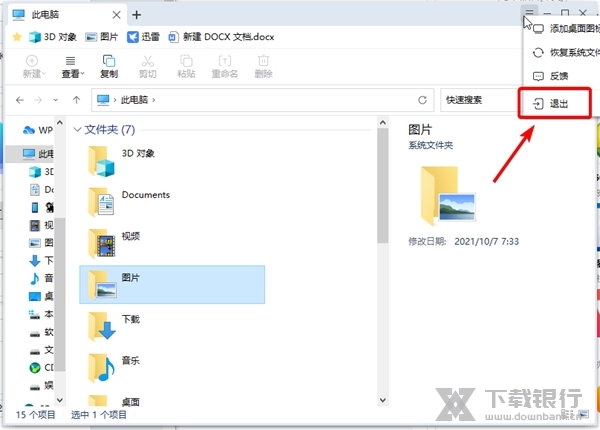
2.之后即可找到【退出】按钮,点击即可。需要注意的是,软件会同时将打开的文件夹一并退出。
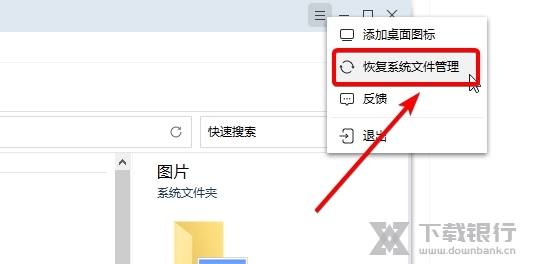
3.如需退出360文件夹的管理点击【恢复系统文件管理】即可。之后关闭文件夹,重新打开就成功退出360文件夹的接管了。




























共有 0条评论