
我觉得这个QTTabBar软件真的很好用!它可以把普通的文件资源管理器变成多标签页的形式,方便用户同时打开和切换多个文件夹或文件。最棒的是,你可以自定义工具栏按钮,把常用的功能比如快速打开文件、重启关闭的页面或者复制路径都加到工具栏上,这样操作起来特别顺手。
软件还有一些很酷的功能,比如快速预览文件内容、双击空白处返回上级目录,还有“我的窗口组”可以一次性打开多个窗口。对于喜欢用快捷键的朋友来说,这个软件也提供了很多方便的组合键,比如Ctrl+Tab切换标签页,Alt+F4直接关闭窗口等等。
最让我觉得贴心的是Memo功能,每次进入某个文件夹都会自动显示备忘录,提醒我之前记录的内容。安装和使用也很简单,支持从Windows XP到Win10系统,而且重启后就能用了。总之,这个工具对于需要同时处理多个文件的人来说,真的是效率神器!
QTTabBar是一款十分便利的多标签页文件管理工具。这款软件能够将用户现有的文件资源管理器变成能够打开多标签页的形式,可以切换页面进行文件的管理,比起旧版使用更加的方便顺手。此外,这款软件内还有多种有用的辅助管理工具可以帮助用户更好地操作管理。用户可设置快捷键来进一步方便操作。
软件功能
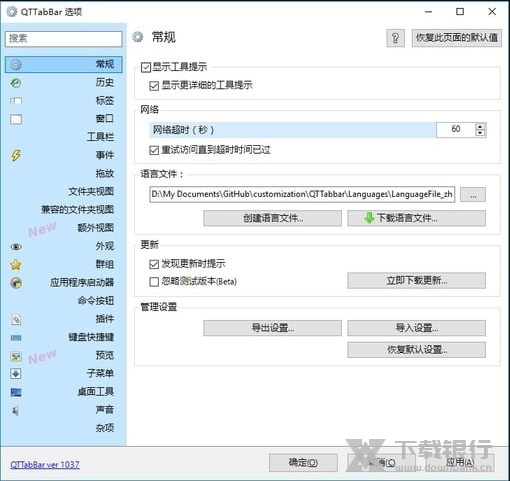
多页面功能。用鼠标点击目录,打开新的页面,或者将目录拉到页面列中,打开新的页面。鼠标移动到页面列时,也可以用滚轮切换页面。
目录Memo功能。在目录中添加Memo(备忘录)功能,只要进入目录就会显示。
工具列按钮。有很多实用的功能,可以用自己的工具列上的按钮称呼。例如我的窗口组、常用文件或目录、重新启动刚才使用的文件、重新启动刚才关闭的页面、快速复制文件名称或路径、过滤目录或文件名称等。可以自己订购哪个按钮,也可以调整按钮的顺序,在其工具列上按右键选择Customize即可。
快速预览。鼠标移动目录时,如果是目录下面的子目录,小箭头会出现在目录的右下角,点击此箭头后,子目录下面的东西会跳出来。鼠标移动文件和文字文件时,从小窗户跳出来显示文件内容。这是最酷炫的功能之一!
快点回到上层。只要鼠标在空白处或标签上双击,就可以返回上一层目录。
我的窗口组。你可以把经常同时打开的窗户放在一个小组里,这样你就可以一口气打开它们。
快捷键说明

Ctrl + Tab 下一个标签页
Ctrl + Shift + Tab上一个标签页
Ctrl + Num0 – Num9 打开几号标签页
Ctrl + W 关闭当前标签页
Ctrl + Shift + W 关闭除当然标签页以外的标签页Ctrl + Shift + Z 恢复打开刚才关闭的标签页Ctrl + O open dialog for folderCtrl + L 锁定/解除标签页
Ctrl + N 关闭当然标签页
Alt + F4 直接把窗口关了
Alt + M: 隐含菜单栏(Vista only)
使用说明
1、Windows XP用户需要先安装.net framework 2.0,再装QT TabBar才能正常使用,Vista不需理会;
2、QT TabBar支持WindowsXP、Win7跟Vista,新版支持 Win10系统;
3、安装完毕记得要重启才有效;
4、重启之后,在资源管理器中点击菜单中查看-工具栏-QT TABBAR,启用多页面浏览功能;
5、锁定方法为点击,双击预锁定的文件夹,文件夹出现在浏览器上方后,右键单击选中LOCK;
6、若想关机后保持锁定,可以右键点击浏览器上方空白处,选中options再在其window菜单中,勾选restore tabs和restore locked tabs即可。


























共有 0条评论