

这篇文章主要介绍了PdgRenamer这款工具的使用方法和功能特点。它能够将TIFF、JPG、PNG等多种格式的图像文件转换为PDG格式,并且支持通过ComicsViewer或UnicornViewer等软件进行浏览。此外,该工具还提供了调整PDG文件页码、页面类型以及恢复原始PDG文件扩展名的功能,非常实用。
文章详细介绍了三种主要功能:将图像文件更名为PDG、重新排列PDG文件名和恢复图像文件扩展名。每种功能都有具体的使用步骤,比如选择文件夹、调整文件顺序、指定页面类型等操作。整个过程看起来比较简单,适合需要处理大量PDG文件的用户。
我觉得这个工具对于喜欢阅读电子书的人来说特别有用,尤其是那些需要整理扫描书籍页码的朋友。虽然操作有点繁琐,但总体来说挺方便的。特别是它还能自动处理黑白图像转PDG格式的功能,省去了不少手动调整的时间。
PdgRenamer是一款非常好用的将图像文件更名为pdg的工具,通过该软件大家可以将TIFF、JPG、PNG、DjVu等多种格式的图片转换到pdg文件,并且使用起来非常简单,大家可以直接使用ComicsViewer、Unic ornViewer进行浏览。此外如果大家遇到原始PDG文件的页码或页面类型出现错误的情况也可以直接使用该如今重新编排,使用起来非常方便。
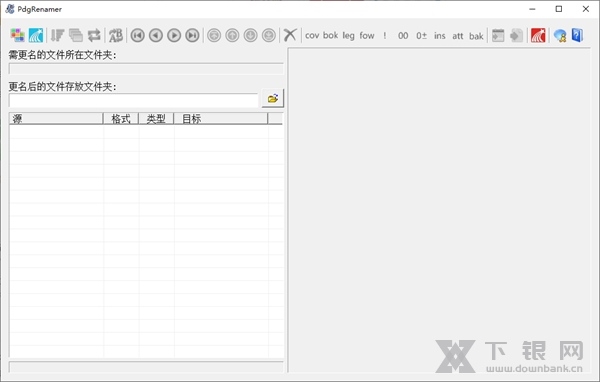
使用说明
1、将图像文件更名为PDG
点击工具条上“图像->PDG”按钮(左起第1个),选择需要转换的图像文件所在文件夹,系统自动读入该文件夹下所有图像文件(TIFF、JPG、PNG、DjVu、JPEG 2000)。
如有必要,重新选择存放更名后文件的文件夹。
通过工具条上的按钮,调整文件顺序(上移、下移)、指定文件类型(封面、版权、书名、目录……)、插入缺页。
调整过程中,或调整完成后,点击工具条左起第3个按钮,可以对文件重新编号,并按照编号后的文件名重新排序。在点击该按钮之前没有指定文件类型的(“类型”列空白的)行,均算做正文页。目标文件名的构成为:按照“类型”确定的PDG前缀 + 该类型累计顺序号。累计顺序号按照表格中的行序进行累计。 因此对于正文页来说,没有必要每页都选一次,只要选择了第一页,即可开始重新编号。
调整完成后,先点击工具条左起第3个按钮,再点击工具条左起第6个按钮“开始更名”,即可对文件进行更名操作。注意:为了避免混乱,源文件夹与目标文件夹不能是同一个文件夹,并且在开始更名前,目标文件夹中的所有PDG文件将被删除。更名完成后,源文件夹下的所有txt、dat、itf文件将被复制到目标文件夹。
有些书籍的正文页不从1开始(如一本书的中集、下集),双击列表中的正文页条目,或选中条目后点击工具条上的“设置所选页为指定正文页”按钮,可以手工指定正文页页码。
2、重新排列PDG文件名
点击工具条上“调整PDG文件序号”按钮(左起第2个),选择需要处理的PDG文件所在文件夹,系统自动读入该文件夹下所有PDG文件。
其余与“将图像文件更名为PDG”的操作相同,不再赘述。
3、恢复图像文件扩展名
点击工具条上“图像->PDG”按钮(左起第1个),或“调整PDG文件序号”按钮(左起第2个),调入需要恢复扩展名的图像文件或PDG文件。
如果需要对文件顺序进行调整,则通过工具条上的按钮,调整文件顺序,调整完毕后点击工具条按钮“按当前顺序排序、重新编号,并恢复图像文件扩展名”(左起第4个),即可将文件按照PDG顺序进行排序,然后重新编号为6位数字,并按照文件实际格式设置文件扩展名。
如果不需要对文件重新编号,只是想恢复文件扩展名,则在执行步骤1后,直接点击工具条按钮“恢复文件扩展名”(左起第5个),即可在现有文件名基础上,恢复文件扩展名。
点击工具条左起第6个按钮“开始更名”,即可对文件进行实际更名操作。
包括恢复名为JPG实为PNG,或名为PDG实为JPG、JPEG 2000、PNG、GIF、BMP、TIFF、DjVu等的文件。
在更名过程中,如果“黑白图像转PDG”选项被选中,黑白TIFF、PNG、GIF、DjVu在命名为PDG时,将自动转换成00H PDG,相当于PDG Maker。


























共有 0条评论