
这篇文章主要介绍了Bluetooth Tweaker这款软件的功能和使用方法。它可以帮助用户调整蓝牙设备的音量和其他属性设置,比如显示耳机支持的编解码器信息,并解决一些旧版应用程序无法控制的问题。
作为一个科技爱好者,我觉得这个工具挺实用的,尤其是对于那些在Windows系统中遇到蓝牙音量问题的用户来说,它能够重新赋予用户对音量的控制权。此外,软件还提供了详细的使用说明,让用户可以轻松上手操作。
总之,Bluetooth Tweaker是一个不错的工具,特别是对于需要调整蓝牙设置或解决一些特定问题的用户来说,非常值得一试。
Bluetooth Tweaker是一个能够为用户提供蓝牙属性和音量设置的蓝牙调节器,用户能够在这里轻而易举的移动音量控制的滑块和调整蓝牙音量。除了能够帮助用户重新获得音量控制之外,软件还能够为大家显示蓝牙耳机所支持的编解码器及其详细信息。对于一些旧版的应用程序,软件也能够为大家提供全面的控制服务,帮助大家获得更加良好的蓝牙使用体验。
软件介绍
Bluetooth Tweaker的主要作用就是帮助用户快速设置蓝牙的相关属性,包括音量等,操作简单,是款不容错过的软件。
软件功能
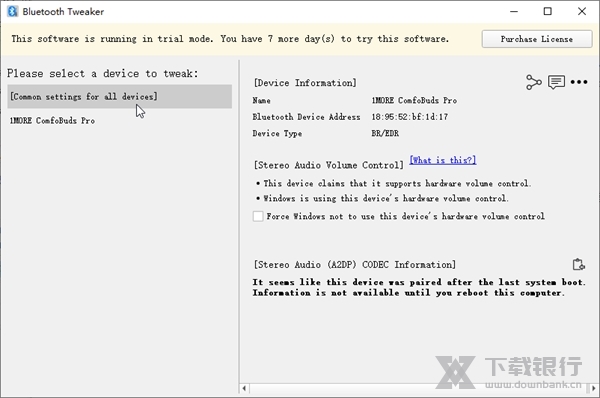
1.缓解“音量控制问题”
音量控制滑块会移动,但实际音量不会改变。
蓝牙Tweaker可帮助您重新获得音量控制。
2.显示立体声音频(A2DP)编解码器信息
Windows 10已经原生支持aptX(经典)CODEC。但是您是否想知道耳机是否真的可以使用?
蓝牙调节器可以显示:您的耳机支持哪种编解码器,以及选择了哪个CODEC Windows。
3.带有耳机/耳机(AVRCP)按钮的旧版媒体应用程序控制
微软还更改了1803版中这些设备按钮的处理方式。因此,您可以控制现代应用程序(例如Windows 10内置Groove音乐),但是可以控制旧版应用程序(例如VLC,Kodi甚至是Microsoft自己的Windows Media Player) )停止接收按钮事件。
如果您想使用耳机/耳机的按钮控制这些旧版应用程序,则Bluetooth Tweaker可以恢复该功能。
使用说明
1、解决音量控制问题
通过双击桌面上的Bluetooth Tweaker图标(或通过单击开始菜单中的图标)来启动程序。
在左窗格中单击设备名称。
启用“ 强制Windows不使用此设备的硬件音量控制”复选框。
单击“ 应用”按钮。
重新启动计算机后,音量控制将开始工作。
2、使用耳机/耳机按钮控制旧版应用程序
通过双击桌面上的Bluetooth Tweaker图标(或通过单击开始菜单中的图标)来启动程序。
单击左窗格中的“ [所有设备的通用设置]”。
启用使用AVRCP控制旧版应用程序复选框。
单击“ 应用”按钮。
您应该能够控制旧版应用程序。





































共有 0条评论