

这篇文章主要介绍了一款名为“DLL函数查看工具绿色版”的软件,它可以帮助用户查看DLL文件的内容,而这些文件通常是无法直接打开的。这款工具的功能非常简单,用户只需选择一个DLL文件即可浏览其中的信息,包括序数、函数名、地址和参数量等。此外,该版本无需安装,使用起来非常方便。
文章详细列举了软件的特色功能,例如通过猜解方法查看函数信息时可能会有错误,需要结合已知函数库或反汇编工具来辅助;支持勾选“到首返回”选项以限制反汇编的范围;可以查壳和识别文件外壳;支持易语言API伴侣的数据文件;可以通过快捷方式快速启动;支持剪贴板搜索;提供配置文件功能等。此外,文章还介绍了如何通过注册表关闭美化窗口、反汇编功能以及查壳功能。
软件还提供了丰富的快捷键操作,方便用户快速进行视图切换、文字搜索和项目选择等功能。总体来看,这款工具非常适合需要分析DLL文件的用户使用,虽然部分高级功能可能需要一定的技术背景,但对于有经验的开发者来说非常实用。个人觉得这个工具对于调试和逆向工程非常有用,尤其是支持多种自定义选项,能够满足不同用户的需求。
DLL函数查看工具绿色版是一款可以帮助用户对DLL文件进行查看的软件,一般情况下DLL文件是无法直接打开查看的,但是有了这款软件就可以浏览其中的内容了,让大家可以更加清楚这些DLL文件的作用。软件的功能是很简单的, 直接选择DLL文件即可查看了,能够提供序数、函数名、地址、参数量等信息,此外该版本还是无需安装的。
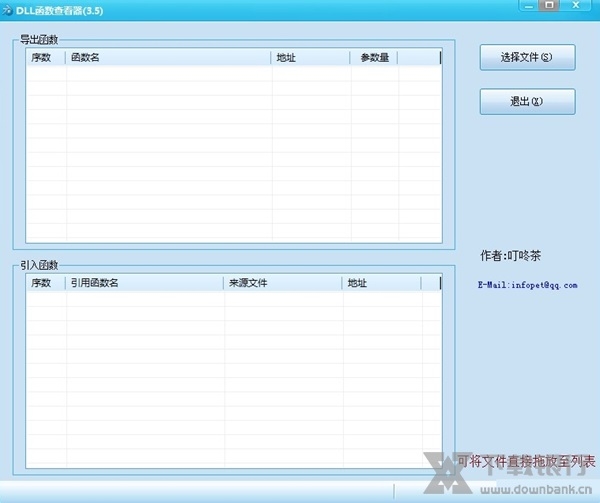
软件特色
1.关于参数量的问题,由于猜解方法过于简单对于部分函数未从当前函数返回,而是"JMP"到别的函数
所以猜解可能会有错误,需要结合已知函数库或反汇编查看,另此方法对于cdecl调用函数无效
2.关于反汇编视图的"到首返回"如果勾选即表示仅反汇编到头一个RETN为止,否者将按照"DisAsm_MaxLine"
所指定的行数.
3.将PEID userdb.txt 放置到程序目录下可以实现查壳
4.如果将易语言API伴侣DATA下文件复制到本目录,可获得已知函数信息.这首先要感谢API伴侣的作者
5.将本程序快捷方式放入系统 "SendTo" 目录后,就可以右键文件"发送到"实现文件快速查看
6.按粘帖键(Ctrl+V)将剪辑板中字符串在列表中匹配查找
7.在目录下建立 "ViewApi.cfg" ,设置信息将写入配置文件可方便放入优盘等移动存储器中使用
程序启动时会优先读取配置文件,如果文件不纯在则会访问注册表
8.如果你觉得这个美化窗口很浪费资源,可以打开注册表修改如下项值即可关闭
[HKEY_CURRENT_USER\Software\ViewApiList]
"UI"=dword:00000000
9.如果你觉得反汇编影响了效率,可以打开注册表修改如下项值即可关闭
[HKEY_CURRENT_USER\Software\ViewApiList]
"DisAsm"=dword:00000000
10.如果想关闭查壳功能可以删除userdb.txt或注册表如下设置
[HKEY_CURRENT_USER\Software\ViewApiList]
"CheckShell"=dword:00000000
11.在线查询接口可在注册表如下位置修改,{searchTerms}为保留关键字被作为替换函数名
[HKEY_CURRENT_USER\Software\ViewApiList]
12.是否仅反汇编到头一个返回,1.表示是,0表示否
[HKEY_CURRENT_USER\Software\ViewApiList]
"DisAsm_Retn"=dword:00000001
13.反汇编最大行数,即表示当前地址向后的长度,与函数实际长度无关.是否生效需要根据"DisAsm_Retn"设置
[HKEY_CURRENT_USER\Software\ViewApiList]
"DisAsm_MaxLine"=dword:000003e8
快捷键说明
TAB(SHIFT+TAB) -- 视图焦点切换
CTRL+S -- 视图切换
CTRL+F -- 文字搜索
F3 -- 搜索下一个
CTRL+A -- 项目全选
CTRL+C -- 复制选中项目函数名称/汇编代码
CTRL+V -- 将剪辑板中的字符在视图中匹配搜索
ALT+← -- 反汇编视图上一次跳转的后退
ALT+→ -- ... 前进
Application -- 弹出右键菜单(右WIN键和右CTRL键中间的那个键)


























共有 0条评论