

这篇文章介绍了Fan Control这款电脑风扇管理软件的功能和使用方法。这款软件可以帮助用户监测GPU和CPU风扇的运行状态,并通过调节转速来降低硬件温度。它提供了丰富的自定义选项,比如设置不同的温度阈值对应风扇转速、创建自定义曲线以及混合不同传感器的数据等。界面设计现代且直观,支持后台运行和开机启动。
个人觉得这款软件对于喜欢折腾电脑的人来说挺有用的,尤其是那些希望精确控制风扇转速以平衡散热和噪音的用户。不过教程部分有点复杂,需要花时间熟悉各个功能。总体来说,它是个不错的工具,但可能不太适合完全不懂硬件的小白。
Fan Control是一款便捷好用的电脑风扇管理控制软件。这款软件可以用于监测电脑GPU和CPU风扇的运行状况,通过控制风扇的转速来实现快速降低电脑硬件温度的效果。用户可以自定义添加多个风格管理栏,对每个风格单独进行控制调整,有非常详细的选项和数值可以调试。同时,用户可以设置达到不同温度时风扇的转速来自动降温。
软件功能
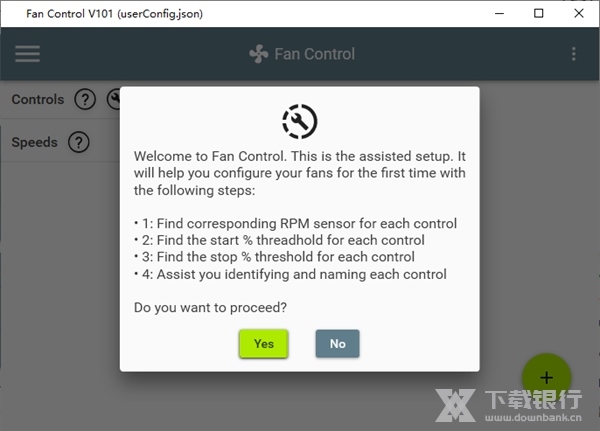
1、自定义风扇曲线
2、通过步骤,激活 百分比,响应时间与磁滞来微调风扇控制响应
3、将不同的曲线与传感器混合在一起
4、仪表板风格的现代UI
5、配置可自定义任务栏图标的后台应用程序
6、使用* .sensor文件创建定制的外部温度传感器。
7、保存,编辑与加载多个配置文件
8、多个温度源(CPU,GPU,主板,硬盘驱动器,sensor文件)
使用教程
1、解压FanControl_85.zip压缩包,双击FanControl.exe打开软件。
界面上有三个功能,Controls(控制)、Speeds(速度)。
2、Speeds功能
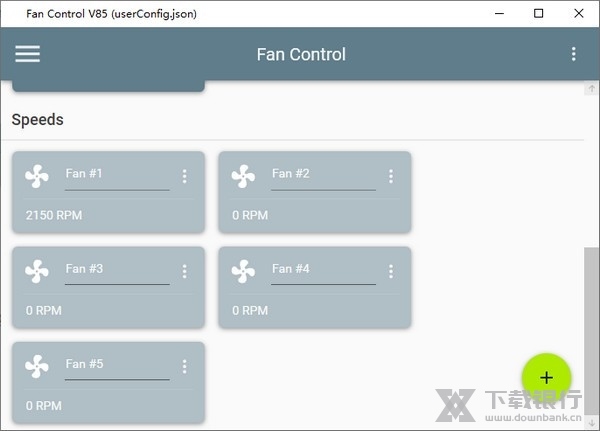
Speeds 里面的一个个框,代表当前系统里所有的风扇。
在我系统里,第一个框是 GPU 风扇转速(当前版本有 BUG,读取转速失败);第二个框是 CPU 风扇转速;第三、4、五个框是主板三个 SYS_FAN 对应的转速;
(默认情况下显示的是 Fan #1、Fan #2、Fan #3 ...,重命名会精美一些)
线性:基于温度的线性函数
图:基于温度的自定义曲线
目标:基于温度,在达到目标温度之前一直保持速度
混合:使用两条不同的曲线并应用混合功能(最小值,最大值,总与,平均值)
同步:同步到现有控件
固定:设置固定百分比
3、Controls功能
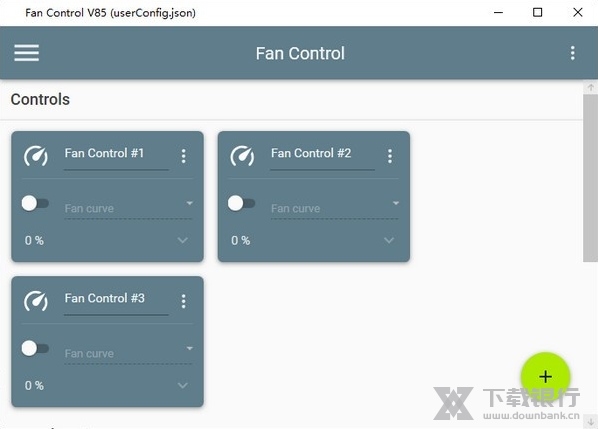
Controls 负责把 Speeds 与 Curves 关联起来
七个 Control 对应七个 Speed,虽然位置上没有一一对应的要求,但我还是对上了。
点击 Control 右上角的设置、 Select matching fan 进行风扇绑定。
Control 的参数也很好理解:
Enable:开关
Fan curve:转速规则,选择此前配置好的即可
offset:抵消参数,用于平衡多个风扇的转速,让它们尽量相等
其它维持默认即可
(默认情况下显示的是 Fan Control #1、Fan Control #2、Fan Control #3 ...,重命名会精美一些)
Curves功能
第一次打开时,并没有 Curves,Curves 是需要我们手动制定的转速规则。
点击右下角加号进行添加规则,Linear 或者 Graph 都是很容易配置的。
4、Curves功能
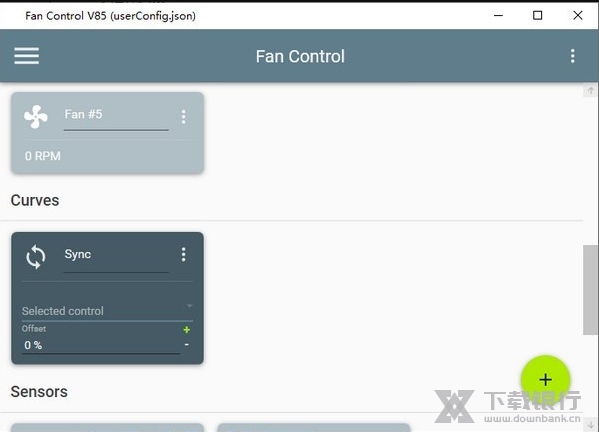
手动制定转速规则
图中的 Graph 规则意思是:
0 ~ 40度C 时,转速维持 35%
40 ~ 80度C 时,转速维持在 35% ~ 80%
80度C ~ 100度C 时,转速维持 80%
Hysteresis、Response time 是设置灵敏度、响应速度相关的,维持默认就OK了。Temperature source 温度源设置成 GPU 显卡。
5、左侧栏
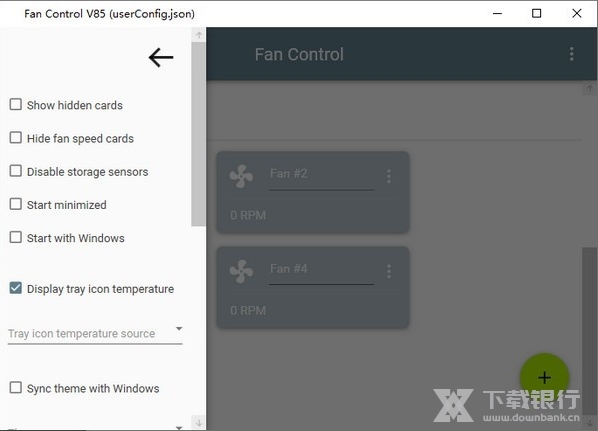
左侧栏就不翻译了,为了精美全部勾上就OK了。
6、开机启动
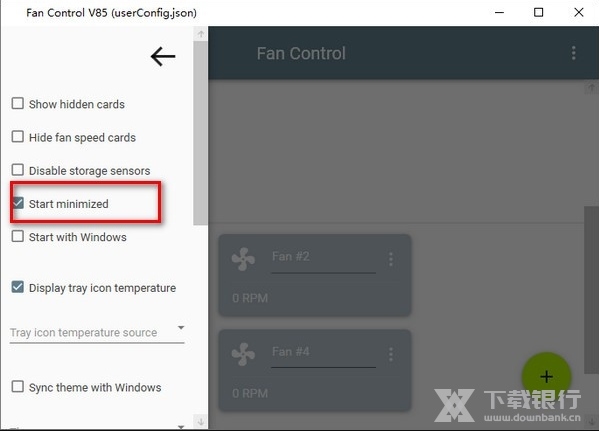
如果想开机启动,只需开机启动的选项打开左上的菜单,选择 start minimized,随后把快捷方式发送到启动里就好了。

























共有 0条评论