

360手机助手极速版是一款功能强大的手机管理工具,设计简洁轻量,内存占用少,操作流畅。它不仅提供多种实用功能,比如清理手机垃圾、美化桌面壁纸、查询天气和黄历等,还能通过USB或WiFi连接电脑,方便文件传输和照片备份。新增的“放心清理”功能分类清晰,让手机更省心;海量壁纸库则能让你的手机桌面瞬间变得美起来。
我个人觉得这款软件挺不错的,特别是它的多屏协同功能很实用,操作起来也很方便。如果你需要一个既能管理手机又能提升生活效率的工具,不妨试试这个极速版,绝对能让你的生活更便捷!
360手机助手极速版是一款精心设计的多功能手机工具,旨在为用户提供高效、便捷的生活和管理体验。它不仅支持壁纸美化、天气查询、黄历查询等多种实用功能,还能轻松实现手机与电脑的多屏协同操作。通过多样化的连接方式,如USB数据线和WiFi连接,用户可以方便地进行文件互传、照片视频备份等操作。与原版相比,极速版更加轻量级,占用的手机内存更少,进一步提升了用户体验。欢迎有需求的用户前来下载体验,感受360手机助手极速版带来的便利。
应用特色
1、360放心清理:精细分类,清理更放心;
2、生活工具箱:工具虽小,生活更便捷;
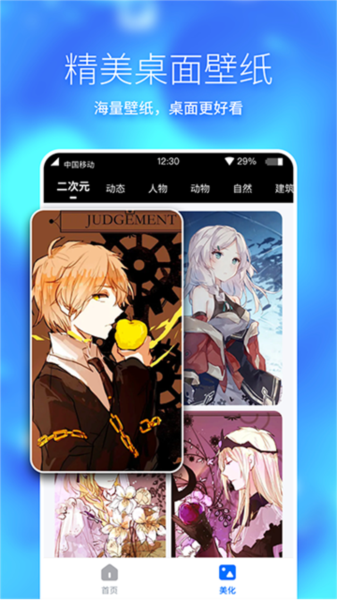
3、精美桌面壁纸:海量壁纸,桌面更好看;
4、兴趣推荐:更贴心的个性化应用推荐;
5、全新设计:带来更具视觉冲击的感官体验。
应用特点
1、手机清理:全面清理手机系统垃圾文件,极速就能去清理你的垃圾;
2、生活工具:查天气查黄历丰富生活工具,更多的功能都为你提供;
3、桌面美化:高清精美壁纸美化手机桌面,随时都能去进行切换的。
应用功能
1、【安全扫码】安全强大的二维码扫描工具,网购、支付前扫一扫,确保地址无误不中招。
2、【流量管理】帮您精准的掌控流量使用情况,防止流量超额使用带来的经济损失。
3、【照片清理】定期清理相似或连拍照片,还可以对相册进行瘦身,解决手机空间不够用的烦恼。
4、【隐私空间】通过指纹或手势加密存储照片、视频,确保隐私安全。
应用优势
多媒体管理
图片、视频、音乐都可以轻松管理,还可以将图片上传到360云相册,实时备份,终身安全无忧。管理方式的多样化为360锦上添花。
应用管理
集成了众多应用功能,如已安装应用、升级应用中的省流量更新、应用搜索、应用下载、应用搬家等众多功能,可谓海量。高效管理手机应用、音乐、图片及视频,支持应用一键升级、卸载及批量移动,让手机内容变得更加有序!
电脑连接
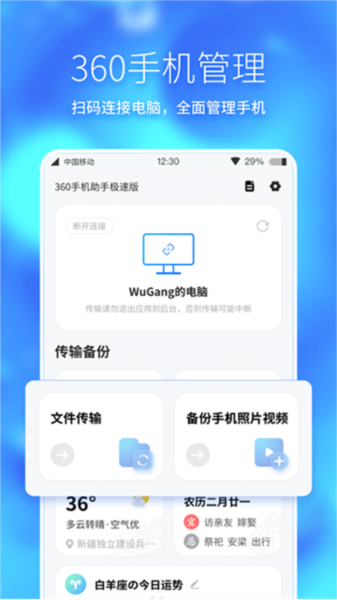
和其他大部分应用管理软件相同,360依然可以轻松将手机与电脑相连接,连接方式多样化,可以进行usb数据线连接、wifi连接等连接方式。
使用教程
1、下载进入360手机助手极速版app,在首页中,你可以通过扫描自己的手机,一键清除垃圾,也可以查询天气、查询黄历、查询星座运势等;
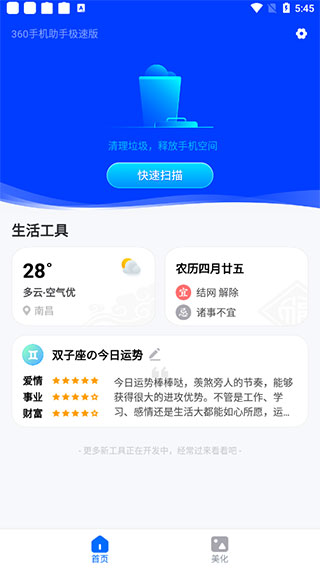
2、通过扫描的垃圾,可以查看垃圾的详情;
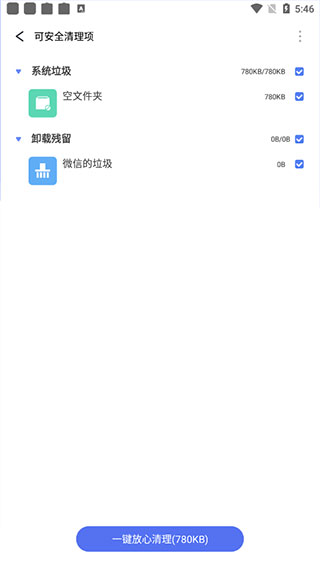
3、点击一键清理垃圾,自动为你清理;
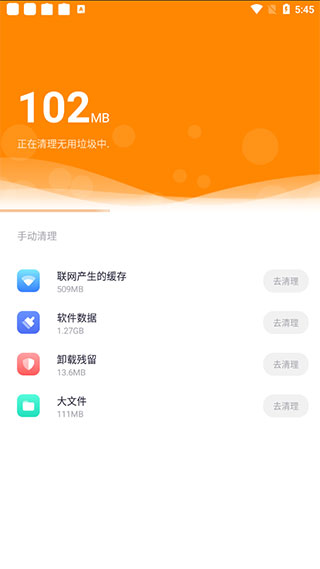
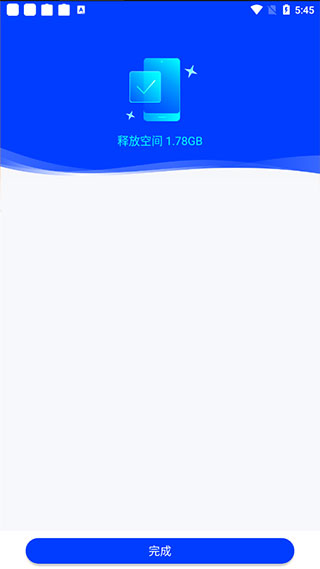
4、清理完成可释放你的手机内存,让你的手机变得更加的流畅,使用起来效果更佳;
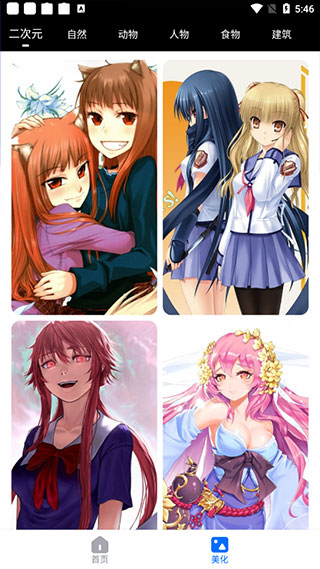
5、还拥有大量的精美壁纸可随时更换,美化你的桌面;
常见问题
一、360手机助手极速版默认安装在哪?
系统默认安装在手机内存里 在我的文件中可以看到
二、手机版怎么连接到电脑?
1、通过过数据线连接手机和电脑。启动360完全卫士,选择软件管家,点击手机必备图标。
2、随后弹出智能手机系统选择界面,选择自己的手机系统即可,各系统操作基本一致,这时用安卓系统。
3、立刻弹出360手机助手界面,因为是第一次,所以需要安装必要的驱动程序。选择“连上我的Android手机”开始进行通讯连接就可以了。
使用方法
1、打开USB调试:在连接电脑前,一般步骤“设置—应用程序—USB调试”。(如果勾选了,最好先去掉,再勾选,保证真的打开)详细的教程见关于USB调试模式,请进这里。
注:部分机型没有或默认打开USB调试,
比如:U880 是默认打USB调试的
U880e打开方法:点击MENU的“设置”,打开“无线与网络”,在打开“绑定与便携式热点”打沟“USB绑定”,在打钩便“携式WLAN热点”,等灯亮了,在关闭“USB绑定”就OK了!
2、打开未知源、保持唤醒。。(有的安卓系统在锁屏之后,默认关闭USB调试)
3、USB连接类型建议您改为:仅充电(不要选择USB存储或大容量存储)
注:电信版手机在USB连接模式上会有些不同。
我这里以三星手机为例:用数据线连接手机和电脑,这时手机上就会出现两个选项【kies】和【大容量存储】,选择kies连接电脑,这时就会连接上360手机助手了(前提是已经下载安装了手机驱动),就这么简单,手机成功连接。
更新内容
v1.1.2:
优化系统性能,体验更顺畅。
































共有 0条评论