

这篇文章主要介绍了扫描全能王这款手机扫描APP的功能和特色。作为一款超过3.7亿用户都在使用的扫描工具,它不仅可以将纸质文件扫描成高清PDF或JPEG,还能提取文字并支持多种语言识别。软件还提供了文档管理、无线打印、全球传真等功能,并且界面简洁易用。
文章详细介绍了如何取消自动续费、保存文件到相册、删除云空间内容以及修改文件名等实用操作步骤。此外,评测部分提到扫描全能王的OCR技术高效准确,文档管理和协作功能强大,但指出自动续费可能对预算有限的用户造成困扰。
作为一名长期使用扫描全能王的用户,我认为它确实是一款非常实用的应用,尤其是对于需要频繁处理文档的人来说。虽然取消订阅的过程有点复杂,但考虑到它的多功能性和便利性,我觉得这绝对是一个值得投资的工具。每次用它成功整理文件时,我都觉得效率提升了不少!
扫描全能王是一款由上海合合信息科技发展有限公司开发的手机扫描APP。扫描全能王可以扫描图片,也可以直接从一张图片中扫描出其中的文字。超过3.7亿人在用的手机扫描仪,文档管理工具。能自动切除文档背景,生成高清PDF、JPEG或TXT文本。还可以邮件发送、连接打印机、发传真、发微信、存到云端,多设备查看!需要的用户快来下载吧!
软件特色
【手机上的扫描仪】
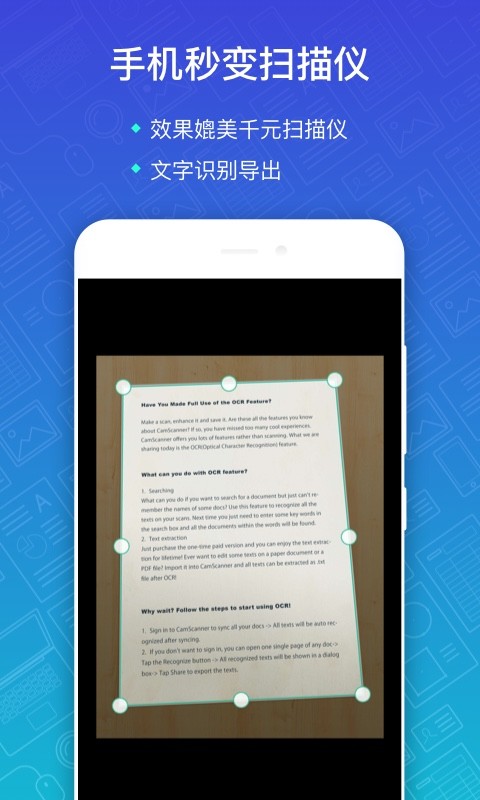
手机拍文档,自动去除杂乱背景,生成高清JPEG图片或PDF文件。
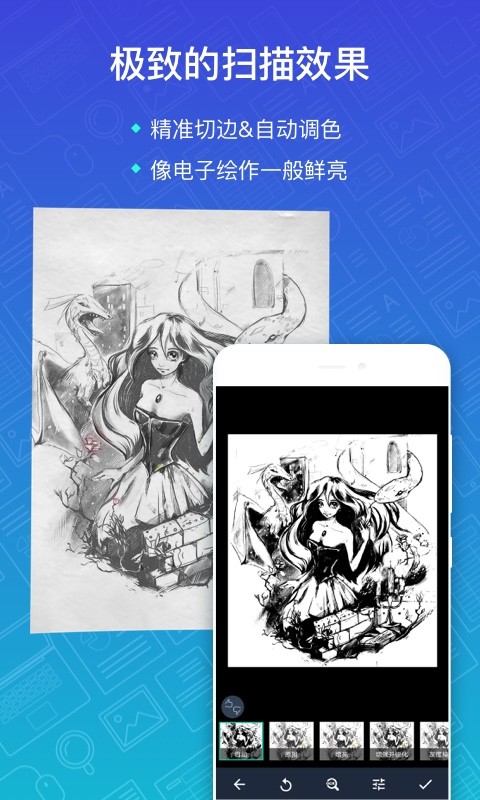
多种图像处理模式,可手动调节图像参数,用手机即可将纸质文件,快速转为清晰的电子稿。
【图片转文本】
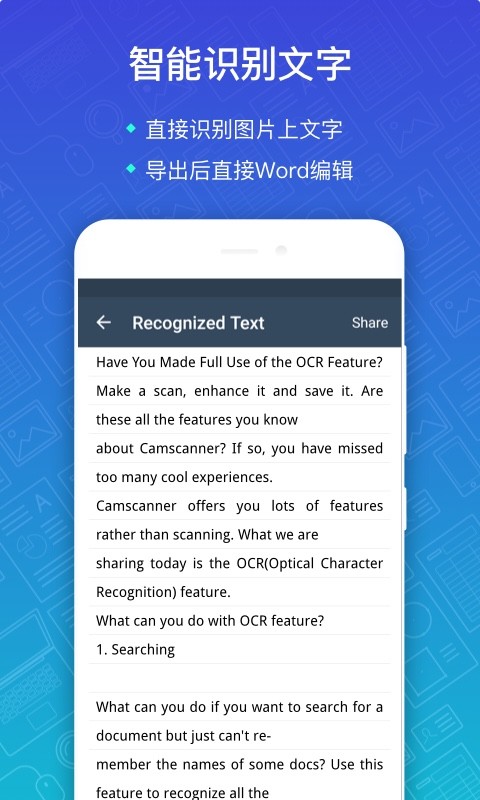
智能OCR文字识别,手机拍纸质文件,搜上面的字就能找到它!
升级帐户还可将图片中的文字识别导出为可以编辑、复制、保存或分享Text文本,支持16种语言文字的识别,外语学习翻译神器。
【方便、安全的管理文件】
手机、平板、电脑,多设备随时查看管理文档。
标签归类,手写批注,文档加密,方便有序,高效安全。
【无线打印、全球传真】
支持无线打印,并且可以向全球30多个国家和地区发送传真。
【文档共享、高效协作】
随手扫描的任何文档,都可邀请朋友、同事为协作人,共同查看、评论文档。还可通过邮件、链接、或微博、微信等社交帐户分享给朋友。
适用群体
1、商务人士:出差在外,扫描合同、文件,实时发传真、邮件共享,随身的工作空间
2、学生:随手扫描学霸笔记、课堂白板、PPT,妈妈再也不担心我考试挂科了
3、设计师:扫描保存设计手稿,随时捕捉灵感初现时的大胆想象
4、手绘党:没有扫描仪,也能把手绘画稿美美地秀给小伙伴们了~
5、旅行者:护照、驾照、旅行计划、地图扫描存手机,没有网络也能随心行走
怎么取消自动续费
如果想要快速对图片上的文字进行提取,那么扫描全能王绝对是个不错的选择,通过这款软件用户可以使用图片或直接拍摄内容,一键极速导入开启识别,文字轻松获取!而对于部分小伙伴来说,可能因为资金的原因无法继续使用这款软件,想要取消自动续费,但是不知道如何操作,那么不如看看小编带来的方法吧!
决定要取消扫描全能王的自动续费时,打开手机上的支付宝,点击“我”
这样便可打开支付宝个人中心页面,然后在此界面的右上角位置找到“设置”按钮,位置见下图
进入到“设置”列表后,在第三行的位置找到“支付设置”选项并点击
打开“支付设置”列表后,在第二行的位置找到“免密支付/自动扣款”选项并点击
在新的界面中,注意查看“已签约免密支付/自动扣款服务”版块,从中找到“合合信息免密支付”一项并点击
打开“服务详情”页面点击“关闭服务”,支付宝就不会再向扫描全能王自动续费
怎么保存到手机相册
首先在手机上找到扫描全能王,点击打开,如下图所示,
接着我们长按,选中想要处理的文档,如下图所示,
然后我们点击右下角的更多图标,如下图所示,
在打开的功能列表当中,我们选择保存到相册,如下图所示,
最后我们可以看到页面下方提示我们,成功把所有照片保存到相册了,如下图所示,
如果经常将内容保存到手机中,并想将其长久保存的话,那么仅通过手机默认的相册管理会比较麻烦,下面小编就为大家带来一些还不错的手机相册软件推荐,以便小伙伴们能更好的管理图片,一起来看看吧!
怎么删除云空间
因为扫描全能王这款软件会帮助我们实时同步记录扫描过的物品,以防内容丢失需要再次扫描,或者也可以用于文件的存储,可以说非常实用了,不过软件给予的空间毕竟有限,我们可以选择将之前一些没有用处的文件内容进行删除,不过有些初次使用的小伙伴还不太清楚如何操作,那么不如来看看小编带来的方法吧!
登陆软件之后点击左侧的我的个人头像,选择同步选项将自己本地的文档同步到云端空间,使用其他设备登陆账号可以查看,其他的设置可以点击直接设置。
使用扫描功能扫描文档之后点击自动切除边角设置,扫描完成之后图片的边角会自动的删除,使用起来还是很方便的,加强显示选项可以点击进行设置。
文档的显示设置可以点击自定义设置对图片的显示进行修改,想要一直显示在标签一栏点击开启选项,再次点击会关闭。
点击云空间可以将自己的文档打印出来或者是使用传真发送给其他的人,发送完成的可以点击已完成列表进行查看,看到文档发送成功的时间。
在云端和本地的备份文档点击设置密码设置一下文档的密码,查看备份资料只有正确输入文档密码才可以打开,设置完成点击退出选项返回到主界面。
扫描的文档可以点击右上角的分享选项分享给自己的好友,上传到云端的文档点击进行备份,等待上传完成就可以在其他设备看到备份的文档。
点击清理存储空间对不需要的数据和文档进行清理,清理完成点击确定完成当前的操作,深度清理点击深入整理会有不一样的效果哦。
怎么改文件名
首先我们在手机上找到扫描全能王,点击进入,如下图所示,
然后在主页面找到我们想要更改名字的文件夹,点击文件夹右下角的省略号,如下图所示,
在打开的列表中,我们点击重命名,如下图所示,
然后我们可以输入新的名字,然后点击确定,如下图所示,
最后可以看到文件夹的名字,就变成新的名字了,如下图所示,
怎么去除水印
进入扫描全能王首页,点击右下角的相机标志
然后对文章内容进行拍照,选择需要的部分,然后点击“对号”
选择照片类型为“增亮”,点击“对号”
然后点击照片,点击“修订”,点击“添加水印”
输入“asd”,点击“确定”
再点击“修订”,点击“删除水印”即可
当然如果想要去除水印的话,扫描全能王可能不是太好用,为了解决小伙伴们去水印的需求,下面小编就为大家带来更多的去水印软件的推荐,有需要的小伙伴可以自行挑选!
应用评测
扫描全能王的智能OCR文字识别技术不仅令我能够迅速提取图片中的文字,而且准确率之高令人惊叹,极大地提高了我的工作效率。
我特别喜欢扫描全能王的文档管理和协作功能。无论是商务旅行时需要即时共享合同,还是与团队成员共同编辑一份报告,这个应用都让我游刃有余。它的云同步功能确保我可以在任何设备上无缝接续工作,而安全的文件加密则让我对数据隐私毫无顾虑。此外,其直观的界面设计使即便是初次使用者也能迅速上手,享受便捷的扫描体验。
然而,对于那些预算有限的用户来说,自动续费可能是一个考虑因素。取消订阅的过程虽然简单,但不熟悉支付宝操作的用户可能会遇到一些困扰。尽管如此,考虑到扫描全能王提供的强大功能和便利性,我认为这是一笔值得的投资。每次成功利用它整理和备份重要文件时,我都感到无比满足,它已然成为我日常生活和工作中不可或缺的伙伴。
更新内容
v7.1.5.2508290000:
· 提升细节表现,体验更进一步
· 遇到问题或有建议?随时与我们分享,你的反馈是我们不断进步的动力
v7.1.0.2508220000:
· 多项细节优化,使用更流畅,更多功能等你来体验
v7.0.0.2508160000:
扫描全能王 7.0:CS AI 全面升级,助你高效工作,简化生活
· 多项核心 AI 功能焕新升级,从扫描处理到文档编辑,AI 工具都能让工作与学习更加轻松高效。
· 全新 CS AI 工具箱专区上线,带来一站式 AI 功能体验,查找与使用更加高效便捷。
更多 AI 创新功能,等你来体验!
v6.94.0.2508070000:
· 全新「AI PPT」:输入主题,即可一键生成专业且富有吸引力的演示文稿,PPT 制作更高效、更轻松。
· 多项细节优化,使用更流畅,更多功能等你来体验。


























共有 0条评论