

PopSub是一款很好用的字幕编辑软件,主要用来给视频或者动画添加字幕和特效。它的界面很友好,操作起来也很方便,特别是可以通过时间轴精准调整字幕的位置和时长,还能批量处理多个字幕文件,效率很高。我觉得这个软件挺适合需要经常做字幕的人,比如字幕组的成员或者翻译爱好者。
根据文章,PopSub还有一些实用的功能,比如可以一边播放视频一边编辑字幕,这对对齐时间轴特别有用。另外,它支持多种常见的字幕格式,并且还能和视频同步编辑,这点我觉得很贴心。不过第一次打开软件需要输入一个口令(POPGO-FANSUB),可能有点麻烦。
文章还详细介绍了使用步骤,包括如何设置时间轴、添加翻译文本、调整字体等等。这些操作看起来不算太复杂,但需要耐心一步步来。对了,特别注意字体编码的问题,否则字幕显示可能会出错。总体来说,这个工具对于喜欢做字幕的人来说是个不错的选择!
PopSub是一款简单又好用的字幕编辑软件,用户不仅可以在这里快速为视频以及动画添加字幕,还能够快速完成字幕特效的添加。软件界面友好,实用方便,还能够按照时间轴来对字幕进行准确的调整,更可以根据大家的使用需求来添加和修改字幕信息,充分满足大家字幕制作的需求。批量添加字幕功能则大大提高了用户的字幕制作效率。
软件介绍
Popsub可以保存为常用的字幕格式也可以同视频同步编辑。非常的方便好用,快来下载吧!
软件功能
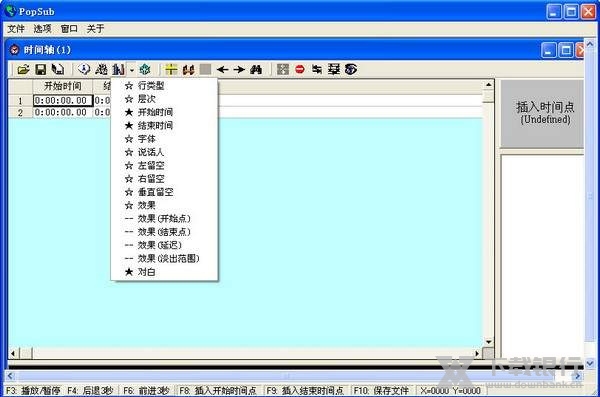
1、PopSub可打开视频文件一边播放一边编辑字幕文件。
2、PopSub写好的字幕文件可按时间轴准确排好时间顺序。
3、可进行字幕制作,字幕组工作人员可用来修改添加字幕信息。
4、也可用来微调时间信息,让时间发生偏移的字幕能与视频同步。
5、能高效快速地使用字幕调整、组合拆分和查找替换功能。
使用说明
第一次打开POPSUB会要求输入口令:
POPGO-FANSUB
一、基本设置
1、打开POPSUB主界面“选项”》“设置”;
2、新建一个时间轴,在时间轴上按右键;
3、默认是0.2秒,这个时间可以根据个人的听力反应速度来设置。
二、时间轴制作
1、打开翻译文本。先查看一共有多少行然后“全选”“复制”;
2、 在POPSUB里新建时间轴。在“对白”处按住↓键建立行。行数一定要高于翻译文本的行数;
3、 再第一行的对白处按CTRL+V 将翻译复制到时间轴;
4、 保存的文件名需和动画文件名一致;
5、打开无字幕的动画 跟着声音对白插入开始时间和结束时间。
听到对白声时“暂停” → “插入开始时间” → “播放” → 对白声结束时“暂停” → “插入结束时间” → “播放” 如此循环。
三、字体设置
1、时间轴做好后点击“字体”按钮或在时间轴部分按右键选择“字体”→“设置字体”即可打开字体设置窗口;
2、需要注意的是字体的编码格式问题。字体和编码要一致 否则动画中字幕的字体不会发生变化。。即简体字体需选择简体(134)编码;
3、字体设置完毕后,保存。好了,现在再打开无字幕的动画。看看效果吧。


























共有 0条评论