

这篇文章主要介绍了Pst Viewer Pro破解版这款软件的功能和使用方法。它是一款非常实用的邮件查看器,支持多种格式如MSG、EML和PST,并且提供了丰富的功能,包括邮件转换、过滤搜索、批量操作等。界面设计直观,用户可以轻松找到所需邮件,并通过拖动调节窗口大小来提升效率。破解版还附带了安装包和补丁,安装步骤简单,破解后即可永久免费使用。
我觉得这款软件挺适合需要处理大量邮件的人,特别是对于那些需要频繁提取附件或管理不同格式邮件的人来说,它的功能非常强大。虽然破解软件在某些情况下可能涉及版权问题,但文中提到的破解方法确实能让用户更灵活地使用工具。总体来说,这篇文章详细介绍了如何利用Pst Viewer Pro来高效管理和操作电子邮件,并加入了一些个人使用的小技巧,挺有参考价值的。
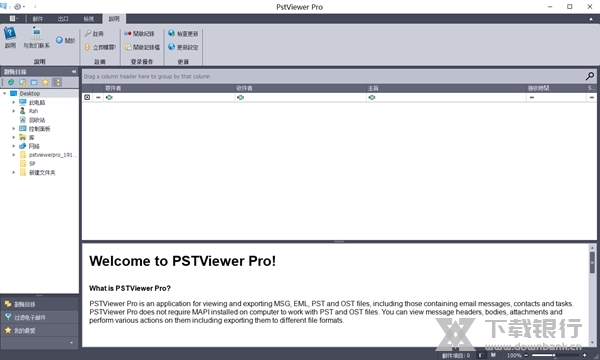
Pst Viewer Pro破解版是一款很实用的邮件查看器,支持很多种常用的邮件文件格式,且提供了格式转换的功能,让用户可以在这些格式中随意进行转换,使邮件的使用和处理都更加灵活。软件的界面是很直观的,用户只需在资源浏览器中点击目录即可看到该目录下的所有邮件,且会在列表中显示寄件人、收件人还有日期时间等多个关键信息,此外当我们选中一份邮件时还会自动在浏览窗口中展现出邮件的详细内容,而且这个邮件列表和内容窗口的比例是可以拖动调节的,非常方便。同时它还有过滤器的功能,可以帮助用户更快地找到需要的邮件,更有搜索工具可以直接找到特定的邮件,对于一些常用的邮件,还可以将其收藏,之后可以快速找到。这次除了为大家带来安装包之外,还提供了破解补丁,可以轻松实现破解并永久免费使用该软件。破解教程
1、运行安装程序,选择中文。
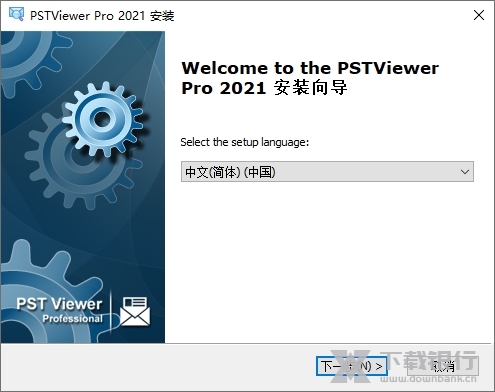
2、成功安装后,先不要启动软件。
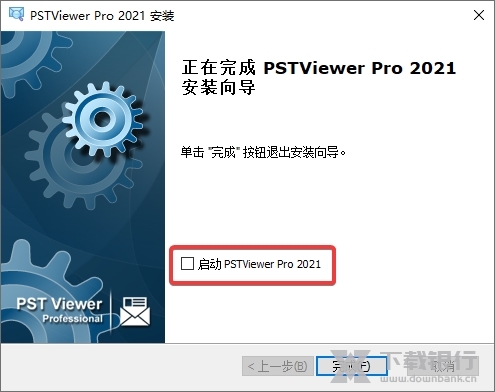
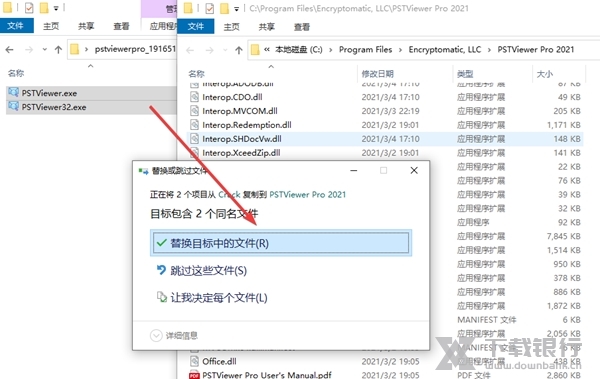
3、将crack破解文件夹下的所有文件复制到软件默认安装目录中替换即可。
软件默认目录【C:\Program Files\Encryptomatic, LLC\PSTViewer Pro 2021】
软件特色
1、以MSG、EML和PST格式查看邮件的标题、正文和附件。
2、支持在未安装MAPI(消息应用程序编程接口)的情况下读取PST和OST文件。
3、能够查看联系人、任务、约会等。
4、查看纯文本、RTF和HTML正文的邮件。
5、许多可能的邮件操作,如回复、转发、打印、导出。
6、将消息导出为多种格式,并具有许多可能的导出首选项。
7、高级搜索、过滤和文件系统导航系统。
8、高度可定制的用户界面与配置文件支持。
9、命令行实用程序。
10、与Windows和默认电子邮件客户端集成。

软件功能
1、查看任何Outlook.PST文件
2、查看Outlook.msg文件
3、查看.eml(RFC-2822)文件
4、绕过.pst文件上的密码保护
5、查看.msg文件,格式为Outlook notes、任务、日历项、联系人
6、搜索电子邮件
7、将电子邮件导出为PDF
8、将许多附件类型转换为PDF,或将它们嵌入PDF中的文件
9、使用默认电子邮件客户端回复和转发电子邮件
10、读取存储在递归文件夹中的电子邮件
11、读取存储在只读状态的电子邮件
12、查看MAPI属性
13、导出到PDF、MHT、HTML、TXT、JPG、TIF、CSV、PNG、BMP
14、将电子邮件文件附件导出到PDF映像
15、在PDF图像中嵌入电子邮件文件附件
16、将图像和文件导出到硬盘
17、将电子邮件文件附件导出到指定文件夹
18、批量处理一个或数千封用于打印或导出操作的电子邮件
19、重复选定电子邮件
20、将重要邮件或文件夹添加到收藏夹列表
21、将.msg或.eml或.pst文件设置为windows默认值
22、.MSI文件可从命令行安装
23、打印命令行的电子邮件
24、从批处理文件或命令行转换电子邮件
25、用户界面可配置,某些功能可以禁用
26、导出操作中导出电子邮件的灵活文件命名
27、将文本查看设置为默认值
28、语言支持英语、法语、意大利语、德语、阿拉伯语、中文、俄语、波兰语、葡萄牙语。
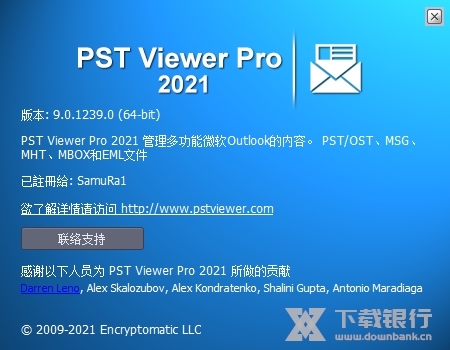
支持格式
MSG-Microsoft Outlook邮件文件;与使用Microsoft邮件应用程序编程接口(MAPI)的其他程序兼容。
EML—由Microsoft Outlook Express、Thunderbird、Lotus和其他电子邮件程序保存的电子邮件;还可能包含电子邮件附件或随邮件一起发送的文件。
PST—个人存储表,用于在Microsoft Outlook中存储邮件、日历事件和其他项目的本地副本的文件格式。
OST—脱机存储表,用于存储应用程序从Exchange服务器保存的电子邮件和其他数据。
怎么提取附件
Pst Viewer Pro破解版是支持查看附件的,甚至还可以帮助用户快速地将附件提取出来,支持批量操作。这个功能在平时还是会经常用到的,如果大家还不清楚如何使用,可以看看下面这份教程。
首先,启动PstViewer Pro软件并使用搜索功能创建一组电子邮件。
接下来,单击导出选项卡,然后选择名为“仅附件”的导出配置文件。
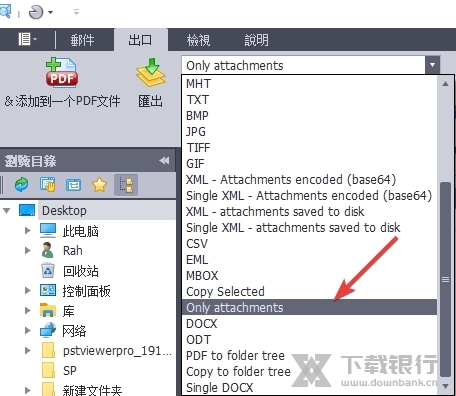
单击列表电子邮件。要选择集合中的所有消息,请在Windows键盘上键入“ Ctrl+A”。这将突出显示所有电子邮件。您还可以通过按住Ctrl键并单击单个电子邮件来仅选择某些电子邮件。或者,您也可以按电子邮件文件附件对列表进行排序,将所有带有附件的电子邮件置于邮件列表的顶部。然后,仅选择那些带有附件的电子邮件。
最后,通过单击黄色的“导出”按钮开始导出电子邮件文件附件。可能会要求您在Windows硬盘驱动器上选择可以保存附件的位置。
软件将显示导出操作的状态。
请注意,PstViewer Pro不会从电子邮件中删除电子邮件附件。它仅创建文件附件的副本并将其保存到您的硬盘驱动器中。
最终结果是,所选电子邮件中的所有文件附件都将保存到您的硬盘驱动器中,供您查看。
如何更改查看窗口
在电子邮件世界中,它经常说有两种人:一类喜欢底部的电子邮件查看窗格,另一类是侧面的电子邮件查看窗格。好的,实际上没有人说过,但是根据我们的经验,这有一定道理。这就是为什么该软件允许用户更改如何显示电子邮件内容的原因。
进行此更改实际上非常容易且简单,要翻转侧面的查看窗格,您所需要做的就是首先选择“视图”选项卡,然后单击“旋转布局”或“翻转布局”按钮。
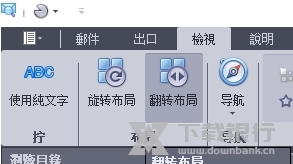
接下来就会看到视图立即发生了改变,有多种视图方式可以随意切换。
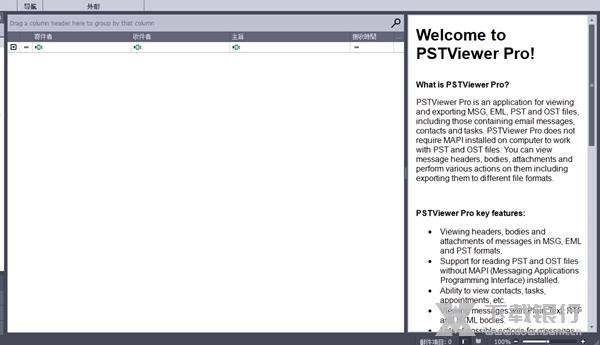
还有许多其他方法可以自定义软件的外观。在“查看”选项卡上使用其他功能,您很快就会了解它的灵活性。


























共有 0条评论