

Anaconda3 是一款开源免费的Python编程软件,内置了上百种与Python和Conda相关的工具包,方便用户直接下载使用。这些工具包不仅优化了编程流程,还能帮助处理复杂数据,节省时间和精力。它的最大优势是提供了一个集成开发环境,支持多平台(Windows、Mac、Linux)运行,并能轻松管理不同版本的Python和第三方库。
对于新手来说,Anaconda特别友好,因为它集成了常用的科学计算库和工具,比如Spyder IDE和IPython,省去了手动安装的麻烦。通过Conda命令,用户可以方便地进行包的安装、卸载和更新,还能创建和管理多个独立的虚拟环境,避免不同项目之间的依赖冲突。
虽然Anaconda的功能强大,但初次使用可能会让人感到有些复杂,尤其是配置环境变量和处理离线安装时需要额外注意。不过总体来说,它是一个非常实用的工具,适合所有层次的Python开发者。
Anaconda3官方版是一款开源免费使用的Python编程软件。这款软件内包含了多种与Python、Conda有关的编程工具包,数量多达百种,用户可以直接通过这款软件来下载这些工具包。这些工具包可以为用户的编程工作提供许多便利,能够优化许多的操作流程,节省时间提高工作效率。同时,软件除了为用户提供辅助工具包之外还有一批便捷的数据分析工具,这些分析工具可以帮助用户解析复杂的代码数据,快速整理错乱复杂的数据,让用户省时省力。所有的类型的工具包都采用的一键安装,无需用户手动添加,下载完成后即可打开使用,并且各个数据库之间能够很好的连接起来。此外,这款软件可以在不同的操作系统上使用,无论是Windows还是Mac,亦或者Linux,都可以让这款软件正常运行。这款软件最大的作用便是为Python编程提供一个包管理和环境管理的功能,解决不同版本第三方包的下载安装和管理问题,让多个版本的Python能够并存。
软件功能
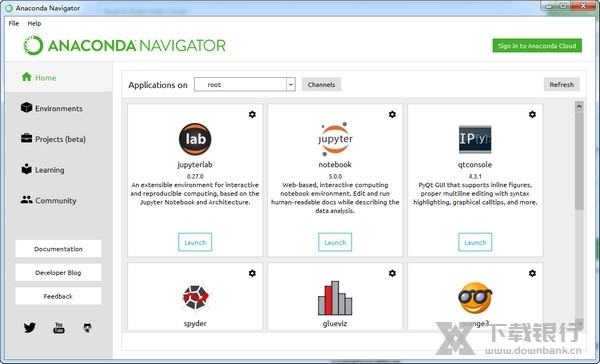
安装Anaconda之后,我们就可以很方便的管理安装包(安装,卸载,更新)。
安装包
conda 的包管理功能和pip 是一样的,当然你选择pip 来安装包也是没问题的。
1. #安装 matplotlib
2. conda install matplotlib
卸载包
1. # 删除包
2. conda remove matplotlib
更新包
1. # 包更新
2. conda update matplotlib
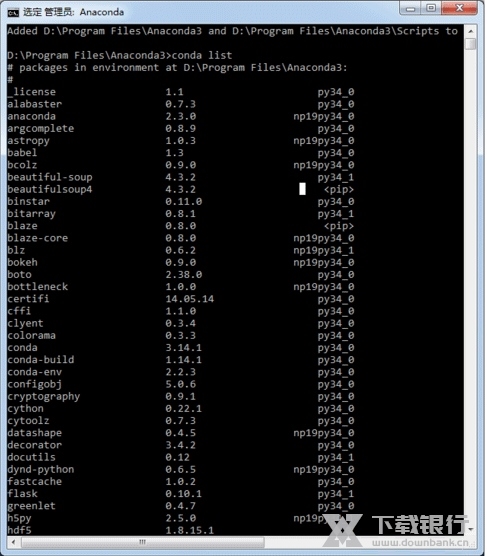
查询已经安装的包
1. # 查看已安装的包
2. conda list
常见问题
问:安装了anaconda 还要装python吗?
答:不用了,anaconda是集成开发环境的。
问:anaconda与python什么关系?
答:anaconda里面集成了很多关于python科学计算的第三方库,主要是安装方便,而python是一个编译器,如果不使用anaconda,那么安装起来会比较痛苦,各个库之间的依赖性就很难连接的很好。
问:anaconda是干什么的,是 python的第三方解释环境吗?
答:这是一个集成的Python环境,一键安装,装好即用,特别适合懒人,对Windows环境而言,也不用安装C++编译器了。其使用conda来管理包,集成了Python主程序,IDE(Spyder)与IPython,以及常用的第三方库,例如Flask。并有适合Windows,OS X,与Linux三个系统,以及32位、或者64位,Python 2.7、或者3.6版本,不同组合选项,总有一款适合你。
使用说明
下载完成后,得到一个shell脚本文件,执行该文件(文件名可能因为版本不同有所差异):
进入安装程序,提示输入“ENTER”继续:
Please, press ENTER to continue
>>> ENTER
按回车后,进入用户协议阅读,你不会真的去读的对吧,再按回车,一直按,按到出现如下提示,输入yes并回车:
Please answer 'yes' or 'no':'
>>>yes
接着提示安装位置,按回车默认即可,进入安装。安装完毕后,提示是否需要加入环境变量,输入yes并回车。安装完成,可能还会提示你安装Microsoft VSCode,不想用就输入no然后就结束安装。
如何确定自己安装没毛病?
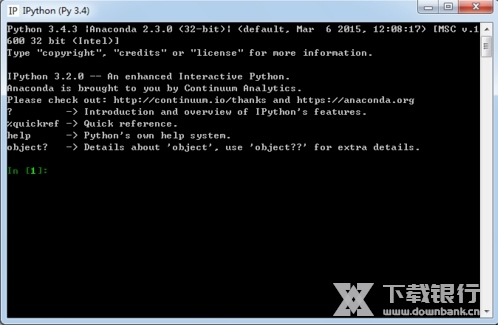
输入python命令,出现anaconda的标识,如下图,随后exit()退出命令行:
python命令行
检查conda命令,例如查看conda版本:
conda --version
若提示命令不存在:
conda :未找到指令
则可能是环境变量没有正确加载,将命令source ~/.bashrc写入到文件.bash_profile中,再执行source ~/.bash_profile即可。
最后,升级全部软件包,以避免可能出现的问题:
conda upgrade --all
使用
除安装即有的默认环境外,有时我们需要根据不同的项目使用不同的python版本。原生python如何切换版本?改环境变量、改软连接,略麻烦。而使用Anaconda就能很方便得管理各种python环境。
例如,现在需要一个新的名为“test”的python3.5环境,使用如下:
创建虚拟环境
输入如下命令,输入y开始下载:
conda create -n test python=3.5
离线断网情况下,新建环境可加参数进行离线安装:
conda create -n test python=3.5 --offline
切换虚拟环境
source activate test
也可查看当前全部虚拟环境,选择自己需要的环境进行切换,比如年纪大了忘了自己建的环境名是什么的时候:
conda env list
独立安装第三方包
进行第2步,正确切换到新环境后,进行第三方包的安装,可以使用python的pip命令:
pip install pandas
或者Anaconda的conda工具:
conda install pandas
卸载第三方包
pip uninstall pandas
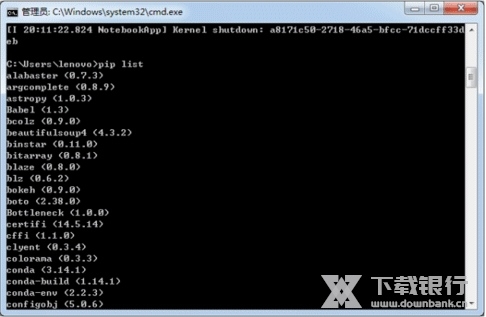
查看当前环境包信息
conda list
导入导出环境
Anaconda支持导入导出以方便迁移,还是老规矩,先进入你要操作的环境,例如test
导出环境信息到文件,文件名自己取:
conda env export > environment.yaml
导入环境信息,即根据配置文件创建一个新环境:
conda env create -f environment.yaml
切回默认环境
source activate
删除环境
conda remove -n test --all
回退至原生python
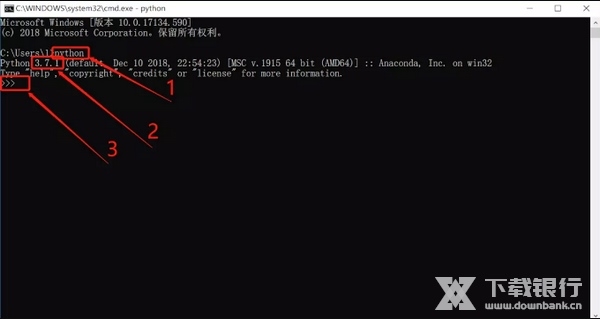
安装结束后,打开电脑的CMD命令行(使用WIN徽标键+R, 然后输入CMD,点击OK),
在其中输入 python,如果返回的信息为下图中的2,并且提示符为下图中的3,则安装顺利完成。
配置环境变量的方法介绍
如果是windows的话需要去 控制面板\系统和安全\系统\高级系统设置\环境变量\用户变量\PATH 中添加 anaconda的安装目录的Scripts文件夹, 比如我的路径是C:\ProgramData\Anaconda2\Scripts, 看个人安装路径不同需要自己调整.
之后就可以打开命令行(最好用管理员模式打开) 输入 conda --version
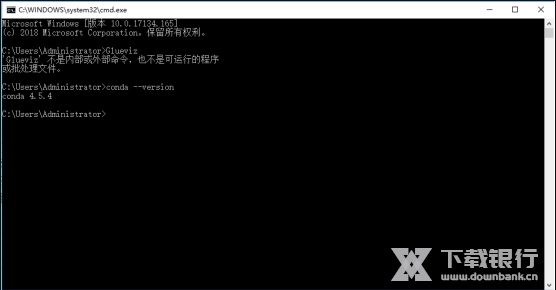
如果输出conda 4.5.4之类的就说明环境变量设置成功了.
为了避免可能发生的错误, 我们在命令行输入conda upgrade --all 先把所有工具包进行升级
虚拟环境创建与管理方法
接下来我们就可以用anaconda来创建我们一个个独立的python环境了.接下来的例子都是在命令行操作的,请打开你的命令行吧。
1.activate
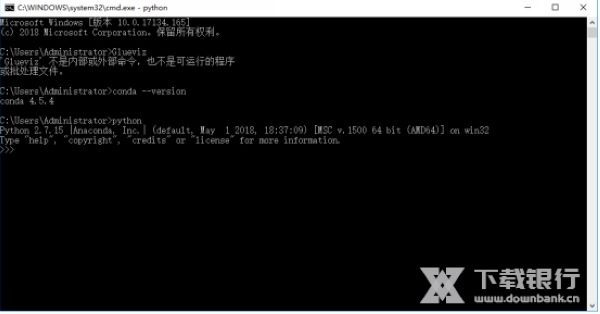
activate 能将我们引入anaconda设定的虚拟环境中, 如果你后面什么参数都不加那么会进入anaconda自带的base环境,
你可以输入python试试, 这样会进入base环境的python解释器, 如果你把原来环境中的python环境去除掉会更能体会到, 这个时候在命令行中使用的已经不是你原来的python而是base环境下的python.而命令行前面也会多一个(base) 说明当前我们处于的是base环境下。
2.创建自己的虚拟环境
我们当然不满足一个base环境, 我们应该为自己的程序安装单独的虚拟环境.
创建一个名称为learn的虚拟环境并指定python版本为3(这里conda会自动找3中最新的版本下载)
conda create -n learn python=2
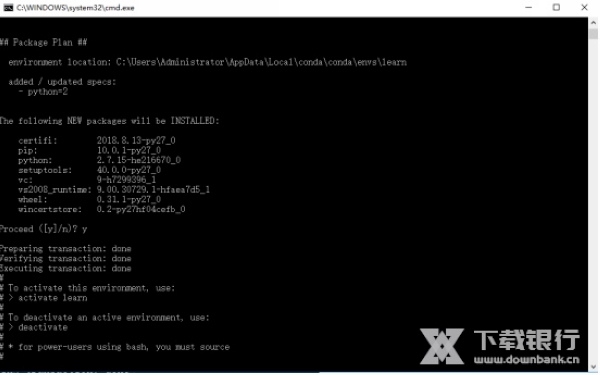
于是我们就有了一个learn的虚拟环境, 接下来我们切换到这个环境, 一样还是用activae命令 后面加上要切换的环境名称
3.切换环境
activate learn
如果忘记了名称我们可以先用
conda env list
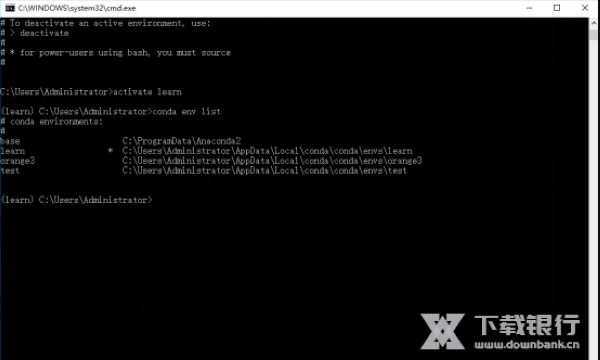
去查看所有的环境
现在的learn环境除了python自带的一些官方包之外是没有其他包的, 一个比较干净的环境我们可以试试
先输入python打开python解释器然后输入
>>> import requests
会报错找不到requests包, 很正常.接下来我们就要演示如何去安装requests包
exit()
退出python解释器


























共有 0条评论