

这篇文章主要介绍了FinalData破解免费版这款数据恢复软件的功能和使用方法。软件界面简洁,功能强大,支持多种扫描模式和文件过滤选项,操作相对简单。它提供了丰富的功能模块,比如删除保护、文件预览、损坏CD-ROM恢复以及与Windows系统的兼容性等,几乎覆盖了所有常见数据丢失情况的恢复需求。
作为用户,我觉得这款软件确实挺方便的,特别是它的三步恢复流程设计得很人性化。不过,破解版虽然免费,但可能存在一些限制或风险,比如技术支持和服务可能不如正版完善。此外,安装时需要输入特定序列号,这也让人有点犹豫是否真的可靠。总体来说,如果只是偶尔需要恢复数据,它是个不错的选择,但如果经常使用或者处理重要数据,建议还是考虑正版软件以确保安全性和稳定性。
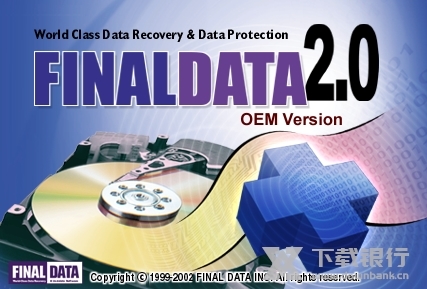
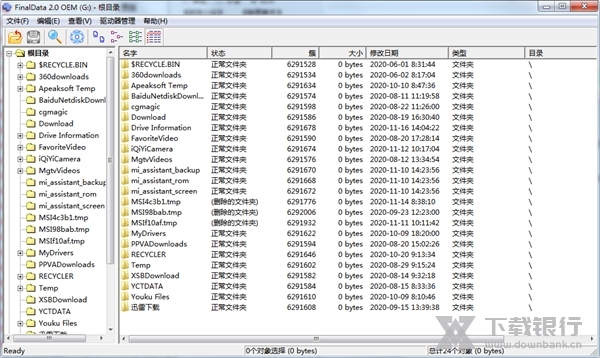
finaldata破解免费版是一款专业的数据恢复软件,资源中附带注册码,安装时输入即可激活使用。软件的界面是非常典型的树状目录窗口和文件浏览窗口的组合,同时功能也是十分专一强大的。软件提供了完整扫描和快速扫描两种模式,并且能够设定文件大小区间来进行过滤,然后我们在浏览窗口中选中需要的文件进行恢复即可。
软件功能
一、通过预安装FINALDATA Enterprise改善数据保护和完整性
1、删除保护:防止重要文件和目录的删除
2、文件删除管理器:自动备份要删除的文件
二、简单实用的恢复工具
1、文件预览:在恢复之前检查图像文件,MS Office文档或HTML文件的内容
2、File Viewer:提取损坏文件中包含的文本
三、损坏的CD-ROM恢复
1、从损坏的CD-RW和CD-R介质扇区中恢复数据
2、支持CDFS,UDF
四、与Microsoft Windows操作系统完全兼容
1、与Windows 9x / ME / NT4.0 / 2000 / XP完全兼容
2、支持FAT 12/16/32和NTFS
五、适应大多数数据丢失情况
1、即使在意外清空回收站之后也要恢复数据
2、恢复通过使用[Shift]-[Delete]删除的数据或由于文件大而没有存储在回收站中的文件
3、从快速格式化的硬盘中恢复数据
4、从损坏的MBR,分区表或FAT的硬盘中恢复数据
六、能够恢复被病毒删除的数据
1、从由于CIH等病毒而未被系统识别的硬盘中恢复数据
2、由于Word或Love等病毒损坏文件信息后,恢复数据
七、方便使用的
1、界面类似于Windows资源管理器
2、三步轻松恢复文件
3、恢复已删除的目录结构
八、支持文件恢复
支持长文件名
安装破解
1、在FinalDataV20cn文件夹内找到“Setup.exe”开始安装,点击是继续下一步;
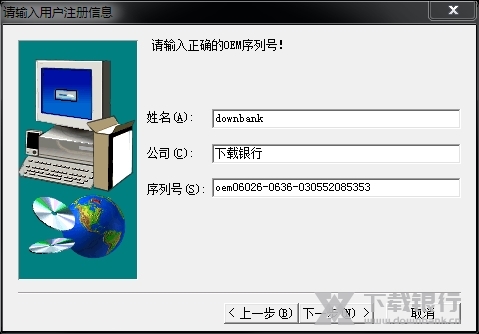
2、填写姓名、公司,以及序列号【oem06026-0636-030552085353】;
3、默认安装目录【C:\Program Files (x86)\FinalData\FinalData 2.0 OEM】,软件也可以安装在c盘之外的其他磁盘,不过安装其他磁盘的话,到时候恢复数据的时候,可能会不太方便;
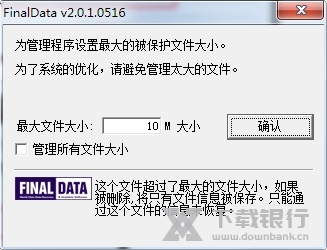
4、安装完成后,这里需要用户设置管理文件的大小,以方便文件信息的保存;
使用教程
1、在开始菜单中依次单击“所有程序”→FinalData→FinalData Enterprise 2、0菜单项,打开“FinalData企业版”窗口。然后依次单击“文件”→“打开”菜单命令。
2、打开“选择驱动器”对话框,在“逻辑驱动器”选项卡中选中要恢复数据的硬盘分区,并单击“确定”按钮。
3、FinalData开始扫描所选中硬盘分区中已被删除的数据,扫描结束后会打开“选择要搜索的簇范围”对话框。搜索簇需要较长的时间,不过仍然强烈建议进行全面搜索。因为尽管取消搜索簇以后也能显示出丢失的数据,但不能最大限度地对这些数据进行恢复。单击“确定”按钮。
4、在FinalData程序窗口左窗格中展开要修复文件所在的文件夹,然后在右窗格中右键单击要恢复的文件,选择“恢复”命令。
5、打开“选择要保存的文件夹”对话框,选中除所恢复的数据所在分区以外的任意安全位置,单击“保存”按钮。
6、完成恢复以后,用户可以打开所选择的保存文件夹,以便查看恢复得到的文件。































共有 0条评论