

这篇文章主要介绍了Captura这款开源免费的视频录制软件。它支持多种录制模式,包括游戏录制、音频录制以及截图功能,适合各种场景使用。软件界面简洁,操作方便,用户可以快速上手。
让我觉得特别实用的是它的截图工具和编辑功能,可以直接保存图片到本地或剪贴板,并且还能对图片进行简单修改。这对于我这种经常需要截屏又懒得用其他工具的人来说非常友好。
文章还详细解答了一些常见问题,比如游戏录制的支持、帧率限制的解除方法以及视频卡顿的问题,这些都让我觉得这款软件考虑得很周到。
总的来说,Captura是个挺不错的录屏工具,尤其是对游戏玩家和普通用户来说,免费开源又功能强大。虽然在一些高级配置上可能不如专业软件,但作为一款免费工具已经非常实用了。
Captura是一款开源免费的视频录制软件,支持多种录制方式,而且有针对游戏的录制模式,同时还有仅录制音频的功能可以使用,适用于各种场景。同时软件也支持多种视频编码器,还有对应的选项可以调整,这里的选项并不多,用户可以很快地上手使用。此外软件中还可以使用截图工具来保存图片到本地或者剪贴板,还可以用编辑工具对图片进行修改。
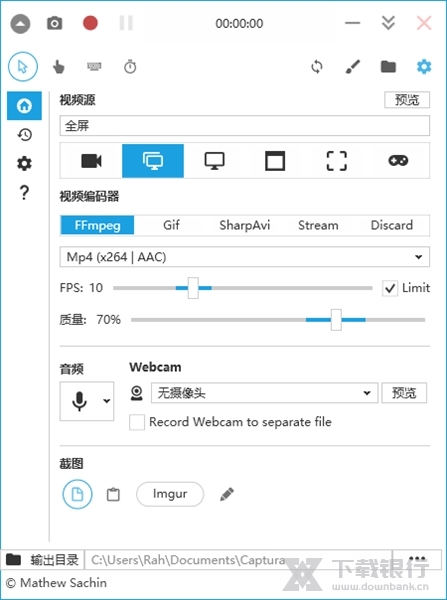
软件特色
截屏
捕获 ScreenCasts (Avi/Gif/Mp4)
使用/不使用鼠标光标捕获
捕获特定区域、屏幕或窗口
捕获鼠标点击或击键
混合从麦克风和扬声器输出录制的音频
从网络摄像头捕获。
可以从命令行(BETA)使用。
提供多种语言
可配置的热键

常见问题
1、Captura 是否支持 DirectX 游戏视频录制?
在 Windows 8 及更高版本上运行时,可以录制某些游戏。在 Captura v8.0.0 中有一个单独的Desktop Duplication选项,它也可以录制支持该选项的游戏。从 v9.0.0 开始,Desktop Duplication是默认模式。
2、为什么最大帧率是 30fps?
Captura 在低端系统上速度不是很快。这种帧率限制是为了防止 Captura 消耗您所有的 CPU/内存/磁盘并导致您的系统挂起。
从 v8.0.0 开始,您可以通过转到 Config / Extras / Remove FPS Limit 来移除此限制。
作为参考,Captura 可以使用 FFmpeg x264 编解码器在我的系统上以 40fps 的速度捕获 1920x1080 屏幕而无需音频。我的系统规格:8GB RAM DDR4、Intel i5 第 6 代 CPU 2.3 GHz、Windows 10。
3、为什么拍摄的视频长度比录制时长短?
当您的系统无法保持指定的帧速率时,Captura 丢帧时会发生这种情况。尝试使用较低的帧率值、更快的编解码器或更小的区域。
4、为什么 Captura 在录制过程中会耗尽资源(内存/CPU/磁盘使用率高)?
推荐至少 2 GHz CPU 和 4 GB RAM。
如果帧的捕获速度没有设置的帧速率快,则可能会发生这种情况。尝试较低的帧率值、更快的编解码器或更小的区域。此外,尝试使用任务管理器终止在后台运行的不必要的应用程序。我们承认 Captura 中采用的技术并不快。
配置要求
操作系统
建议使用 Windows 10。
至少需要 Windows 7。
如果您使用的是 Window 7,请确保启用Aero。
与 Windows 7 相比,Windows 8 及更高版本的屏幕录制效率更高。
硬件
2 GHz CPU(推荐)
4 GB 内存(推荐)
.NET 框架
需要 .NET Framework v4.7.2 运行时。
FFmpeg
如果您的系统中尚不存在 FFmpeg,该应用程序会自动提示下载 FFmpeg。
英特尔 QSV
使用FFmpeg Intel QSV HEVC编码器要求处理器为Skylake(第 6 代)或更高版本。
NVenc
看看你的GPU支持NVenc对H.264和H.265的支持列表
Lagarith 编解码器
Lagarith 编解码器可与 SharpAvi 一起使用。
从其官方网站安装编解码器。
确保将其配置为使用 RGB 模式。
确保禁用空帧。
可以从注册表配置 RGB 模式和空帧:
HKEY_CURRENT_USER\Software\Lagarith:
模式 = RGB
空帧= 2294784
更新内容
音频/视频源
当窗口关闭时停止窗口捕获。
修复:移动区域选择器后鼠标光标位置错误。
修复:停止录制后无法调整区域选择器的大小。
可变帧速率 Gif 支持桌面复制。
修复:当 Screen 进入不可录制模式时,桌面复制录制不会崩溃。例如登录屏幕。
在 Config 中添加了实时回放录制音频的选项 | 额外的。
区域选择器上的录制和屏幕截图按钮。
添加了窗口选择器和屏幕选择器,它们会在开始录制或截取屏幕截图时提示选择器。
可以同时录制 2 个以上的音频源。
录音期间可以更改音频源。音频标题旁边的复选框决定是否录制音频。
当bass.dll 或bassmix.dll 不存在时显示错误消息。
在区域选择器本身上配置录制选项时隐藏。
刷新保留选定的音频/视频源/编解码器和网络摄像头。
区域选择器中的基本绘图支持。
预览
添加了录制时预览的选项。
支持全屏查看。
叠加
叠加层现在配置在单独的窗口上。
可以通过在窗口的背景上拖动框来定位叠加。
鼠标右键和鼠标中键点击叠加的单独颜色。
支持自定义图像叠加。
控制台中使用来自 UI 的叠加自定义。
显示鼠标指针叠加的选项,以便更轻松地跟踪鼠标指针。
添加了最小的鼠标点击动画。
Elapsed 与 TextOverlays 分开,可以从主视图切换。
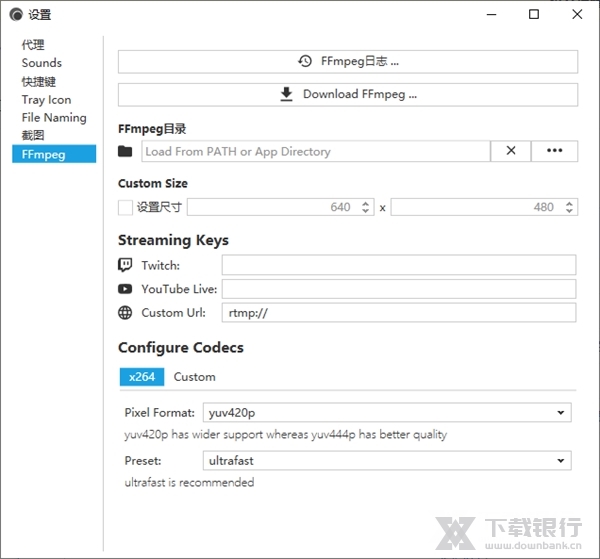
FFmpeg
调整 FFmpeg 输出视频大小的选项。
FFmpeg Log 维护多个日志。
FFmpeg Log 将完整的输出复制到剪贴板。
多个自定义 FFmpeg 编解码器。
增加 FFmpeg thread_queue_size
确保在异步写入时写入前一帧。
热键窗口
用于管理热键的单独窗口,可选择添加、删除或编辑操作和键。
图像编辑器
添加了一个最小的图像编辑器。
添加了一个新的 ScreenShot 目标:编辑器。
图像裁剪器
添加了裁剪图像的选项。
音频/视频修剪器
添加了修剪音频和视频的选项。
翻译
添加了新的翻译:
日语
简体中文
繁体中文
其他
修复:高 DPI 上的主窗口网络摄像头预览位置。
持续时间是在启动延迟结束后考虑的。
持续时间和启动延迟存储在设置中。
添加了使用系统代理的选项。
修复:从命令行录制时鼠标光标移动缓慢
来自命令行的网络摄像头捕获支持。
启动时最小化到系统托盘的选项。
关闭时最小化到系统托盘的选项。
添加翻译器窗口以帮助翻译。可以从关于选项卡打开。
UI 中的更多图标。
多个可选择的截图保存位置。
在窗口中显示许可证。
通知堆栈
添加了异常对话框。
未写入帧时停止记录器。当 FrameRate 太高或编解码器很慢时,就会发生这种情况。将要写入的帧数以最大值进行检查,以确定是否停止记录。这有助于防止 100% RAM 使用导致系统崩溃并导致系统挂起。
能够从 Imgur 中删除上传的图像





























共有 0条评论