

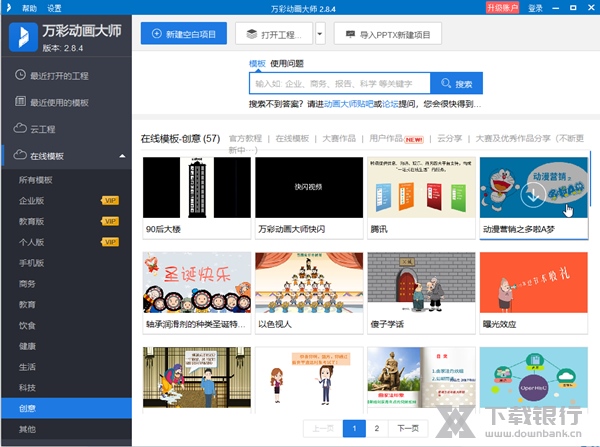
万彩动画大师电脑版是一款非常棒的动画视频制作软件,特别适合像我这样的新手,因为操作简单又有趣。它提供了海量模板和资源,随便选一个套用就能轻松做出酷炫的动画,完全不用担心技术门槛。最让我喜欢的是它的手绘动画效果和各种有趣的文本特效,让我的作品看起来更有创意。软件里还有超多的背景音乐、音效和对话框,完全可以根据自己的喜好来搭配,让视频内容更生动。另外,支持导入PPT的功能也很实用,可以把枯燥的幻灯片变成有趣的动画演示。如果你需要做微课或者企业宣传视频,这款软件绝对是个不错的选择!
万彩动画大师电脑版是一款主打动画视频制作的软件,如果想要创作属于自己的动画短片,但是对于各种视频制作软件友比较陌生不太会使用的话,那么不如试试这款软件吧!其汇集了海量优质动画模板可供用户进行使用,点击即可套用模板,并进行修改,便可轻松搞定动画制作,同时若是任何基础都没有的话,还有1000+微课案例带你快速入门!搭配30000+动画资源,可供你随心练习,满足你的使用需求!
软件特色
【快速简单的操作体验】
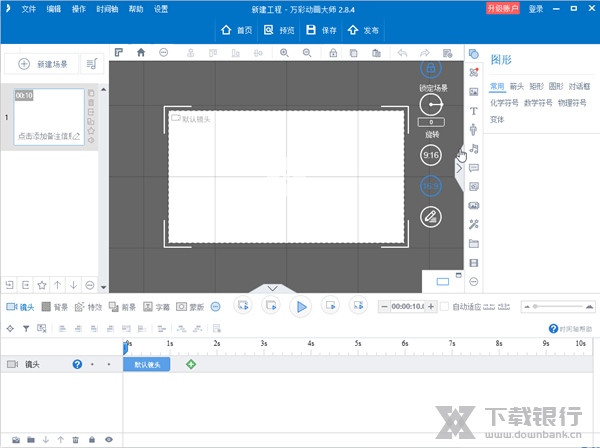
万彩动画大师界面简洁, 操作简单易上手,短时间内便可学会制作。在漫无边际的视频画布上,随意编辑,轻轻松松便可做出专业级水平的动画视频。
【海量精美动画模板】
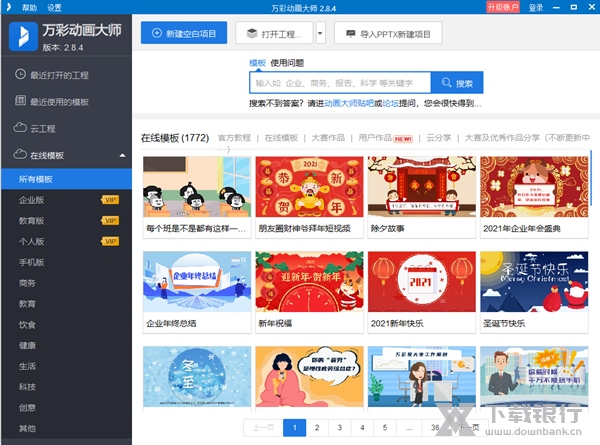
大量的简洁大方的动画模板,涵盖多个主题内容,轻松下载并替换模板内容便可快速制作出酷炫的动画宣传视频、微课视频等。
【别出心裁的镜头特效】
缩放、旋转、移动的镜头特效让动画视频更富有镜头感,让观众拥有更好的视觉享受,且镜头切换非常流畅,让动画视频的方方面面都更加出彩。
【导入PPTX新建项目】
软件支持导入PPTX来新建项目,您可以摆脱枯燥的PPTX线性演示,通过简单加工即可制作出生动有趣的动画演示视频。
【大量简洁大气图片、视频背景】
海量的精美专业图片背景资源,给动画视频添加精美的图片、大气的视频背景,在突出主题信息的同时还能整体提高动画视频场景的美感跟质感。
软件亮点
【海量精致场景】
万彩动画大师提供海量精美场景,涵盖多个主题,比如医疗,健康,户外,室内等,充分发挥您的创意与想象, 创建出一个个生动形象的场景,让微课视频与动画宣传视频制作出一个新高度。
【手绘动画效果】
将时下最流行的手绘动画特效灵活应用到动画视频中,提高微课视频、动画视频的美感与时尚感,从而让课堂与宣传更趣味生动。
【自定义背景音乐】
趣味生动的动画视频,再搭配上动听的背景音乐,让优美的音乐贯穿整个动画视频,轻松活跃观赏气氛,快速吸引观众注意力。
【酷炫的文本动画特效】
字符翻转,上浮翻转,字符膨胀……玲琅满目的文本动画特效,让单调的文本文字变得超乎您的想象,美化场景内容布局的同时还让整个动画视频更出众。
【随心所欲的图形组合】
多种多样的图形,可自由将各种图形任意组合成新图形,将创意与想象完美结合,做出让观众耳目一新的动画。
软件优势
【栩栩如生的动画角色】
表情多样,种类繁多的动静态动画角色 (Flash, PNG 和GIF),增加动画视频的趣味性跟互动性,帮助您清晰的表达想法,生动形象的传递信息,让微课视频,企业宣传片更加简单易懂,清晰明了。
【酷炫的动画特效】
简单自定义场景元素的进场,强调及退出动画特效,让场景元素随心所动,分分钟做出专业动画视频大片效果,让微课、企业宣传、培训动画视频妙趣横生。
【高清矢量图片素材库】
可添加图片作为场景或在场景内添加高清矢量图片,轻松制作个性化的动画视频。除了软件自带的精选高清矢量图,更可添加本地的矢量图片,使得动画视频的每个场景都能生动呈现。
【字幕支持】
美轮美奂的场景,生动形象的内容,再配上合适的字幕跟配音,轻松打造动画影视效果,在有效传递信息的同时也给观众带来美妙的视觉体验。
【丰富的场景过渡动画效果】
丰富的过渡动画效果可以使场景间切换自然不突兀,同时提升了整个动画视频的视觉美感。软件内置多种过渡动画效果(推移,梦幻波浪,跌落,梳理,立方体等),可免费自由应用。
软件功能
【文本转语音】
有了语音合成功能,只要您输入文本,就可以生成不同语音(男音,女音,普通话,粤语,英语,卡通人物语言,湖南话,东北话等),还可以调节语音的音量和音速。
【种类齐全的角色肢体语言】
软件不仅内置100+ 不同动画角色,还允许您自定义不同角色及角色动作效果。内置每种动画角色拥有100+丰富肢体语言(敲门,刷牙,洗澡,唱歌,惊恐,跑步等),普遍适用了各类具体情景。
【300+ 精美对话框/气泡】
软件提供各类精美对话框,黑白对话框,彩色对话框,透明对话框,半透明对话框,线条对话框等应有尽有,形态各异,适用于多种视频主题。
【1W+ 音频资源】
电闪雷鸣声,各类乐器声,虫鸣鸟叫声,爆炸声,键盘点击声等各类音效应有尽有,可轻松营造出不同场景氛围,让动画视频变得有声有色和生动有趣。
【庞大SWF 动图库】
庞大的SWF 动图库可以帮助您轻松制作出栩栩如生的动画视频。动图资源分类合理,种类众多,您可以轻松找到需要的SWF动图,编辑出您的个性化动画视频。
【100+特殊符号】
缩放任意特殊符号都不会改变其清晰度,同时可以轻松改变特殊符号的透明度,颜色等,让各类特殊符号完美嵌合不同主题的动画视频。
软件点评
【轻松自定义图表】
万彩动画大师提供多种图表模型(柱状图,散点图,饼图,折线图,面积图,雷达图,混合图等),您可以轻松添加图表并自定义图表数据,让您的观点变得更加有理有据。
【支持公式符号】
支持快速输入各类常见/不常见数学公式及符号,大大简化了数据类动画视频的编辑难度。
【标注强调效果】
既可以利用模糊和马赛克特效来遮挡动画视频中的局部内容,也可以应用聚光灯和高亮特效来突出动画视频中的局部内容。
【文本外观特效】
用艺术字,纹理字,阴影字体代替普通文字,不仅可以提升文本的视觉美感,也可以让整个动画视频变得更加具有设计感。
【输出视频格式】
支持输出多种格式(.mp4; .wmv; .avi; .flv; .mov; .mkv;)的视频,并可自定义输出设置。
【上传为云作品在线播放,分享到微信】
作品制作完成,即可直接输出上传到万彩动画大师的“云作品”目录,便可分享到微信等众多社交平台, 非常方便。
【输出Gif格式】
万彩动画大师支持输出Gif格式,您不仅可以生成透明通道的Gif 图, 也可以设置循环播放Gif图。
怎么新建工程
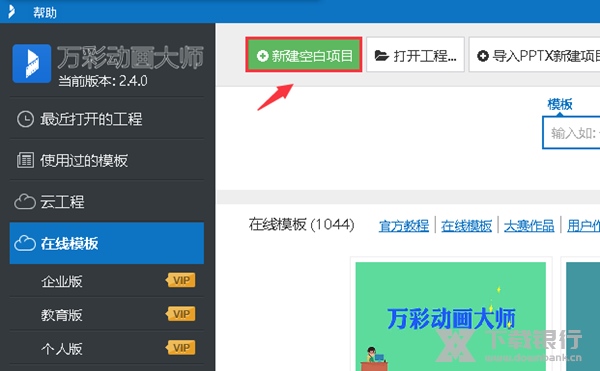
1. 选择“新建空白项目”。
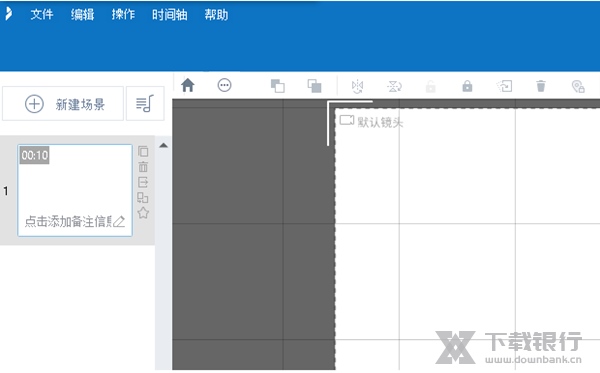
开始编辑工程。
2. 打开一个在线模板。
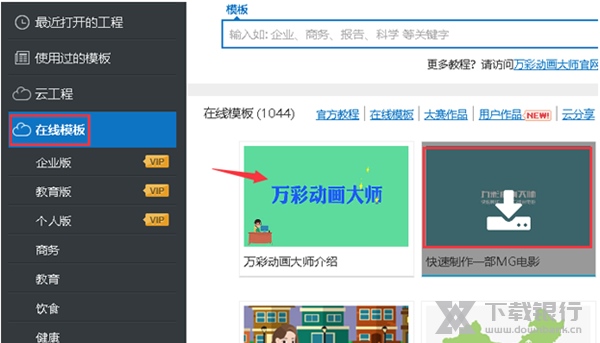
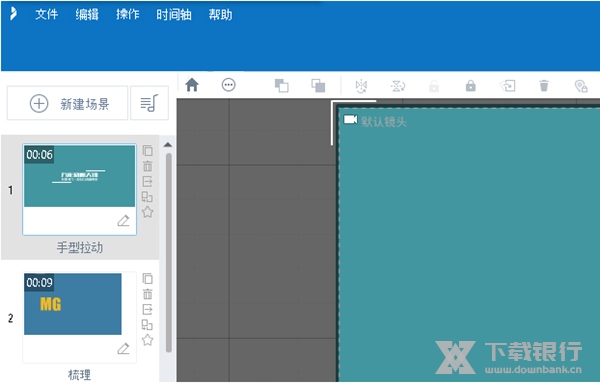
开始在模板中编辑内容。
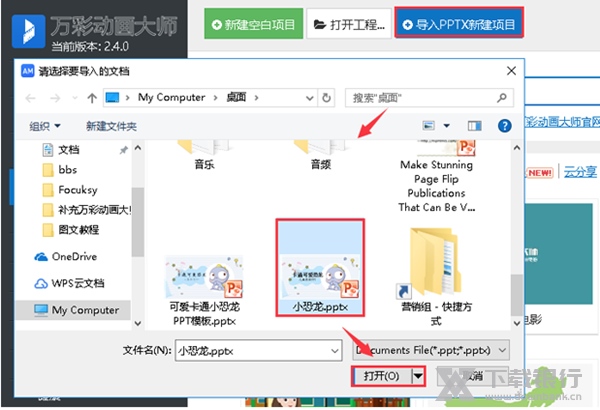
3.导入PPTX新建项目 选择“导入PPTX新建项目”——选择一个PPT文件——“打开”
解析与加载PPT后, 选择需要添加到工程的页面。 可根据需要调整页面顺序。点击“下一步”,继而开始创作之旅
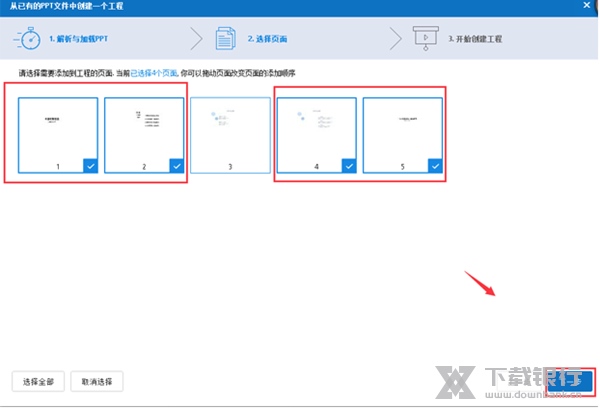
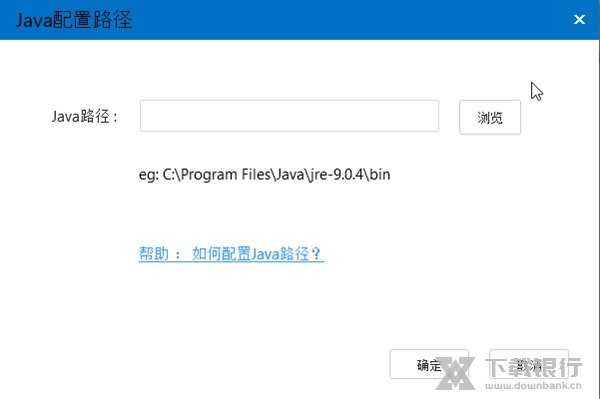
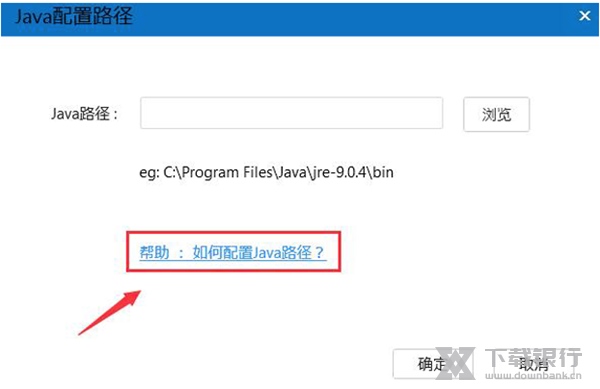
注:如果是初次使用“导入PPTX新建项目”,那么在选择“导入PPTX新建项目”后,会弹出java路径配置窗口,只需点击窗口中的链接,按照链接页面的指导,安装配置好java路径,然后按照上述步骤导入PPT
怎么添加音乐
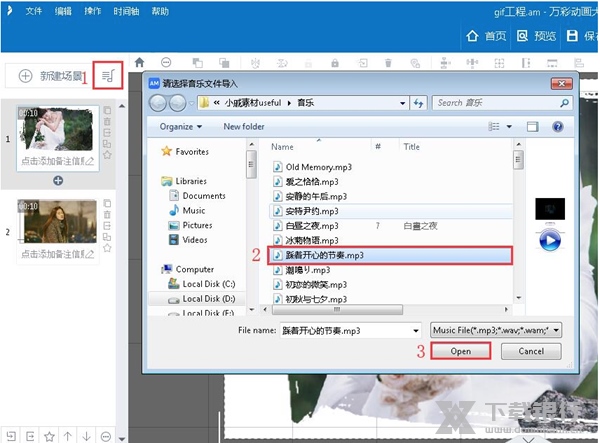
1.点击“新建场景”按钮旁的音乐图标背景
音乐->在弹窗中选择音乐文件->“打开“
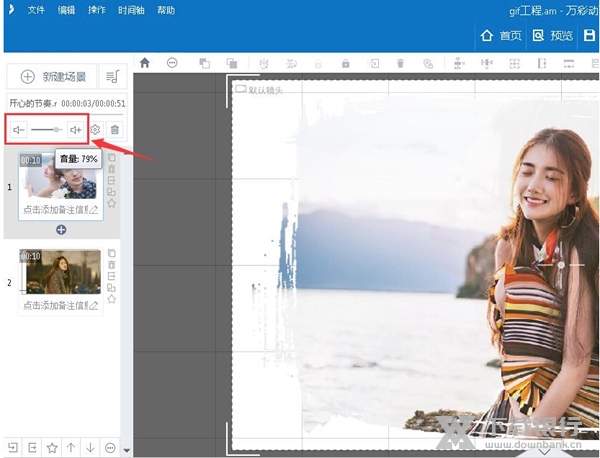
2.调整背景音乐音量拖动音量条可直接调整背景音乐的音量。
3.背景音乐高级选项鼠标单击音乐下方背景音乐 图标->在弹窗中设置背景音乐的淡入、淡出效果和偏移量->点击“保存”

当然如果没有准备合适的音乐文件的话,那么下载小编就为大家带来一些不错的音频下载软件,可以帮助你快速下载想要的音频内容,一起来看看吧!
怎么合并音频
方法一: 在时间轴上选中需要合并的音轨A,然后按住Ctrl, 将音轨A拖动到音轨B的左边或右边位置,即可完成合并。
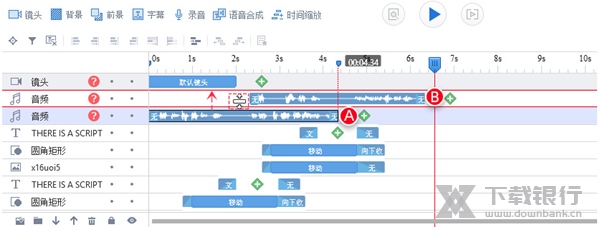
方法二: 按住Shift或Ctrl键,选中时间轴中的多条音轨,鼠标右击,选择【合并多个对象】,即可将多条音轨合并成一条。
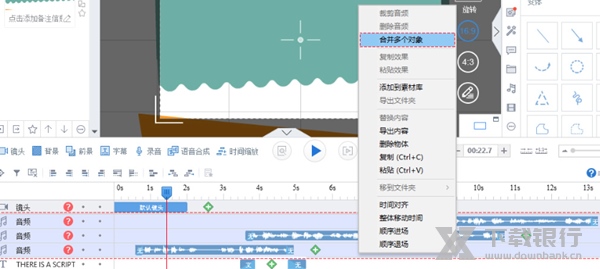
当然虽然万彩动画大师可以直接合并音频,但是合成效果可能没有一些专业合成软件强,如果有特殊需求话,那么不如来看看小编带来的音频处理软件的推荐吧!
怎么自定义角色
1.点击 “角色” 按钮 -> 选择“自定义角色” -> 点击“添加自定义角色”,为角色命名,以及添加缩略图(尺寸建议是160*200px) -> 点击“确定”,添加角色完成。
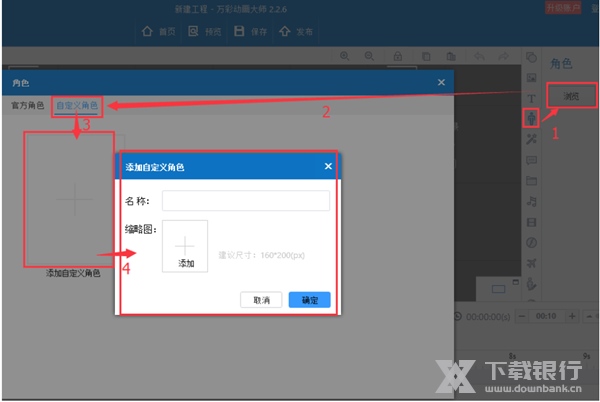
如果想重新编辑或者删除角色,可以将鼠标放在角色缩略图上,待左下角和右下角出现“编辑”以及“删除”字样,点击操作即可。

2. 添加完角色后,还需要为角色加上表情、动画。点击刚添加好的角色 -> 点击“添加表情”按钮 -> 添加Flash或GIF文件(*.swf、*.gif)并为表情命名、归类 -> 点击“确定”。 注:制作角色表情教程见:《如何制作角色表情》
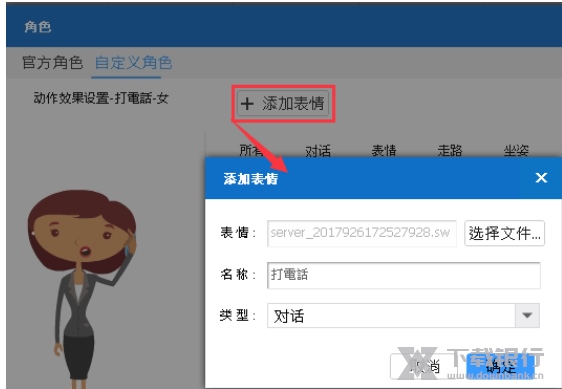
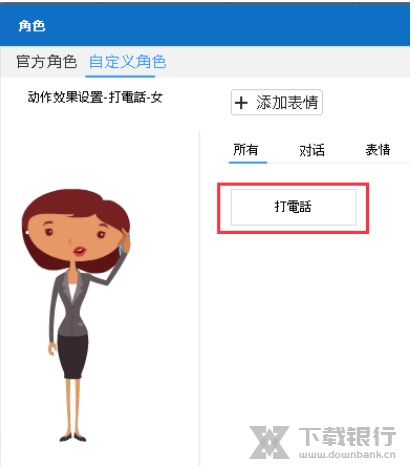
3.如下图,添加表情完成。
怎么导出gif
单击工具栏上的 “发布” 按钮进入发布页面
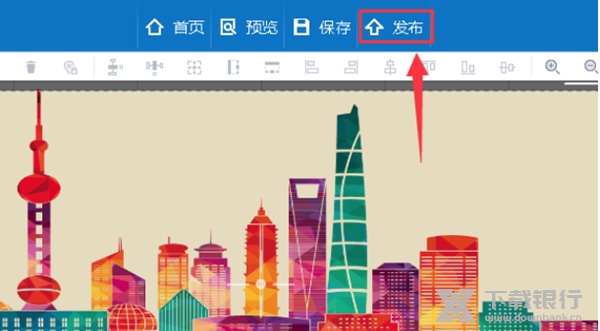
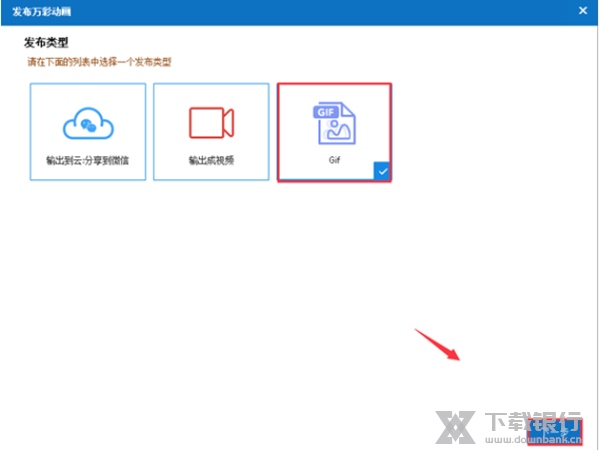
选择“GIF”——点击“下一步”
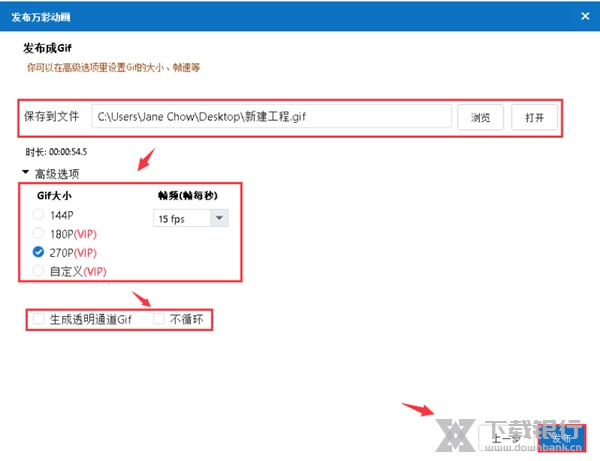
选择需要保存到的文件夹, 完善GIF信息(GIF大小,帧频等), 选择是否生成透明通道GIF和循环GIF。 最后点击“发布”。
更新说明
【新增功能】
1. 编辑svg功能
2. 阿里云语音资源购买
【修复bug】
1. 文本没有填充选项问题
























共有 0条评论