

GifCam 是一款超级好用的 GIF 动画制作软件,操作简单又有趣。它支持录制动态 GIF,还能逐帧编辑,随时调整窗口大小和位置,特别方便。最棒的是,如果屏幕内容没变化,它只会增加延迟而不是新建帧,这样文件会小很多。你可以手动录制单帧,或者在编辑时添加文字、裁剪、反转帧等等。保存时还能选择不同色深和帧率,适合各种需求。个人觉得这个软件挺实用的,特别是用来做搞笑 GIF 或传递动画消息都很方便!总之,如果你喜欢制作 GIF,GifCam 是个不错的选择!
GifCam是一款GIF动画制作软件,用户可以将一些搞怪的图片合集做成一个GIF图片,十分有趣。软件能够轻松的录制你想要的动态GIF图片,支持录制后的动画逐帧编辑,具备精确录制、可剪辑等特色,用来录制GIF动画是很不错,如果有有效较小文件尺寸,可手动录制单帧,在录制的过程中用户也可以随时改变窗口大小、位置。感兴趣的小伙伴千万不要错过了哦!
软件特色
在录制的过程中,你可以随意的改变窗口大小、位置。不过在改变过程中软件是会暂停录制的,待你释放窗口后才会继续。
如果录制范围内内容无变化,则不增加新帧而只是增加延时,这样可以有效减小文件尺寸
录制停止后,可再次按下 “录制” 继续录制
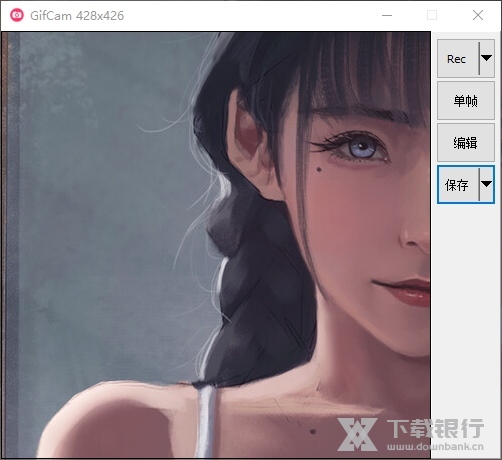
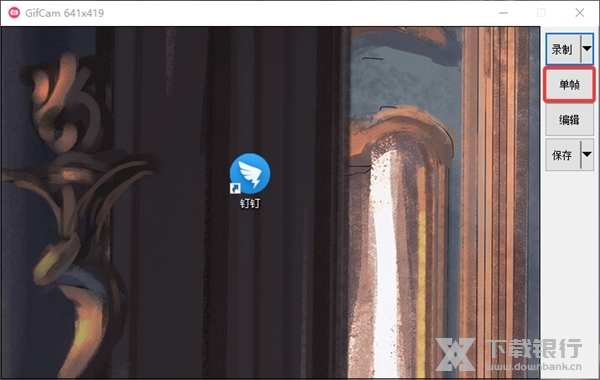
按下 “单帧” 可以录制单帧:如内容有变化,则形成新的帧;如果无变化,则该帧增加0.1秒延时
编辑状态下可查看每一帧,可以删除帧、增加减少当前帧延时
保存GIF图片时,你可以根据需要设置不同的色深和帧率(fps)
可以全屏录制,可增加文字,可显示/隐藏鼠标指针
软件功能
1、GifCam是简单有趣的GIF动画制作应用。
GifCam有个不错的主意,即该应用程序就像照相机一样位于所有窗口的顶部,因此您可以移动它并调整其大小以记录所需的区域。
准备就绪后,单击“录制”开始录制,或单击"帧"录制单个帧。
2、Gifcam很实用
在GifCam发现前一帧与新记录的帧相同时进行记录时,它会自动添加延迟(该帧停留在屏幕上的毫秒数),而不是添加新帧并增加gif大小。
此外,GifCam不会绘制整个帧,而是通过比较交替的帧来绘制绿屏(透明像素),而仅绘制不同的像素,从而节省了大量千字节。
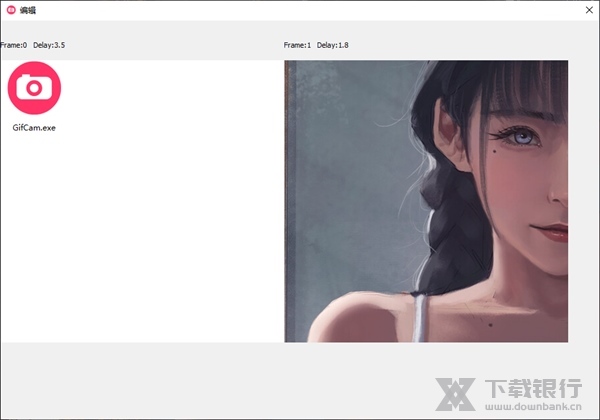
3、编辑中
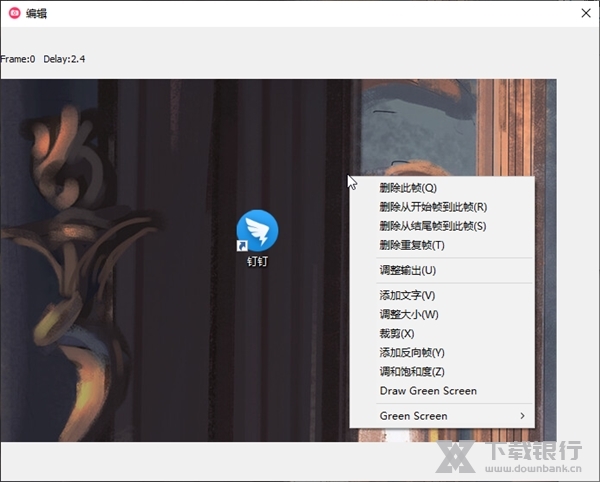
GifCam具有简单而强大的帧编辑功能,要删除帧/添加或删除延迟,请单击“编辑”按钮,然后右键单击要编辑的帧:
4、保存
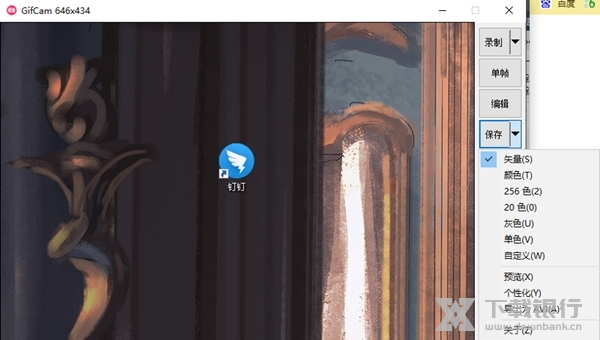
完成记录和编辑后,您可以将gif保存为5种颜色减少格式
5、GifCam可以以多种创新方式使用,例如:
使用MS Paint创建动画绘画(264帧仅17.4 KB!!)
或在记事本中传递动画消息(123帧仅13.4 KB!1)
或通过YouTube视频创建复古的gif(单色修订)(41帧219 KB)
怎么用
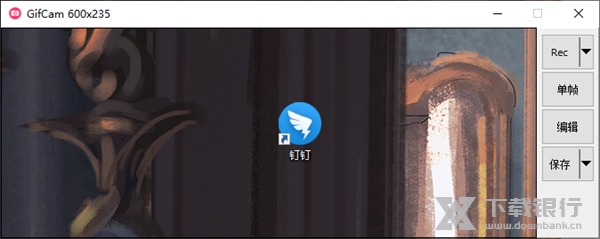
1、首先,我们先打开GifCam,进入如下的软件界面。
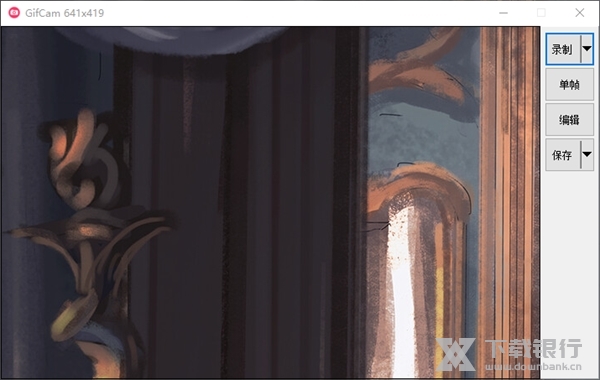
2、我们可以拖动GifCam的边框选取要录制的视频范围。
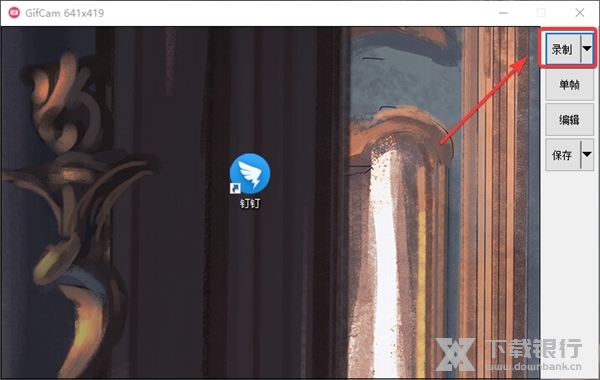
3、然后点击“录制”按钮,即可开始进行录制,需要停止后我们点击“停止”(开始录制后“录制”键变为“停止”)。
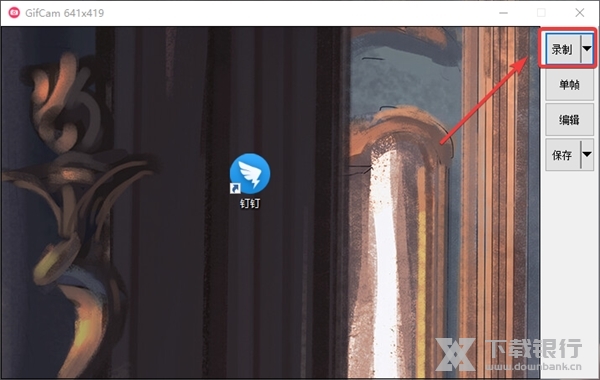
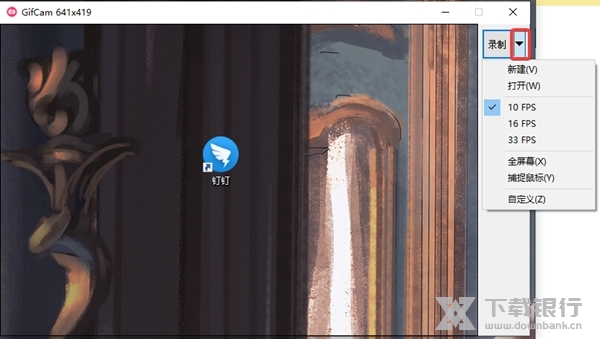
4、为用户提供了10FPS、16FPS、全屏幕、录制鼠标等多种不同的录制方式,用户可以根据自己的需要选择。
5、其还为用户提供了单帧功能。
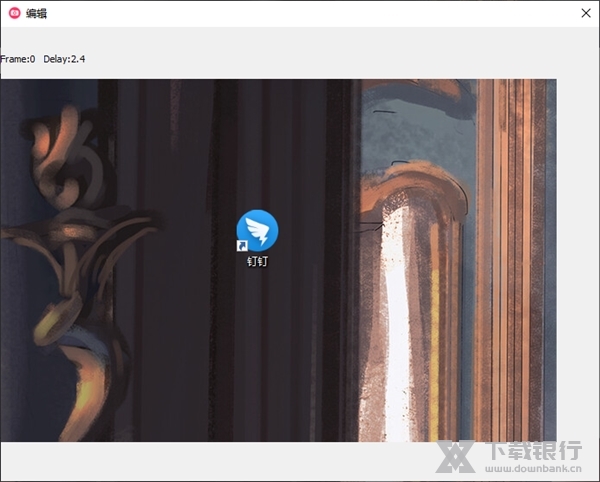
6、我们还可以点击"编辑"按钮对GIF动图进行编辑。
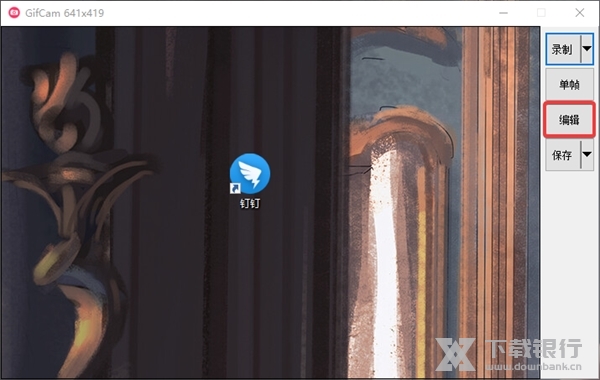
7、如图,进入了如下所示的编辑窗口。
8、我们移动至需要编辑的“帧”,然后鼠标右击界面,根据自己的需要选择删除、添加文本、裁剪、添加反向帧等操作!
9、完成后,我们将其进行保存即可,在保存的下拉菜单中其能够支持量化、邻近、256色、20色、灰阶等功能。
如何调整大小
1、用户在录制视频前,可以在录制中调整是否录制全屏幕,如果你只是想要录制某个窗口或区域,则可以进入到自定义进行设置,如下图所示:
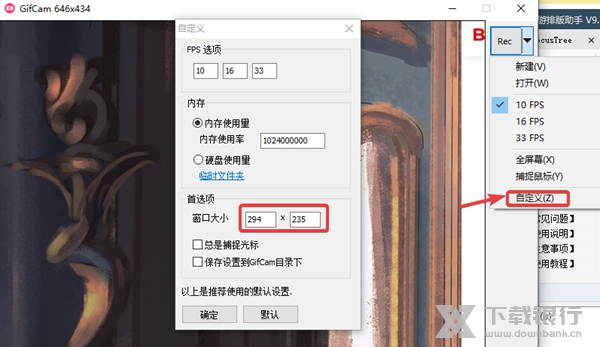
2、出现自定义界面,在首选项中调整窗口大小,最后点击确定即可,如下图所示:
3、如果你已经开始进行录制了,则可以点击编辑进行设置,如下图所示:
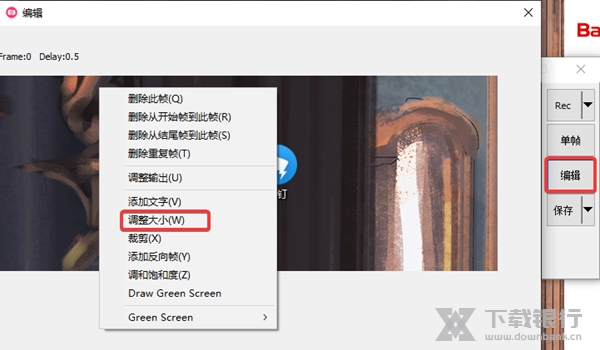
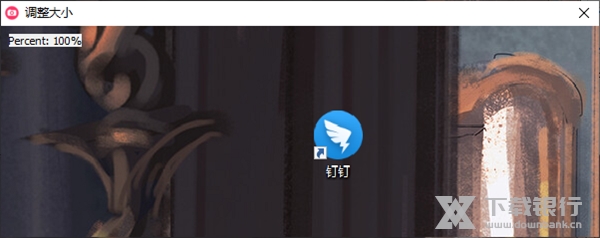
4、进入编辑界面,右键对其点击,选择其中的“调整”功能,如下图所示:
怎么添加文字
1、首先我们将录制好的屏幕进行编辑
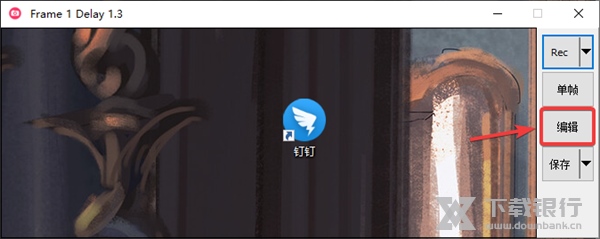
2、右键录制的区域点击添加文字

3、输入你想要的文字即可,点击文字右键还可进行更改字体小大颜色等等。

使用说明
1、在录制的过程中,你可以随意的改变窗口大小、位置。不过在改变过程中软件是会暂停录制的,待你释放窗口后才会继续。
2、如果录制范围内内容无变化,则不增加新帧而只是增加延时,这样可以有效减小文件尺寸
3、录制停止后,可再次按下 “录制” 继续录制
4、按下 “单帧” 可以录制单帧:如内容有变化,则形成新的帧;如果无变化,则该帧增加0.1秒延时
5、编辑状态下可查看每一帧,可以删除帧、增加减少当前帧延时
6、保存GIF图片时,你可以根据需要设置不同的色深和帧率(fps)
7、可以全屏录制,可增加文字,可显示/隐藏鼠标指针

























共有 0条评论