

这个文章介绍了一款名为Spacedesk的电脑软件,可以让你的手机变成显示器。安装方法挺简单的,只需要在电脑和手机上下载对应的软件,然后连接同一个Wi-Fi或者用数据线有线连接就行。我试过无线连接,感觉延迟有点高,不过日常使用还能接受;有线连接就快很多了。软件界面很简单,没有多余的复杂功能,操作起来很直观。
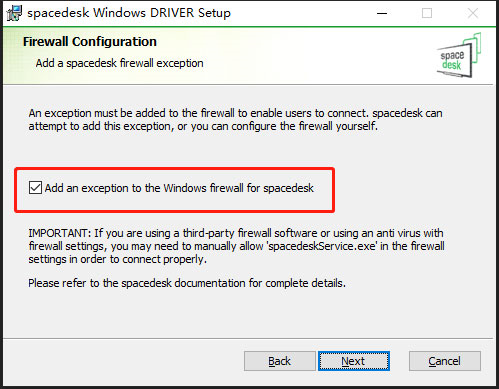
文章还提到了一些特色功能,比如支持Windows桌面扩展、镜像克隆、远程控制键盘鼠标,甚至还有触摸屏支持。这些功能听起来挺实用的,尤其是对需要多屏幕办公的人来说应该很有帮助。安装过程中有一点需要注意的是,在设置防火墙权限的时候一定不能取消勾选,否则软件就无法正常工作。
我感觉这个软件挺方便的,但实际使用中可能需要一些时间和耐心来调试连接和设置分辨率什么的。总体来说,对于想要扩展电脑屏幕或者想用手机当辅助显示器的人来说,Spacedesk应该是个不错的选择。
spacedesk是一款能让手机变显示器的电脑软件,只需在电脑和手机上都安装好对应平台的该软件,然后使其处于同一个wifi环境下即可。软件会自动识别到当前可连接的设备,只需点击然后在手机上同意即可。软件的界面是非常简单的,没有任何多余的功能界面,同时连接速度也非常快,能以极低的延迟响应。
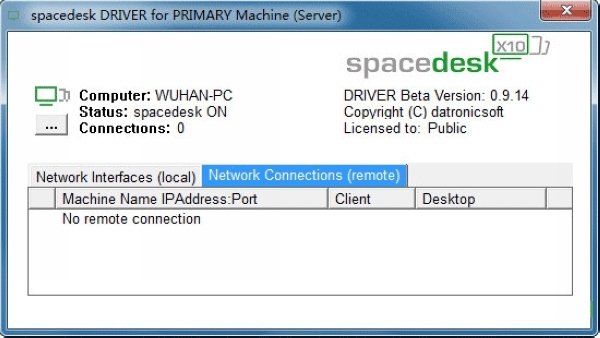
软件特色
1、支持Windows桌面扩展(x10-sion);
2、支持Windows桌面复制(镜像/克隆);
3、支持键盘和鼠标远程处理;
4、支持触摸屏。
安装方法
1、下载本网站文件得到spacedesk软件安装包,并打开;
2、点击next开始安装;
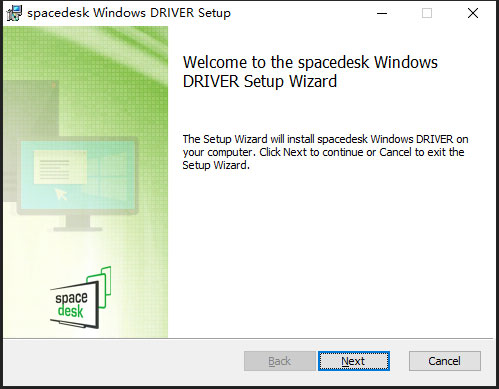
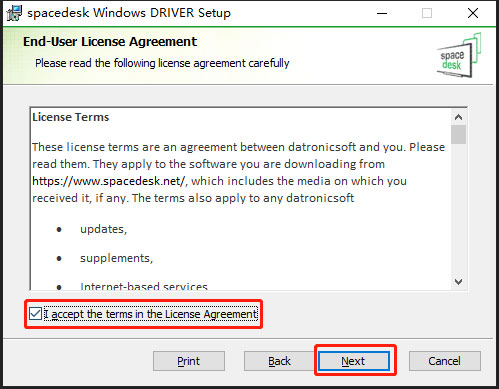
3、同意协议之后点击next;
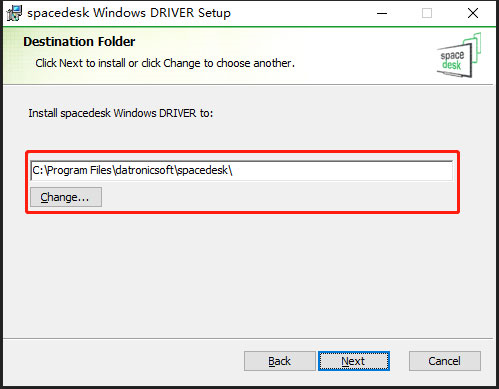
4、选择软件安装位置后点击next;
5、选择同意软件访问防火墙之后点击next;ps:这一步一定不能取消勾选,否则无法实现功能。
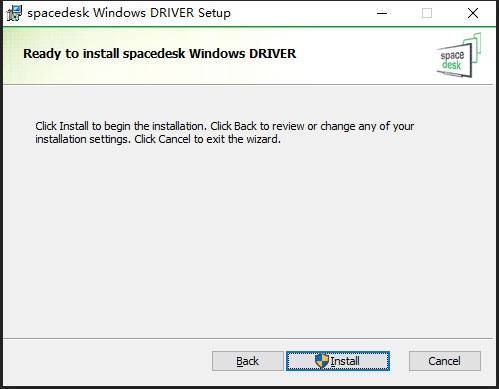
6、点击install开始安装,安装过程中会黑屏几次,正常情况,等待安装完成即可;
7、安装完成后点击Finsh,在电脑任务栏就会出现软件图标了,双击即可打开,右键即可对他进行一些设置。
使用说明
所需准备:
1.电脑,
2.平板(手机应该也可以,但自我感觉没必要),
3.数据线(有线连接)尽量选择好一点的线,不知什么原因我好几条数据线都没有被平板识别出来是usb线,最后是用了手机充电线
下载:电脑安装(.msi尾缀),平板安装APP(.apk尾缀)

上面为平板端安装,下面为电脑端安装
连接:
1.无线连接(比较需要网络,电脑平板可以不同网络,自我感觉有点延迟,日常使用可以)
电脑端设置:启动网络无线连接,查看网络IP地址

平板端设置:点击右上角“+”,添加电脑网络IP地址
注:若电脑平板是同一个网络,平板端APP会自己识别,直接添加就行啦,可自行摸索一下
2.有线连接(无网络要求,延迟更低):
电脑端设置:打开有线连接设置
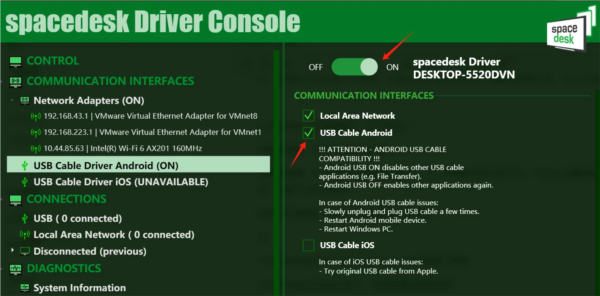
电脑端界面
平板端设置:正常情况连接数据线就可以了,但有时平板识别不出,可以去设置那里设置USB线,选择“仅充电”即可

平板端界面

平板端:点击确定就自动跳转了
连接后在桌面右击显示,设置屏幕应用即可
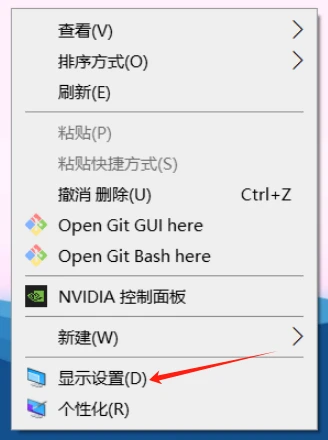
进入设置屏幕
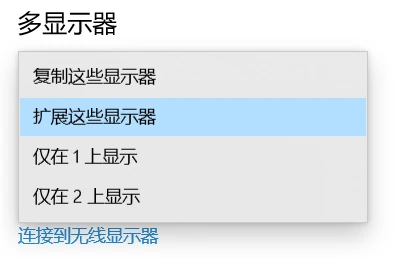
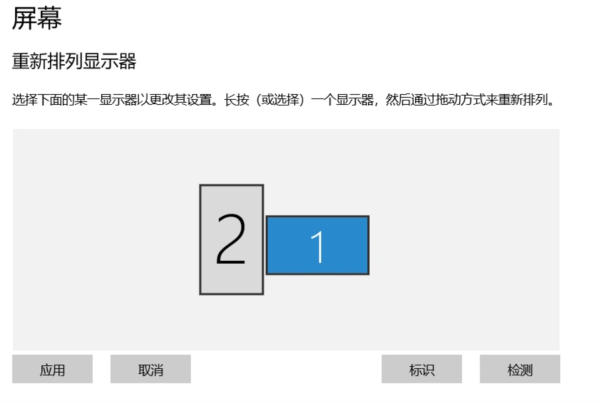
根据自己需求设置,上面是把屏幕2设置左边,那鼠标往左边移动就行了
注:
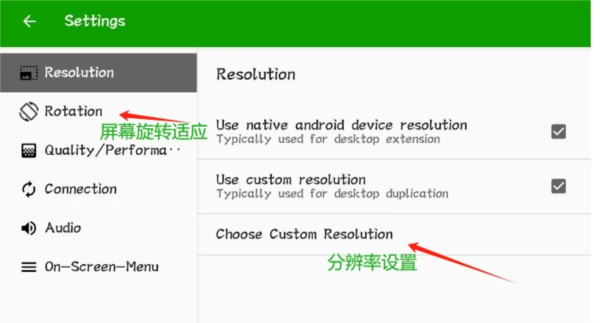
1.可在settings-Resolution-Cho操作系统e...选择屏幕分辨率
2.在settings-Rotation选中,使用屏幕自旋转适应
3.其他的不建议更改
软件亮点
1、将Windows主计算机连接到辅助计算机或设备。
2、通过LAN(局域网)和/或WLAN(无线局域网)的虚拟显示扩展屏幕。
3、运行Windows 10、Windows 8.1、Windows 8或Windows 7。
4、spacedesk支持双显示器和多显示器配置。




























共有 0条评论