

VNC Viewer 是一款超级方便的手机远程控制电脑工具,特别适合需要远程管理服务器或办公的小伙伴。它支持各种操作系统,包括 Windows、Mac、Linux 和 Android,还能通过云服务轻松连接到安装了 VNC Connect 的设备。软件界面简单直观,用户只需要输入 IP 地址和密码就能快速连接到远程电脑。
VNC Viewer 还有很多实用功能,比如文件传输、剪贴板共享和会话记录,方便管理文件和操作记录。它的安全性能也很棒,采用加密技术保护数据传输,防止信息泄露。软件还支持手势操作和虚拟键盘,用手指就能精准控制鼠标和完成各种操作。
我个人觉得这个工具特别适合远程办公或者需要频繁操作电脑的人,特别是在手机端就能轻松控制电脑,真的很方便!而且教程也挺详细,新手也能很快上手。如果你需要一款高效便捷的远程控制软件,VNC Viewer 绝对是一个不错的选择!
VNC Viewer是一款能够手机远程连接电脑桌面的实用工具,用户能够在移动端实现对电脑的任意操作。用户通过手指滑动屏幕即可控制鼠标指针,非常适合网管人员用来对远程服务器进行管理。用户能够在这里完成一系列的远程控制和互动操作,方便快捷地对电脑进行调节和控制,办公人士能够通过这款软件对自己电脑进行包括双向文件传输在内的多项快捷操作。
软件特色
1、简单的文字输入使用屏幕键盘与预览。
2、鼠标按键模式,精确控制鼠标按键和滚动操作。
3、滚动键栏上可用的重要非字符键盘键(函数、修饰符等)。
4、自动性能优化,在计算机和设备上的应用程序之间传输文本。
5、按一下可以放大到特定的区域,或者缩小到可以看到整个画面。
6、简单的导航,滚动,拖动,和选择使用标准的触摸,点击,和拖动手势。
软件亮点
1、跨平台支持
VNC Viewer支持多种操作系统,包括Windows、Mac、Linux、Android等,可以在不同平台之间进行远程控制;
2、简单易用
操作界面简单直观,用户只需要安装软件并输入远程计算机的IP地址和密码,就可以轻松连接到远程计算机;
3、安全可靠
采用加密传输技术,可以保证远程控制过程中的数据安全,防止数据泄露和被窃取;
4、多种功能
不仅支持远程控制,还支持文件传输、剪贴板共享、会话记录等多种功能,方便用户进行文件管理和操作记录;
5、高效便捷
可以帮助用户实现远程控制和管理,提高工作效率和便利性,特别是在远程办公、远程教学等场景下,更加方便快捷。
软件优势
1、通过我们的云服务轻松连接到运行VNCConnect的计算机。
2、通过登录到每个设备上的VNC查看器,备份和同步所有设备之间的连接。
3、虚拟键盘上方的滚动条包含命令/窗口等高级键。
4、支持蓝牙键盘。
软件使用教程
1、用户需要下载VNCConnect到您要控制的计算机,然后使用RealVNC帐户凭据登录到设备上的VNC查看器,您将看到您的计算机自动出现;只需轻触即可连接。
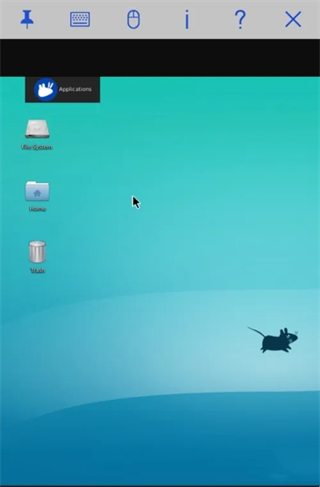
2、在会话过程中,设备的触摸屏用作轨迹板,为您提供精确的控制。拖动手指以移动远程鼠标光标并点击任意位置以进行左键单击(其他手势,如右键单击和滚动,请参见应用程序中的说明)。
3、鼠标操作是通过手势进行。因此,要双击,正确地定位鼠标光标,然后点击屏幕两次。要查看哪些手势,我们已经映射到其他的点击,拖动和滚动操作,点击[?]在工具栏上打开帮助。
4、你的手指移动鼠标光标,而不是点击,你摸,你可能有一个触摸屏的期望。虽然这可能似乎违反直觉在第一,你很快就会体会到精细的控制,它提供了高解析度的电脑桌面。
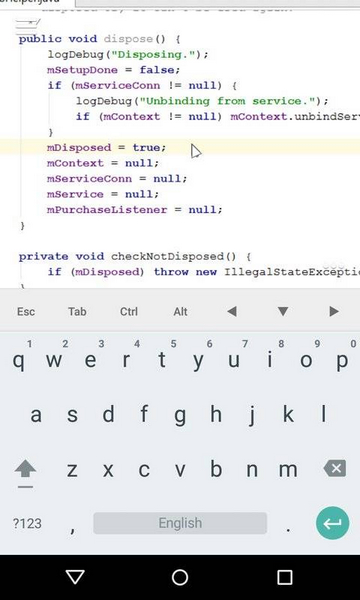
5、打字,打开工具栏中的键盘。功能和其他特殊键(如Ctrl,Alt键,删除和Mac上Cmd键)可以从一个滑杆在键盘上方。
软件连接教程
1、首先我们需要在电脑上下载一个tightvnc软件并打开选择“StartTightVNCService”
2、然后点击“set”并设置好连接密码。(重复两遍)
3、配置好之后,将鼠标放在软件图标上可以查看互联网地址。
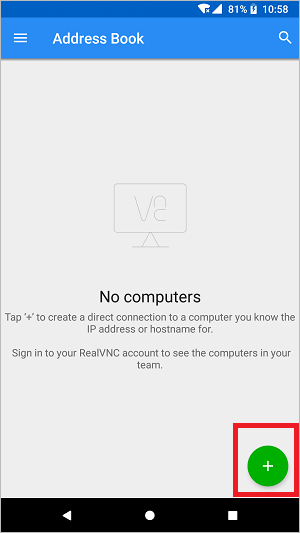
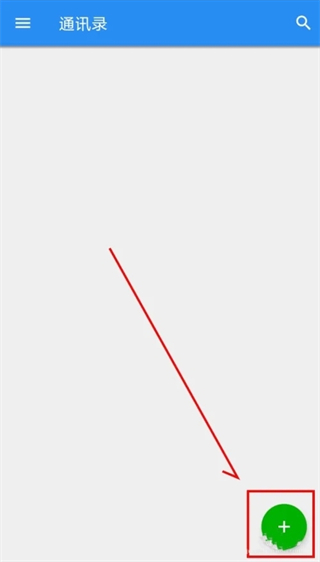
4、随后打开vnc viewer安卓版,点击右下角“+号”
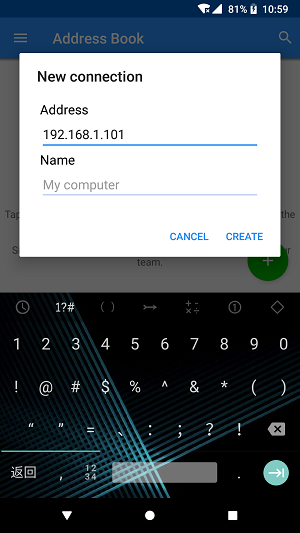
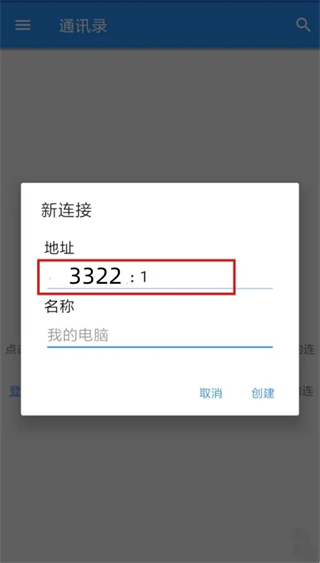
5、在其中输入刚刚的互联网地址,就能找到我们的电脑。
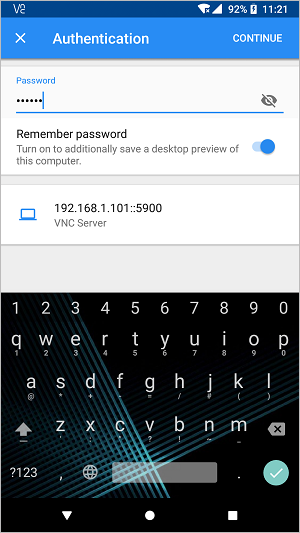
6、最后输入密码,就可以连接手机和电脑了。
新手教程
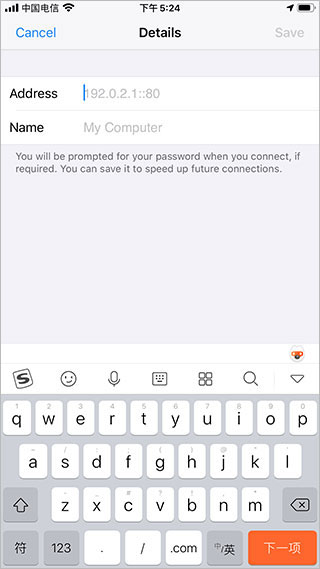
1、打开vnc viewer点击右下角的+加号。
2、填写新连接的地址端口。
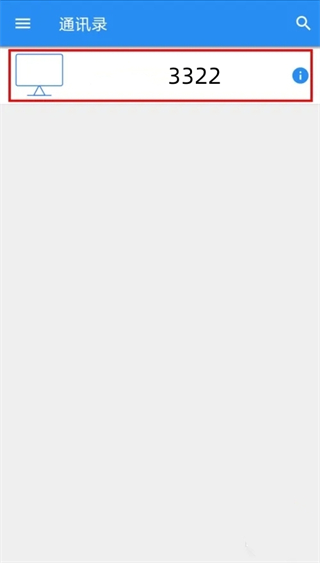
3、窗口中会多出一个连接,我们点击它进行连接。
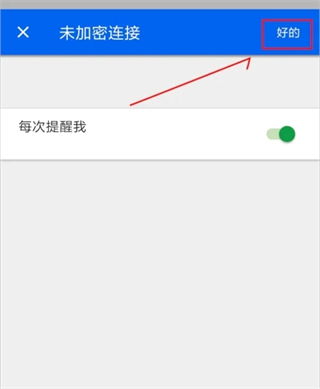
4、提示未加密连接,我们选择好的。
5、接着会提示输入连接vnc的密码,然后继续。
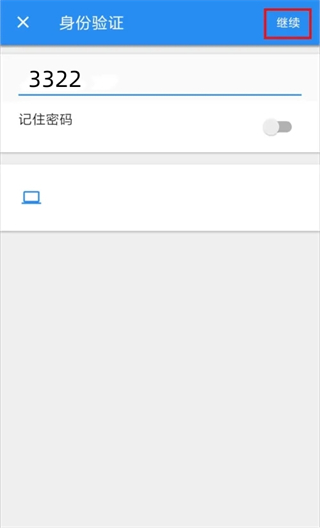
6、现在我们就可以连接远程的vnc桌面了,手指划动可以移动鼠标,点击两下是双击打开。
更新内容
v4.9.2.60169:
Android Viewer 4.9.2发布
增加了对新版本Android的支持
v4.9.1.60165:
Android Viewer 4.9.1发布
我们即将退出RealVNC连接家庭订阅。点击应用内横幅上的“了解更多”链接,了解这对你的影响。
v4.8.0.52006:
Android Viewer 4.7.0发布:
*新:Android 14支持
*修正:你现在可以采取截图,而应用程序是开放的
*改进:性能改进和错误修复
v4.7.0.51044:
修正:蓝牙键盘NumPad键现在工作时,使用GBoard作为设备的键盘
改进:工具栏现在可以移动到设备屏幕的另一个角落
改进:如果短时间内不与工具栏交互,工具栏将会褪色
改进:各种改进,以提高应用程序的稳定性
该版本还恢复了对32位Android设备的支持。


























共有 0条评论