

爱笔思画X官方版是一款功能强大的绘图软件,内置121种画笔和46种屏幕色调,满足各种绘画需求。软件支持无限图层、丰富的滤镜和颜色选择,操作流畅且易于上手。无论是新手还是进阶用户都能找到适合自己的工具,尤其是喜欢创作插画的小伙伴不容错过。个人觉得这款软件非常适合用来记录灵感或完成精细作品,特别是它的实时预览和撤销功能让我觉得很贴心!总的来说,这是一款非常实用的绘画工具,值得试试看。
爱笔思画X官方版是一款专业的绘图工具,功能非常的实用,在这里面用户可以自由的绘画出自己想要的各种画作,除此之外软件还支持121种画笔和46种屏幕色调功能,让你的画画水平不在收到局限性,为了让你可以尽情的欣赏自己的画作作品,你所有的插画都将被存储在“我的画廊”里面,喜欢画画的小伙伴可千万不能错过哦!
应用功能
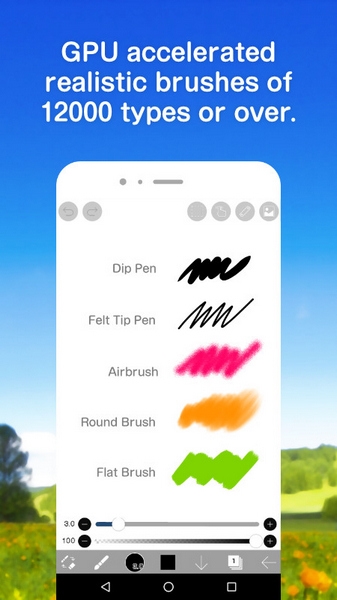
【刷机功能】
1、平滑,最大120 fps刷
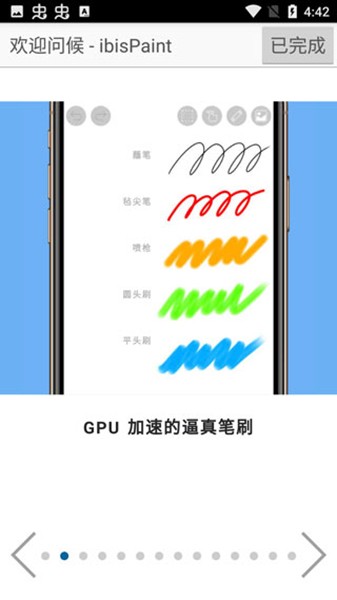
2、G笔、笔、数码笔、气刷、圆刷、铅笔、油画颜料、木炭、蜡笔、邮票等142种画笔图案
3、各种刷子参数,例如进入厚度、穿刺厚度、尖端不透明度、图案的初始旋转角度、旋转跟踪
4、快速滑块,刷子厚度和刷子不透明度准备好操作
5、爱笔思画X可以实时检查的画笔预览
【图层功能】
1、可无限添加的图层功能
2、混合模式,例如每层不透明度、alpha混合、加法、减法、乘法
3、剪切功能,便于剪裁图像
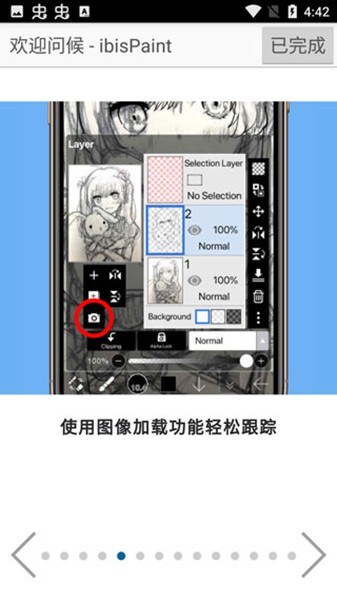
4、各种图层命令,如图层复制,从照片库导入、左/右反转、颠倒、图层旋转、移动、缩放
5、爱笔思画X的图层名称设置功能,用于图层识别
【漫画功能】
1、全文工具功能,支持垂直书写、水平书写、修剪、字体选择、多文本
2、46种屏幕色调功能,如点、噪声、水平、垂直、对角线、十字、方形等
【选择范围功能】

1、每个像素的256个灰度的选择范围(选择层)
2、反转选择、移动、旋转、缩放
3、画笔、填充、图层复制、图层组合、图层移动、旋转、缩放
【颜色功能】
1、从调色板中选择,对注册数量没有限制,从色调圆圈中选择,从HSB中选择,从RGB中选择,丰富的颜色选择
2、通过拖放到调色板保存
3、点击并按住吸管功能
【绘图功能一般】
1、用于绘制图形等的标尺工具功能(以前的标尺、圆形标尺、椭圆标尺、浓度线标尺)
2、爱笔思画X的绘制支持功能,如相机抖动校正和强制进入
3、37种滤镜功能,包括亮度、对比度、色彩平衡、线条提取、灰度、渐变、模糊、动画背景、漫画背景、色差
4、材料工具功能,可以使用1600点或更多的纹理和色调
5、除了各种画布尺寸,如SD、HD、Twitter标题、明信片,可选的画布尺寸规格功能
6、画布的任意旋转功能
7、背景颜色(白色,明亮透明,深色透明)设置功能
8、“取消”“撤消”功能最多100步或更多(取决于存储的可用空间。)
9、刷子,橡皮擦,指尖工具,模糊工具,填充和吸管功能
10、快速,流畅的平移和缩放功能
软件亮点
1、画笔功能
-平滑的绘图, 最高可达60帧/秒。
-335 种刷子, 包括浸笔、毛毡笔、数字笔、空气刷、风扇刷、扁平画笔、铅笔、油刷、木炭刷、蜡笔和邮票。
-各种画笔参数, 如启动厚度、启动不透明度和初始/最终画笔角度。
-快速滑块, 让您快速调整画笔厚度和不透明度。
-实时画笔预览。
2、图层功能
-您可以在没有限制的情况下添加所需数量的图层。
-可分别设置为每个图层的图层参数, 如图层不透明度、alpha 混合、添加、减法和乘法。
-一个方便的剪辑功能剪辑图像等。
-各种图层命令, 如图层复制、从照片库导入、水平反转、垂直反转、图层旋转、图层移动和放大。
-用于设置图层名称以区分不同图层的功能。
3、漫画特写
-具有 "垂直"、"水平"、"描边"、"字体选择" 和 "多个文本" 功能的高级文本工具功能。
-屏幕音色功能, 包含46声调, 包括点、噪声、水平、垂直、斜线、交叉和正方形。
4、选择区域特征
-每个像素256个等级的选择。
-选择区域倒置、移动、旋转和缩放。
-画笔笔画, 尊重选择区域, 洪水填充功能, 图层复制, 层包层, 图层移动, 旋转, 和缩放/。
5、颜色特征
-无限制的颜色保存在调色板上, 或选择任何颜色, 你想要的颜色从色轮使用 HSB 或 RGB。
-拖放到调色板保存。
-点击并按住颜色选择器。
新手教程
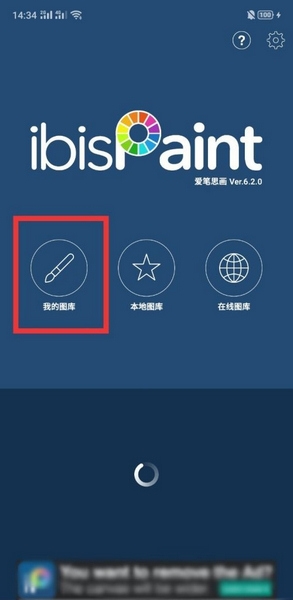
1.先打开爱笔思画Xapp,点击我的图库进入。
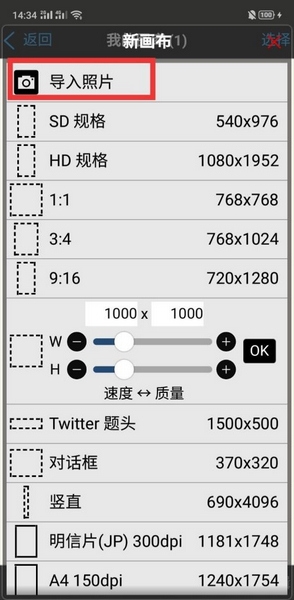
2.在新建画布处,选择导入照片。
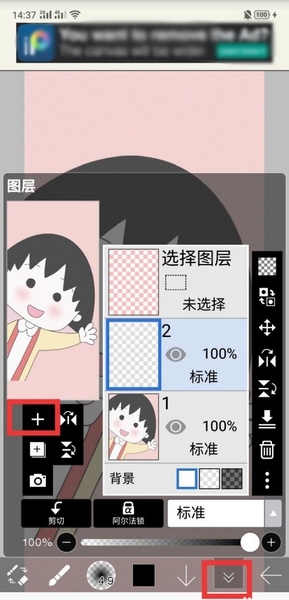
3.小编导入了一张樱桃小丸子的照片,点击图中红框处,新建一个图层。
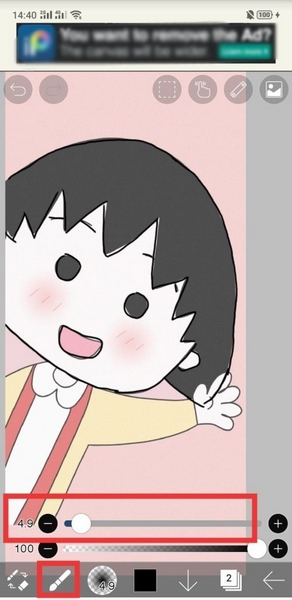
4.接着用画笔,小编选的是软蘸笔4.9粗细,将小丸子的轮廓描出来。
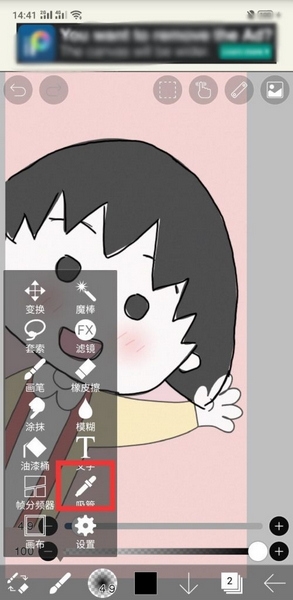
5.然后就是上色,在工具处选择吸管,对着原来有颜色的地方吸色。
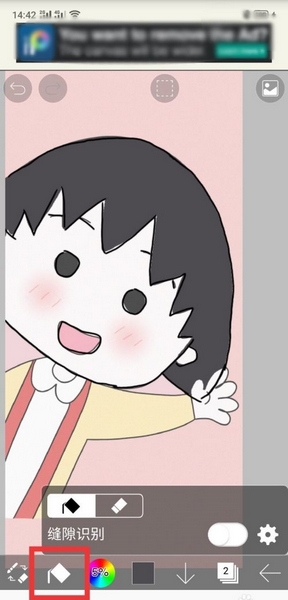
6.接着选择油桶,进行铺色。
7.大致把颜色上完了之后,打开图层位置,隐藏最下面的图层。
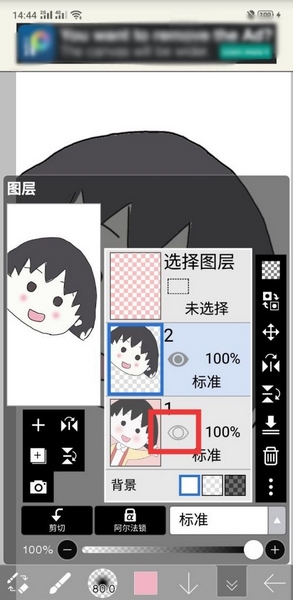
8.这时我们得到了爱笔思画的初级作品,这就是新手教程的全部内容。
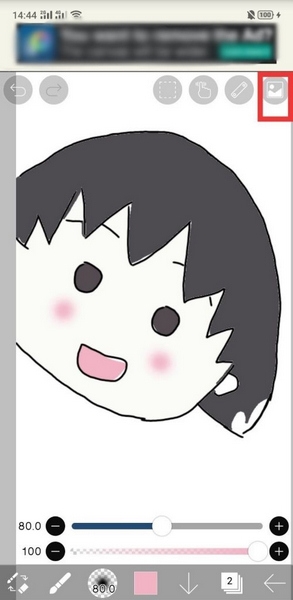
抠图教程
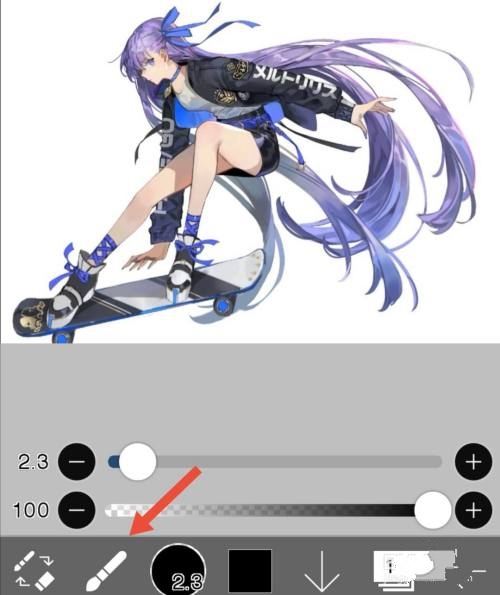
1.在爱笔思画X中,导入一张白底的图片,点击下方菜单栏的笔标志。
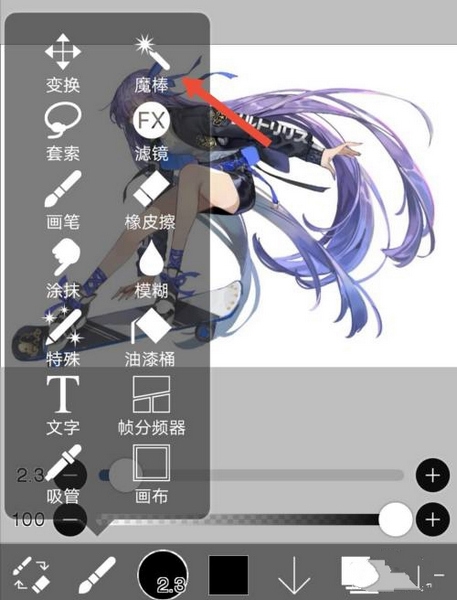
2.选择使用魔棒工具。
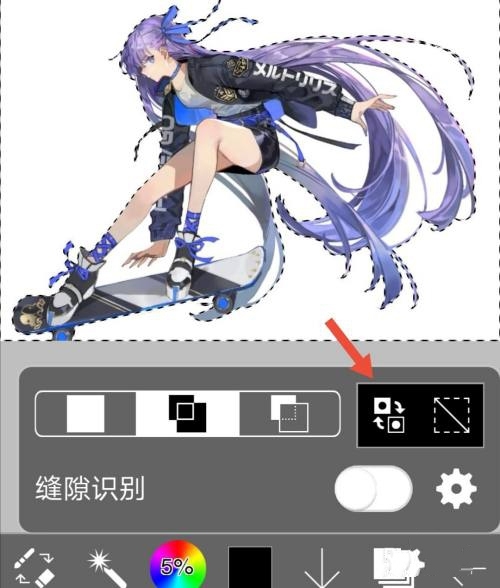
3.选择所有白底部分,点击反选。
4.打开图层,点击第二个加号标志。
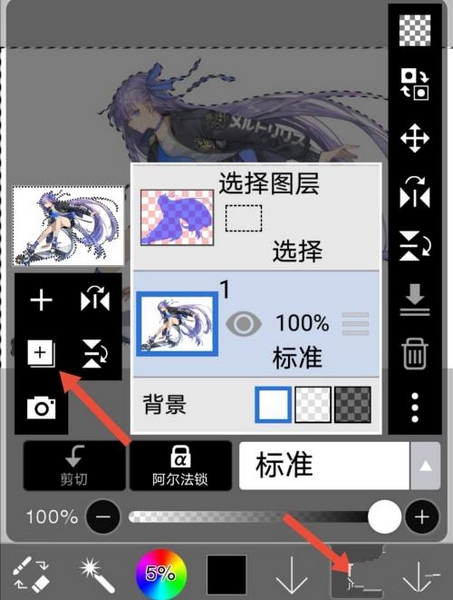
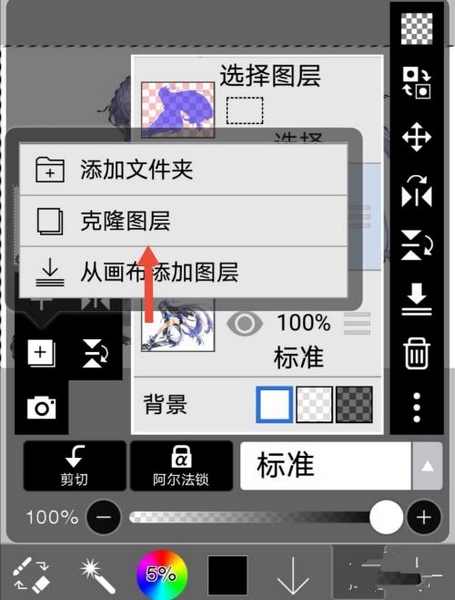
5.选择克隆图层。
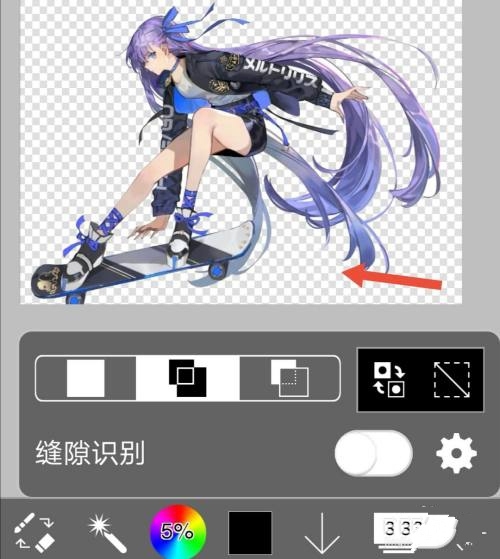
6.这样一张白底的图片就完成了抠图。
工具栏和工具选择指南
主工具栏
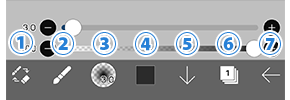
上图显示了主工具栏。按钮从左到右依次为: ①[ 画笔/橡皮擦 ]、 ②[ 工具选择 ],③[ 属性 ], ④[ 色彩 ],⑤[ 全屏幕 ],⑥[ 图层 ]和⑦[ 返回 ].
工具选择窗口
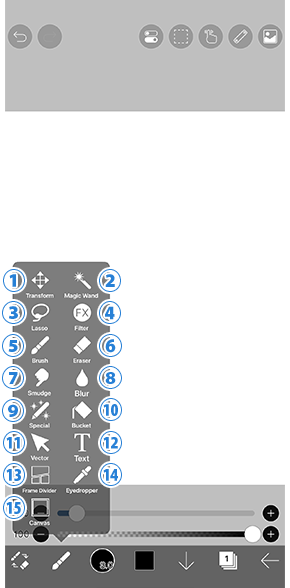
以上是用于切换主工具的 Tool Select(工具选择)窗口。默认情况下,Brush 处于选中状态。
这些工具从上到下依次是:①[ 变换工具 ], ②[ 魔棒工具 ], ③[ 套索工具 ], ④[ 滤镜工具 ]、⑤[ 画笔工具 ]、 ⑥[ 橡皮擦工具 ], ⑦[ 涂抹工具 ]、 ⑧[ 模糊工具 ]、 ⑨[ 特殊钢笔工具 ]、 ⑩[ 油漆桶工具 ],⑪[ 矢量工具 ],⑫[ 文本工具 ],⑬[ 帧分隔器工具 ]、⑭[ 吸管工具 ]、 ⑮[ 画布工具 ]。
一次吸收很多东西,因此我们建议您在使用该应用程序时逐渐学习。
右顶部按钮

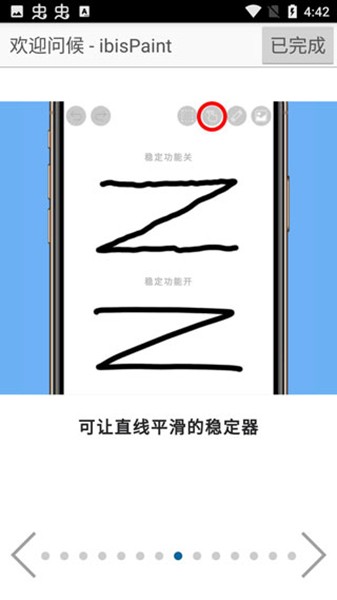
右上角的按钮从左到右依次为: ①[ 查看菜单 ], ②[ 选择区域工具 ],③[ 稳定器工具 ]、 ④[ 标尺工具 ],以及 ⑤[ 材质工具 ]。
更改工具选择窗口(弹出窗口)中的列数
「当工具选择窗口设置为弹出时,您可以选择显示 1、2 或 3 列。添加更多列可以更轻松地点击工具按钮,这有助于提高工作效率。
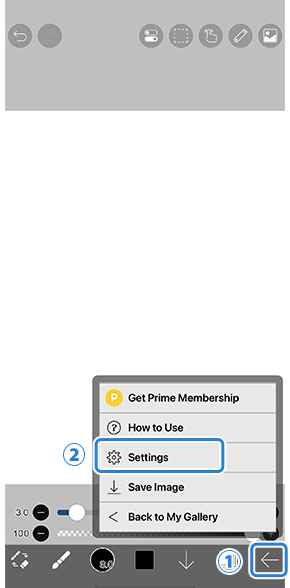
点击 ①[ 返回按钮 ],然后选择②[ 设置 ]。
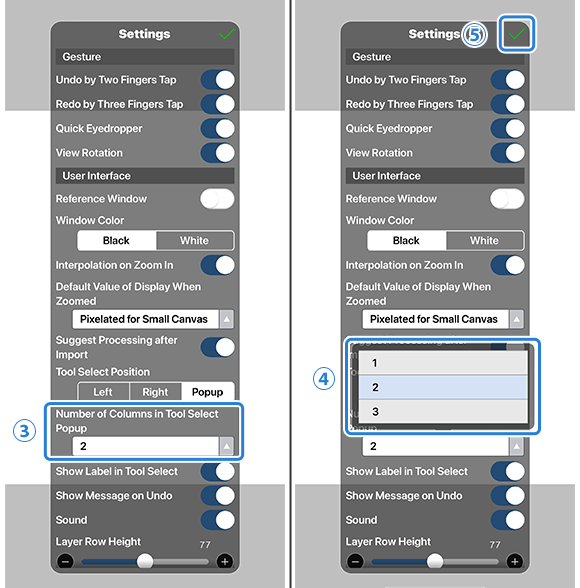
点击 ③[ 工具选择弹出窗口中的列数 ]。选择所需的列数 (※1, ※2) 从可用选项 ④[ 1 列, 2 列, 3 列 ] 并点按 ⑤[ ✓ ] 中。
※1 只有当“工具选择位置”设置为“弹出窗口”时,您才能选择列数。
※2 根据您设备的屏幕大小,列数可能会超过您在“工具选择弹出窗口中的列数”中设置的值。
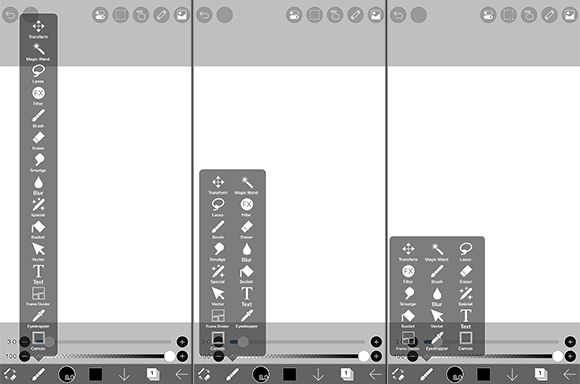
左:1 列视图。中:2 列视图。右:3 列视图
更新内容
v13.1.9:
From this update, the supported Android versions will be 7.0 or later.
We kindly ask for your understanding.
[Improvements, Changes]
- Supports Unicode 16.0 emoji characters.
- Expanded the value range of “Speed - Thickness”, “Speed - Opacity”, “Speed - Blurring”, “Pressure - Thickness”, “Pressure - Opacity”, and “Pressure - Blurring” from -100% – 100% to -200% – 200%.
v13.1.8:
Thank you for using ibisPaint X!
The summary of this update is as follows.
[Fixed Bugs and Problems]
- Fixed a problem in which ads could not be closed with the close button of banner ads.
[New Features in ver.13.1.1]
- Added a new blending mode "Flat" for brushes, suitable for layering over different colors with either uniform opacity or smoothly graded opacity.
v13.1.6:
[Fixed Bugs and Problems]
- Fixed an issue in which the text fields were hidden by the software keyboard in some windows.
[New Features in ver.13.1.1]
v13.1.4:
[Improvements, Changes]
- Changed so that you can add special layers (such as Vector Layer, Adjustment Layer, Folder) even when the current layer is the Selection Layer.
- Changed the default selected canvas size to a larger one on some devices.
etc.
v13.1.2:
Thank you for using ibisPaint X!
The summary of this update is as follows.
[Improvements, Changes]
- Improved performance when editing artworks with large layers and many layers.
[New Features in ver.13.1.1]
- Added a new blending mode "Flat" for brushes, suitable for layering over different colors with either uniform opacity or smoothly graded opacity.
[New Features in ver.13.1.0]
- Added a "Vector Eraser" feature to the Vector tool.
- Added handles to adjust control points in the Bézier Curve drawing tool and “Edit Vertices” mode of brush shapes.
- Added a feature to simplify brush shapes by reducing the number of vertices.
- Added rounded rectangle to the Drawing tool.
- Quick Eyedropper can now be activated with a right-click of the mouse.
- You can now undo and redo parameter changes in the Filter tool.























共有 0条评论