

金舟流程图是一款很好用的流程图制作工具,界面简洁又漂亮,操作起来也很方便。它提供了很多模板和绘图工具,支持各种类型的图表,比如流程图、思维导图、UML图等等,基本上能满足大部分人的需求。最让我觉得方便的是可以直接套用模板,不用从头开始画,节省了很多时间。
软件还支持跨端同步,文件自动保存,不怕数据丢失,而且还能导出成DOC或PDF格式,特别适合需要分享和展示的时候用。它的功能很强大,但操作起来又不复杂,即使是刚开始接触流程图的人也能很快上手。
总的来说,金舟流程图是一款非常适合企业、公司或者个人使用的工具,特别是对于需要频繁制作图表的人来说,这款软件能大大提升工作效率。我觉得它特别适合用来做项目管理或者教学演示,清晰的图表能让大家更容易理解复杂的流程和信息。
金舟流程图是一款流程图制作软件,软件提供了丰富的模板以及绘图工具,帮助用户实现多种流程图风格。并且提供了完整的流程图绘制功能,用户可方便快捷的绘制所需的流程图。软件可以绘制工艺流程图、流程图、组织结构图、网络拓扑图、思维导图、商业图表等。你也可以直接设置流程图,并添加文字描述,软件还可以还可将你的图表中的信息文本化,以DOC或PDF格式导出,非常方便。软件界面整洁美观。同时,该应用程序的外观现代而诱人,它与 Windows 10 上的其余 UI 很好地契合,非常适合流程图制作。软件一般被应用于企业、公司、医疗、教学、生产线上。它可以给我们清楚的展现出一些复杂的数据,让我们分析或观看起来更加清楚明了。同时,制作好的原型图可分享给团队成员或好友,无论何时何地大家都可以对作品进行编辑、阅读和评论。
软件功能
跨端数据同步
在线版/电脑客户端账号通用,多端数据可同步
文件自动保存
文件自动保存,防止文件内容丢失。
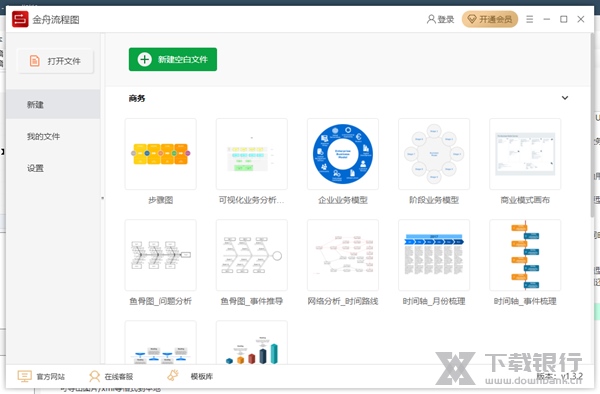
本地文件导出
可导出图片/xml等格式到本地
海量图形任你选
支持海量绘制图形,均可编辑使用
多种模板,合理布局
多类图形模板,让您轻松掌握图文并重的技巧,作图更高效
软件亮点
支持类型
流程图
支持各种流程图模板,注册登录后所有模板免费使用,不用再一个一个画流程,流程清晰明了,快速提高你的工作效率。
思维导图
绘制界面中有多种绘制功能,中心发散式结构,可自由编辑,结构思维清晰。支持自定义思维导图结构颜色,可根据个人喜好调整设置。
UML图
UML是一种开放的方法,用于说明、可视化、构建等,同样有模板支持,快速构建可视化图,结构内容一目了然。
拓扑图
支持各种流程图模板,注册登录后所有模板免费使用,不用再一个一个画流程,流程清晰明了,快速提高你的工作效率。
维恩图
操作方式简单,支持多样式模板,用于显示元素集合重叠区域的图示,快速解决集合问题。
BPMN
帮助组织的业务流程变得更加灵活, 并对更改作出响应,图标一目了然,能让业务管理者快速理解业务情况。
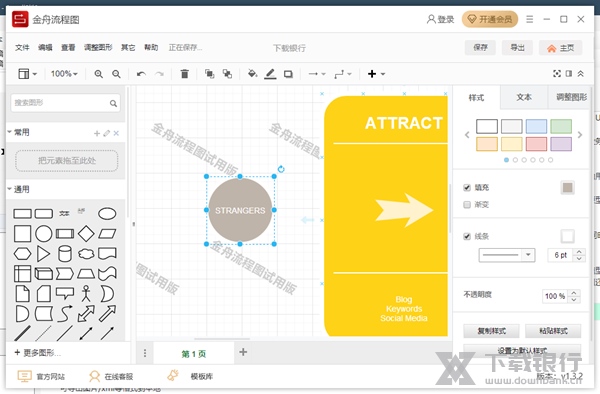
软件特点
多端数据同步
文件随时跟你走
文件支持多种格式导出,还能将本地文件同步到云端,出差开会见客户,随时分享您的脑图。文件编辑内容自动保存,防止您的文件内容丢失。会员文件新建个数不受限制。
海量模板·高效作图
支持多样式模板,海量模板等你来。所有模板免费开放,快速选择模板,制作效率大大提升!
怎样制作流程图
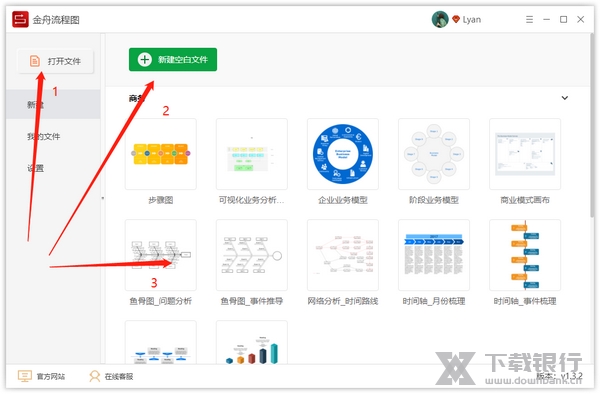
1、首先,打开流程图,打开文件有三种方式,分别为:1、打开电脑本地流程图进行编辑;2、新建空白文件;3、选择模本直接套用。
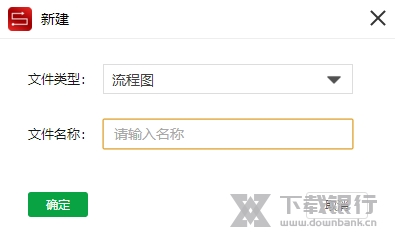
2、这里以新建空白文件为例,点击新建,然后设置一个文件名称,点击“确定”。
3、以下是编辑区,根据自己的需要制作流程图,这里建议最大化软件,制图更方便哦!
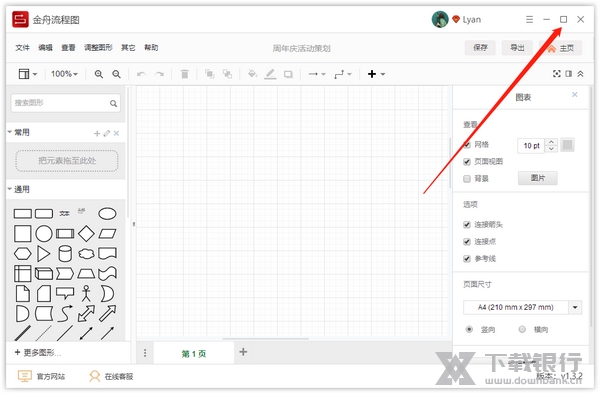
3、在软件左侧,可根据自己的需要选择插入图形、线条等组件;例如插入一个文本框,点击其周围的箭头可直接弹出一个相同的文本框。
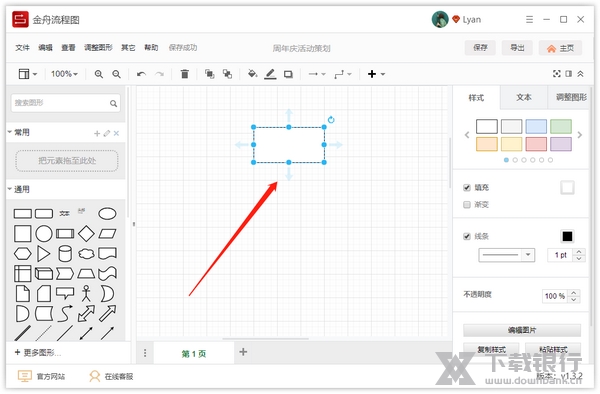
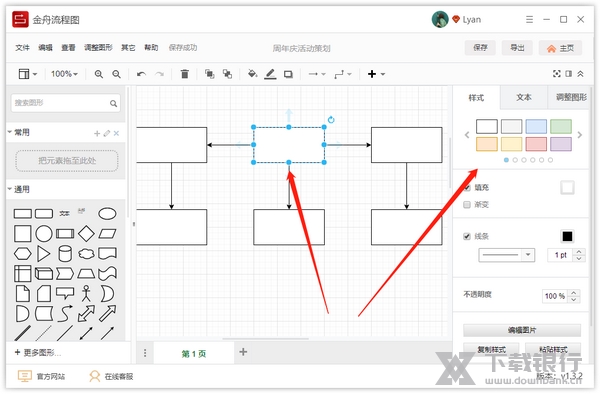
4、选中文本框,可在右侧给他设置一个好看的样式。
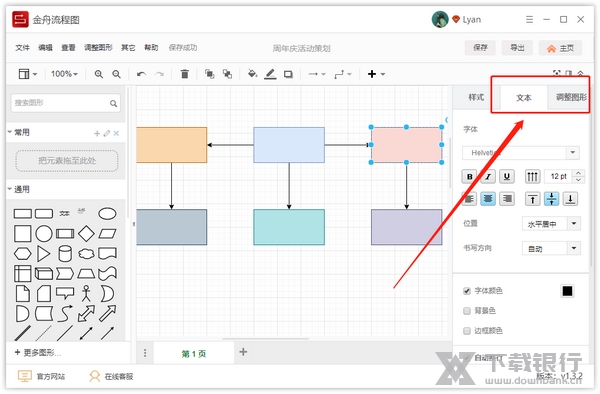
5、除了样式可设置外,文字字体、字号颜色等都可以调整。
6、完成制作后,在右上角可选择保存或者导出分享给好友。

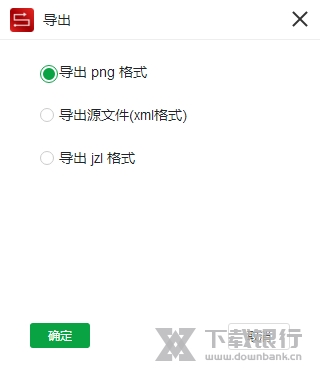
7、导出分享分别有以下几种格式可选。
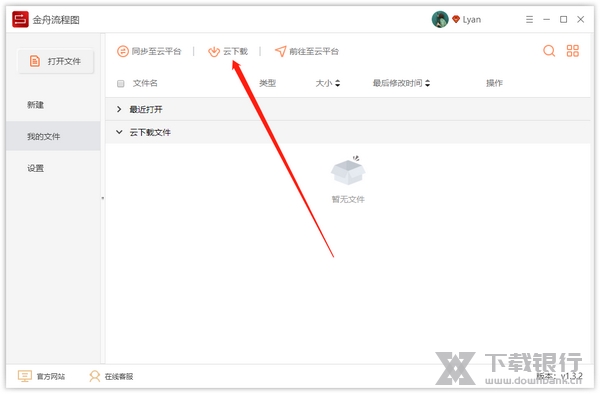
怎样将云平台上的流程图导入软件中
1、打开软件,在这里选择“云下载”。
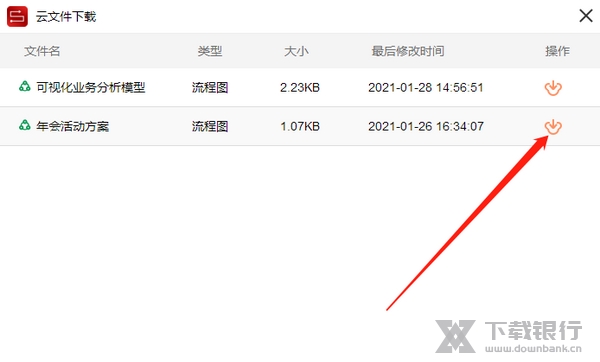
2、在这里会显示你在在线流程图制作的所有文件,点击旁边的下载按钮即可。
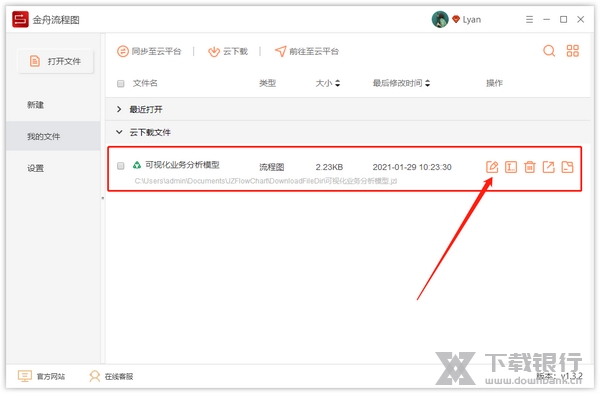
3、如图,在“我的文件”中的“云下载文件”会显示你所下载好的文件,点击进入编辑。
4、编辑好后,点击“保存”。
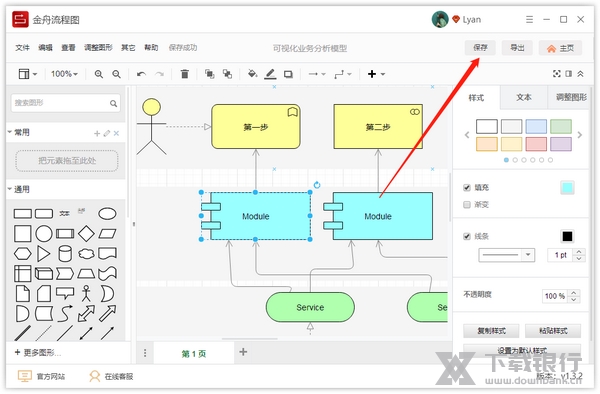
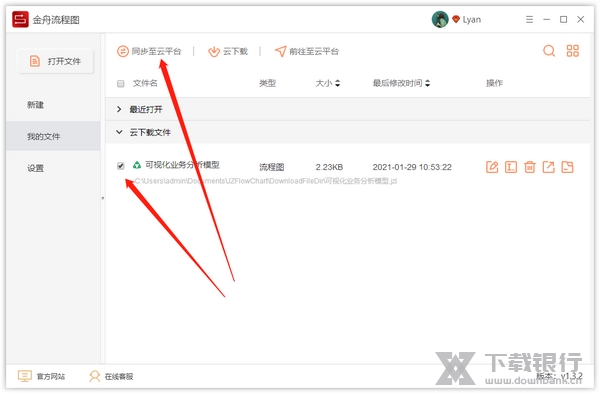
5、接着,在这里勾选编辑好的文件,选择“同步至云平台”。
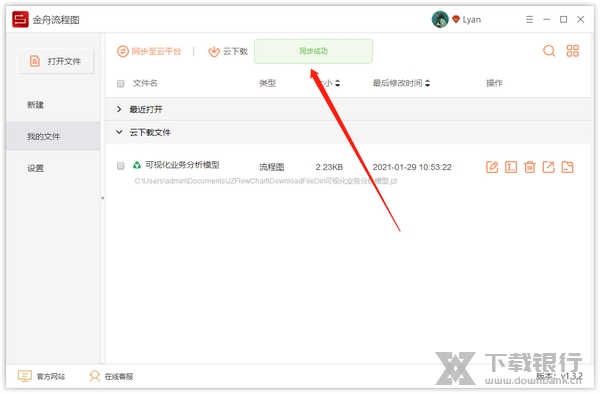
6、显示“同步成功”后,说明同步成功了,这时候到在线流程图网站中就可以浏览刚刚重新编辑的文档啦。

























共有 0条评论